
Exibição de impostos
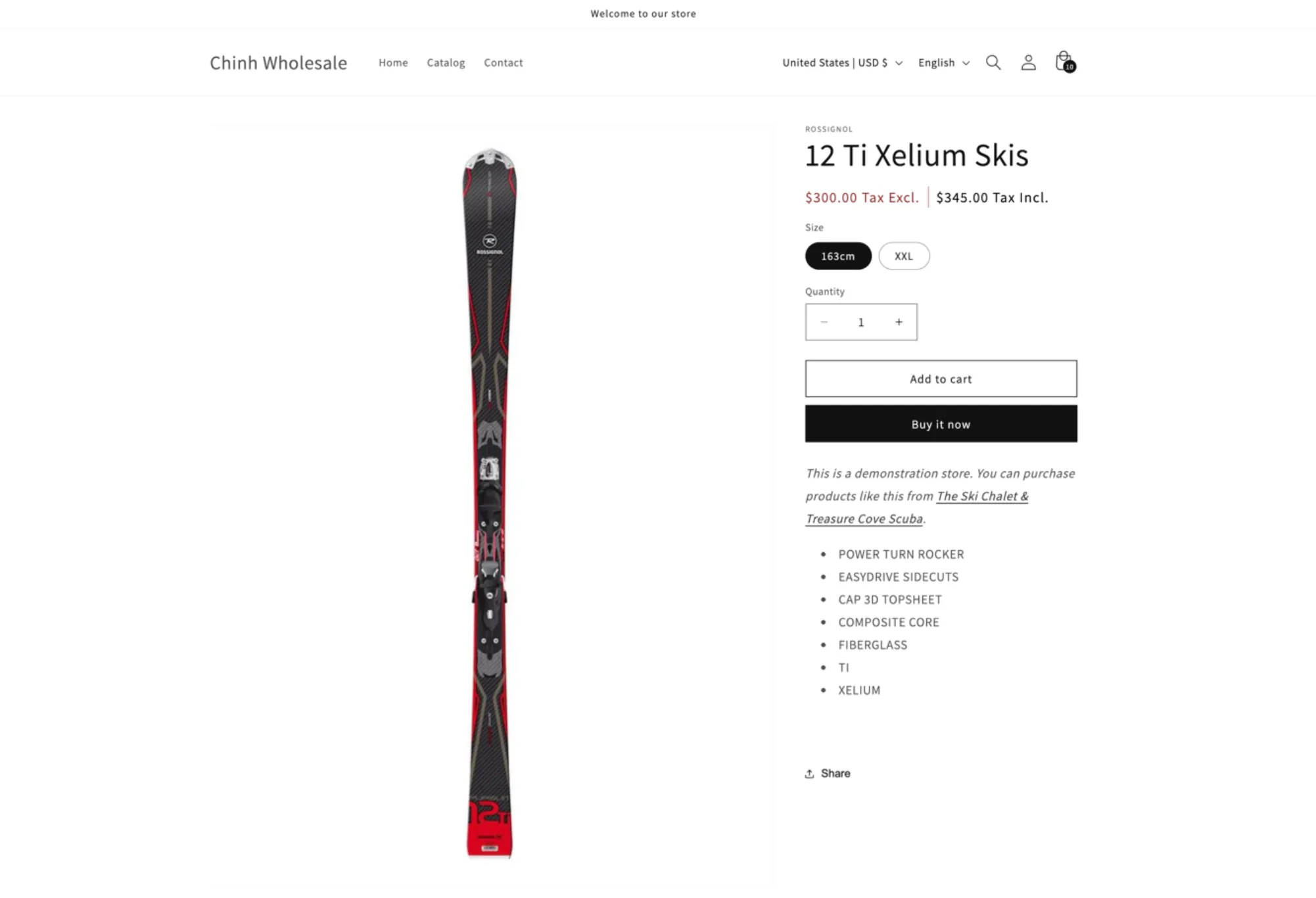
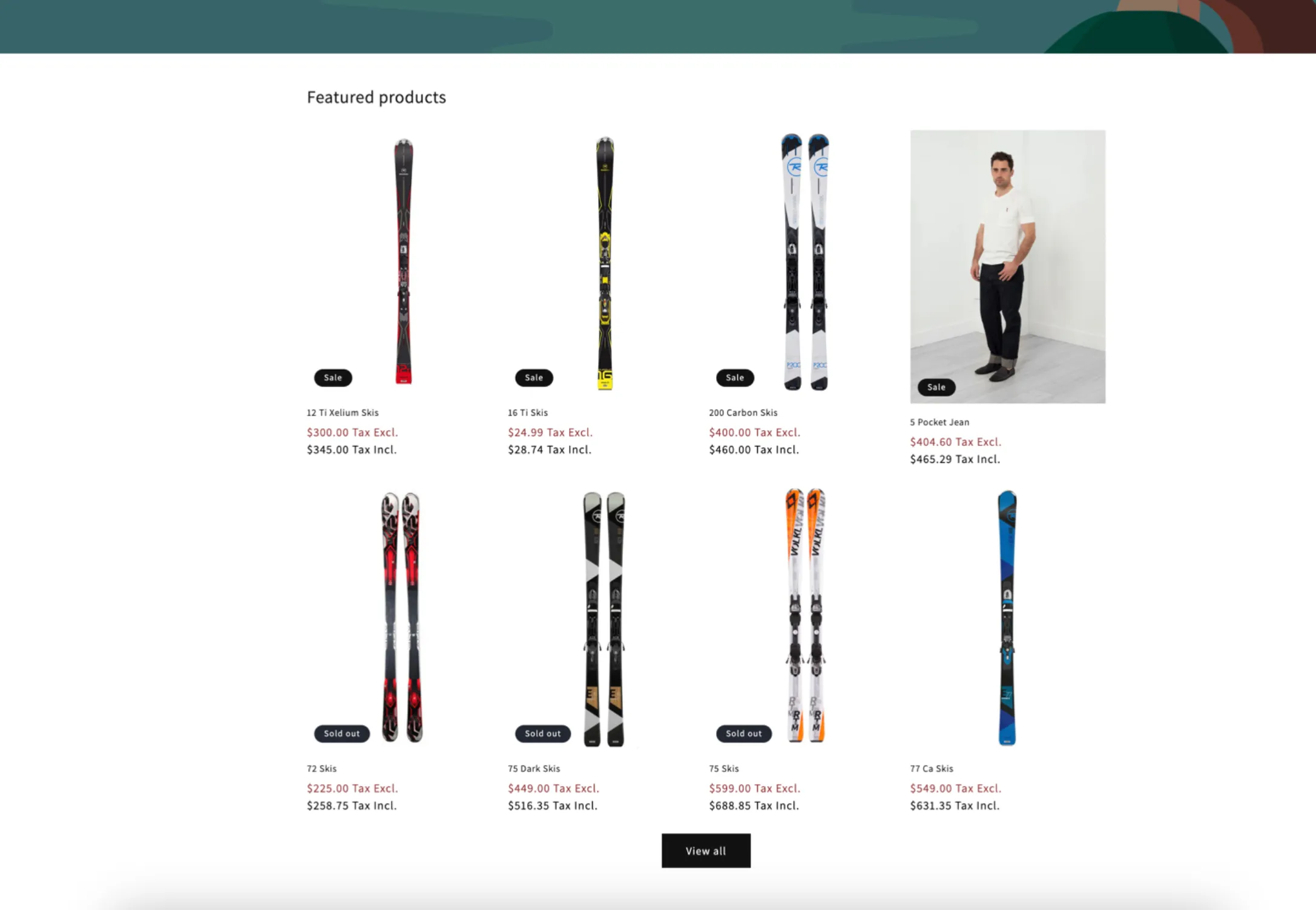
Mostre os preços dos produtos com ou sem impostos incluídos, substituindo a exibição de impostos padrão da Shopify, se precisar.
O Tax Display controla se a sua loja virtual mostra os preços com impostos incluídos ou não. Por padrão, o app segue as configurações de impostos da Shopify — mas você pode substituí-las aqui.
Quando ativado, o app substitui os preços da sua loja pela versão ajustada (com ou sem impostos, conforme você configurou). Se você também usa preços de atacado, esses preços seguem a mesma regra de exibição de impostos.
Etapas para gerenciar
Seção intitulada “Etapas para gerenciar”-
Abra o Tax display
Seção intitulada “Abra o Tax display”Abra o app, acesse Add-on Features, clique em Tax display > Setup tax display e depois em Create new tax display.
-
Escolha onde ele aparece
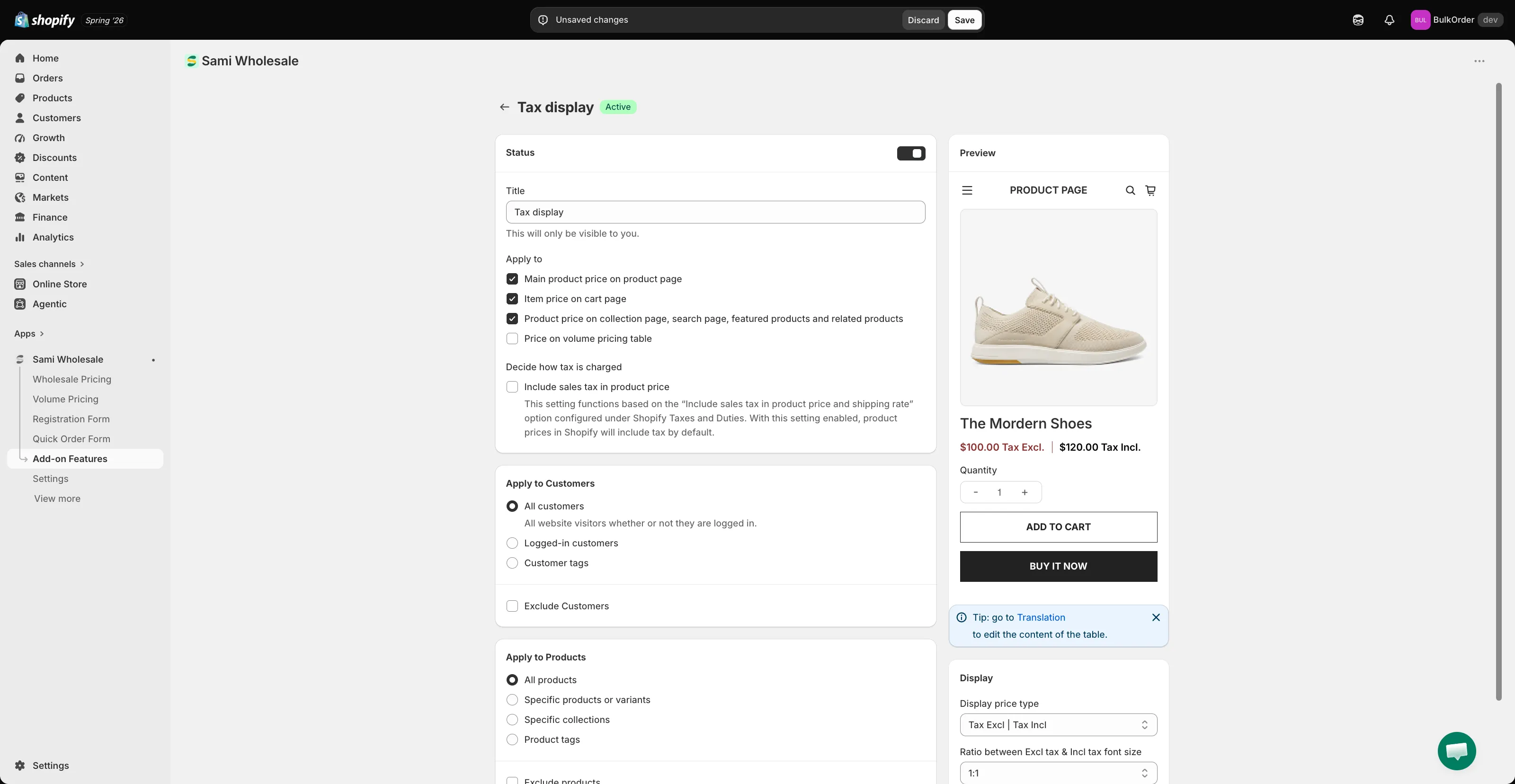
Seção intitulada “Escolha onde ele aparece”Dê um nome em Title, defina o Status e, em Apply to, marque em quais páginas esta exibição de impostos aparece: Main product price on product page, Item price on cart page, Product price on collection page, search page, featured products and related products e/ou Price on volume pricing table.
-
Entenda como o imposto é cobrado
Seção intitulada “Entenda como o imposto é cobrado”Isso depende de Decide how tax is charged — a caixa Include sales tax in product price —, que espelha a configuração Include sales tax in product price and shipping rate da própria Shopify, em Impostos e taxas.
- Quando essa opção da Shopify está desativada (padrão): o preço base é tratado como sem impostos. Preço com impostos = preço base + imposto. Exemplo: base de $100, imposto de 10% → $100 sem impostos, $110 com impostos.
- Quando essa opção da Shopify está ativada: o preço base é tratado como com impostos. Preço sem impostos = preço base − imposto. Exemplo: base de $100, imposto de 10% → $100 com impostos, ~$90 sem impostos.
-
Escolha quais clientes o veem
Seção intitulada “Escolha quais clientes o veem”Em Apply to Customers, escolha All customers, Logged-in customers ou Customer tags. Marque Exclude Customers para ocultá-lo de determinados clientes.
-
Escolha a quais produtos ele se aplica
Seção intitulada “Escolha a quais produtos ele se aplica”Em Apply to Products, escolha All products, Specific products or variants, Specific collections ou Product tags.
-
Escolha o formato de exibição
Seção intitulada “Escolha o formato de exibição”Role até Display e escolha o Display price type — por exemplo, Tax Excl | Tax Incl para mostrar os dois — e defina a Ratio between Excl tax & Incl tax font size. Confira o painel Preview para ver o resultado.
-
Clique em Save.