
Acionar o Shopify Flow no envio do Registration Form
Envie um gatilho do Shopify Flow sempre que um cliente for criado ou atualizado pelo seu Registration Form, para automatizar o que acontece em seguida.
Depois de ativado, sempre que um cliente for criado ou atualizado por um Registration Form, o app envia um evento ao Shopify Flow, a ferramenta gratuita de automação sem código da Shopify. Você pode então criar um fluxo no Flow para reagir a esse evento como preferir: avisar sua equipe de vendas no Slack, aplicar tags ou segmentar o cliente, criar uma tarefa, sincronizar o cliente com outro sistema e assim por diante.
-
Abra as configurações de integração do formulário
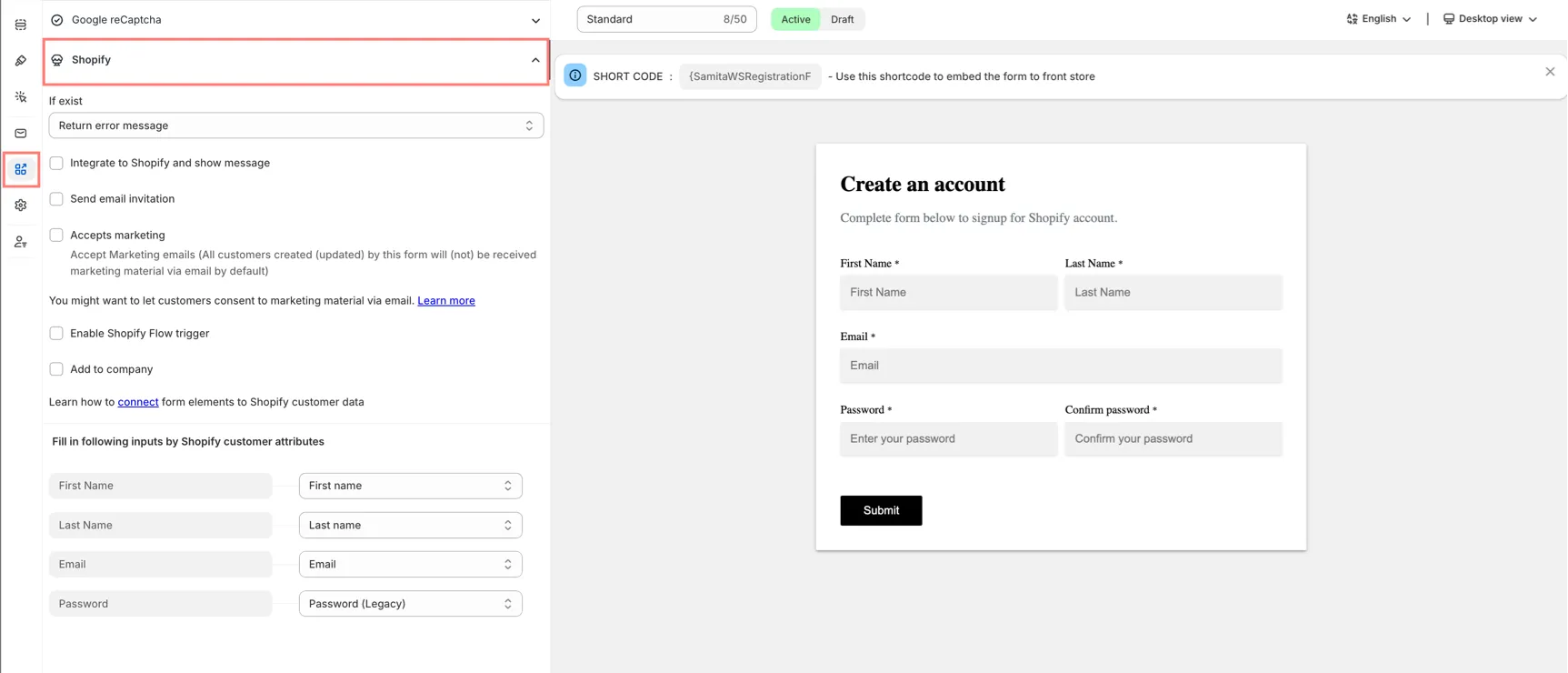
Seção intitulada “Abra as configurações de integração do formulário”No app, clique em Registration Form, abra o formulário desejado, clique na guia Integration e escolha Shopify.
-
Ative o gatilho do Flow
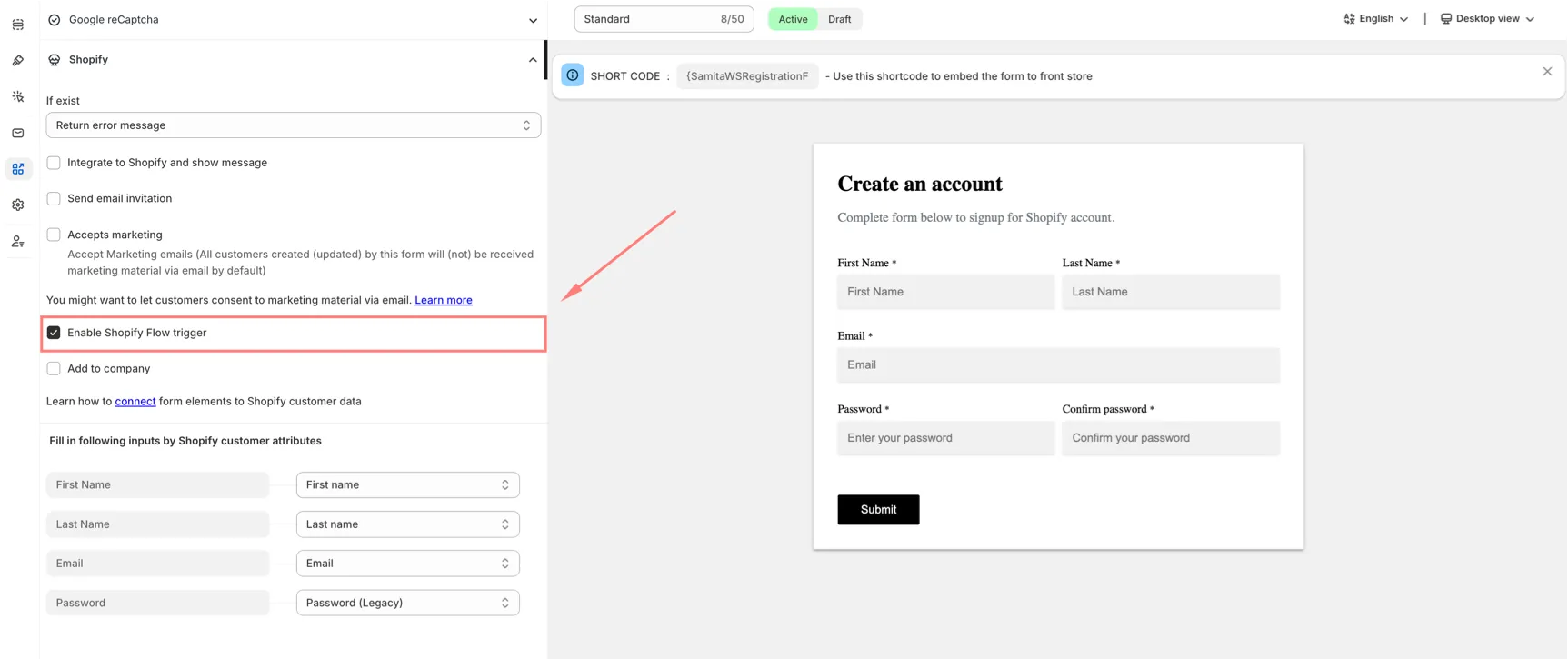
Seção intitulada “Ative o gatilho do Flow”Ative Enable Shopify Flow trigger.
-
Clique em Save.
Crie um fluxo no Shopify Flow
Seção intitulada “Crie um fluxo no Shopify Flow”-
Instale o Shopify Flow
Seção intitulada “Instale o Shopify Flow”Acesse admin da Shopify > Apps > Flow. Ele é gratuito e está disponível em todos os planos da Shopify; instale-o se ainda não tiver feito isso.
-
Crie um fluxo
Seção intitulada “Crie um fluxo”Clique em Criar fluxo de trabalho.
-
Escolha o gatilho
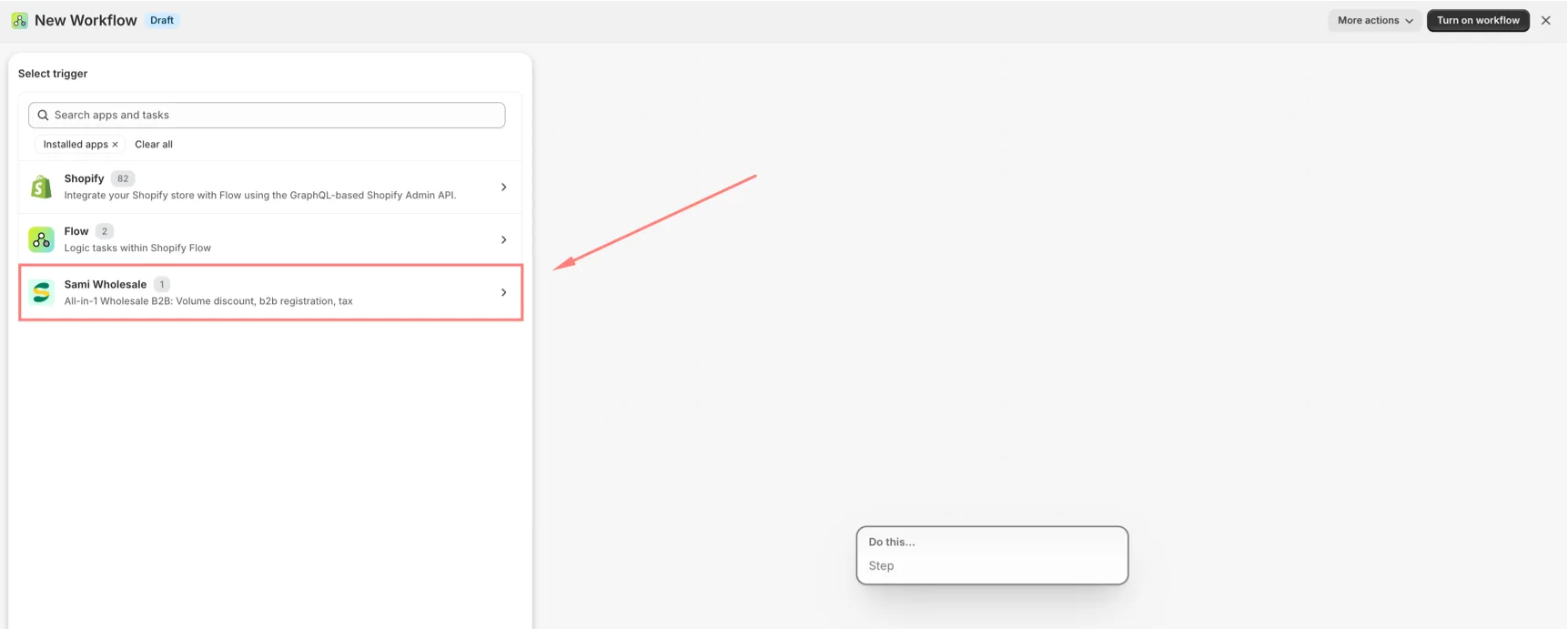
Seção intitulada “Escolha o gatilho”Na etapa do gatilho, pesquise por Sami Wholesale (listado como “All-in-1 Wholesale B2B: Volume discount, b2b registration, tax”) e abra-o. Dentro dele, selecione o gatilho chamado Sami B2B Wholesale Pricing, cuja descrição é “Triggers when a customer is created or updated via a Wholesale registration form.”
-
Adicione ações
Seção intitulada “Adicione ações”Adicione as ações de que precisar. O Flow traz centenas de ações prontas: enviar uma notificação, adicionar uma tag, chamar um webhook, ramificar conforme uma condição e muito mais.
-
Ative o fluxo
Seção intitulada “Ative o fluxo”Clique em Ativar.
Dados disponíveis no fluxo
Seção intitulada “Dados disponíveis no fluxo”Ao montar seu fluxo, você pode inserir as seguintes variáveis em qualquer etapa:
| Variável | Descrição |
|---|---|
| Customer | O cliente da Shopify que foi criado ou atualizado. Use-o diretamente com qualquer ação relacionada a clientes (adicionar tag, adicionar a um segmento, enviar e-mail etc.). |
| Form > Name | O nome do Registration Form que foi enviado. É útil se você tem vários formulários e quer que o fluxo se comporte de forma diferente conforme o formulário usado. |
| Registration customer > Data | Tudo o que o cliente preencheu no formulário (rótulo e valor do campo), reunido em uma única string JSON. Veja abaixo como separá-la em campos individuais. |
Ler campos individuais de “Registration customer > Data”
Seção intitulada “Ler campos individuais de “Registration customer > Data””Os dados enviados do formulário chegam como uma única string JSON (por exemplo: {"Email": "[email protected]", "First Name": "John", "Company name": "ABC Co."}), com todos os campos reunidos em uma só variável. Para separá-la em campos individuais que você possa usar mais adiante no fluxo, adicione uma etapa Run code logo após o gatilho.
Etapa 1: adicione a ação “Run code”
No seu fluxo, clique em Adicionar ação e procure e selecione Run code.
Etapa 2: preencha o Input (consulta GraphQL)
Na caixa Input, cole:
{ registrationCustomer { data }}Etapa 3: preencha a Function (JavaScript)
Na caixa Function, cole:
export default function main({ registrationCustomer }) {  const formData = JSON.parse(registrationCustomer.data);
return { email: formData['Email'] || '', firstName: formData['First Name'] || '', companyName: formData['Company name'] || '', };}Etapa 4: preencha o Output (tipo de retorno)
Na caixa Output, cole uma declaração de tipo que corresponda ao que você retornou na Etapa 3:
type Output { email: String! firstName: String! companyName: String!}Etapa 5: use o resultado nas etapas seguintes
Depois de salvar, esta etapa Run code passa a ser uma nova fonte de variáveis para as ações seguintes. Insira email, firstName, companyName (ou os nomes que você escolheu) no corpo de um e-mail, em uma mensagem do Slack, em uma condição etc.
Observações
Seção intitulada “Observações”- Exige o app Shopify Flow na sua loja (gratuito e disponível em todos os planos da Shopify).
- Depois que um cliente envia o formulário, o fluxo pode levar até alguns minutos para ser disparado. Isso é esperado e não é um erro.
- Este recurso está disponível conforme o plano do seu app; se você não vir Enable Shopify Flow trigger, confira seu plano atual ou entre em contato com o suporte.
Precisa de ajuda?
Seção intitulada “Precisa de ajuda?”Se tiver qualquer dificuldade ao seguir estas etapas, não hesite em nos contatar pelo e-mail [email protected].