Configurar Invoice Payment como forma de pagamento para clientes B2B
Permita que os clientes façam o pedido agora e paguem depois por uma fatura enviada por e-mail, sem configurar condições de pagamento recorrentes.
O Invoice Payment permite que os clientes façam um pedido sem pagar na hora. Em vez disso, o app gera uma fatura e a envia para que paguem depois — uma alternativa mais simples a uma condição de pagamento completa e uma ótima forma de melhorar a conversão de clientes que precisam organizar o pagamento separadamente.
Etapas para gerenciar
Seção intitulada “Etapas para gerenciar”-
Abra o Invoice Payment
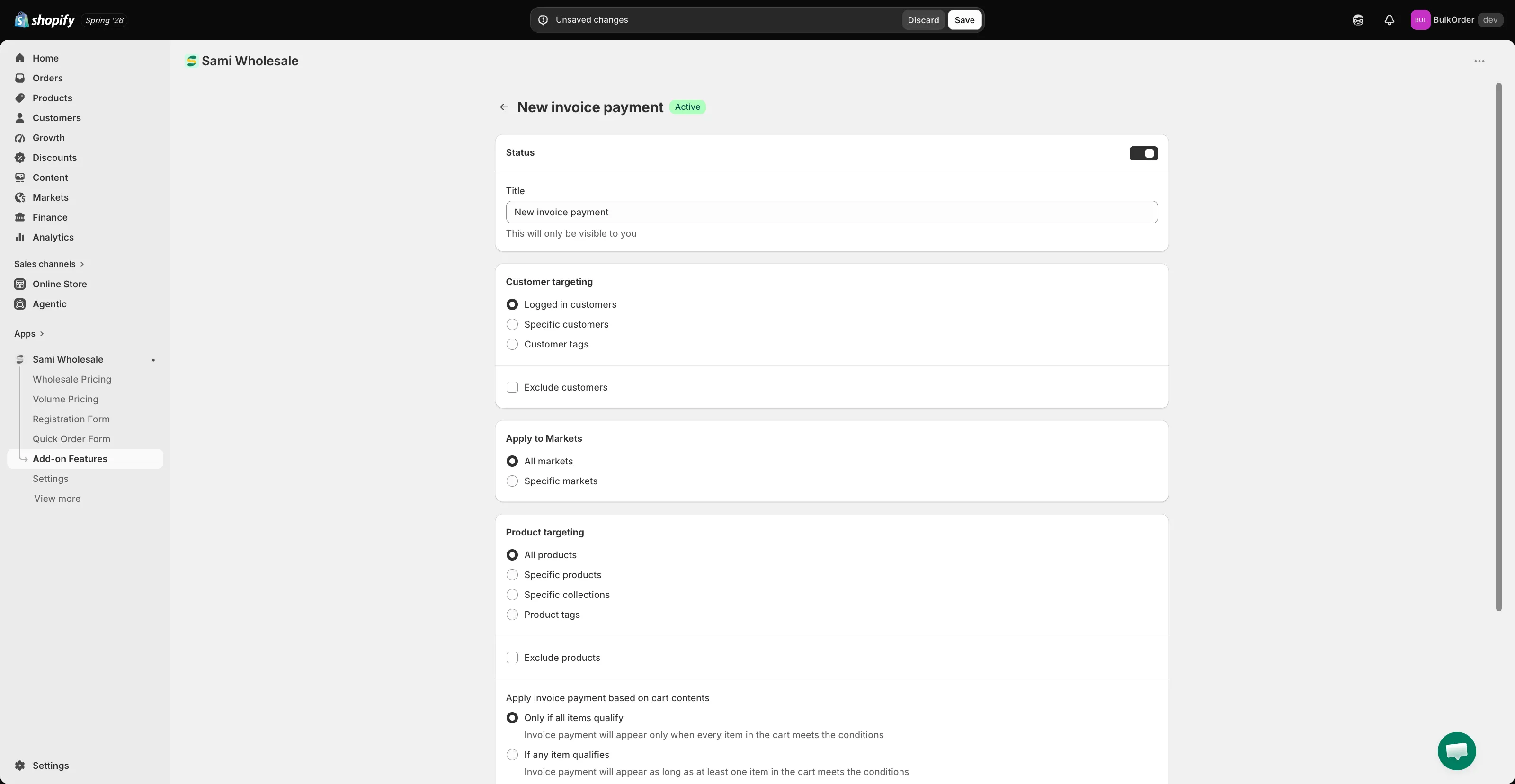
Seção intitulada “Abra o Invoice Payment”Abra o app, acesse Add-on Features, clique em Invoice payment > Setup invoice payment e depois em Add new invoice payment.
-
Configure as condições
Seção intitulada “Configure as condições”- Status e Title — ative a opção e dê um nome a ela (visível somente para você).
- Customer targeting — escolha Logged in customers, Specific customers ou Customer tags. Marque Exclude customers para ocultá-la de determinados clientes.
- Apply to Markets — escolha All markets ou Specific markets.
- Product targeting — escolha All products, Specific products, Specific collections ou Product tags e, se quiser, Exclude products.
- Apply invoice payment based on cart contents — escolha Only if all items qualify ou If any item qualifies.
- Order conditions — defina um valor ou uma quantidade mínima/máxima de pedido que controle quando esta forma de pagamento fica disponível.
- Order tagging — procure uma tag para aplicar automaticamente aos pedidos criados dessa forma, facilitando encontrá-los depois.
-
Clique em Save.
O que os clientes veem
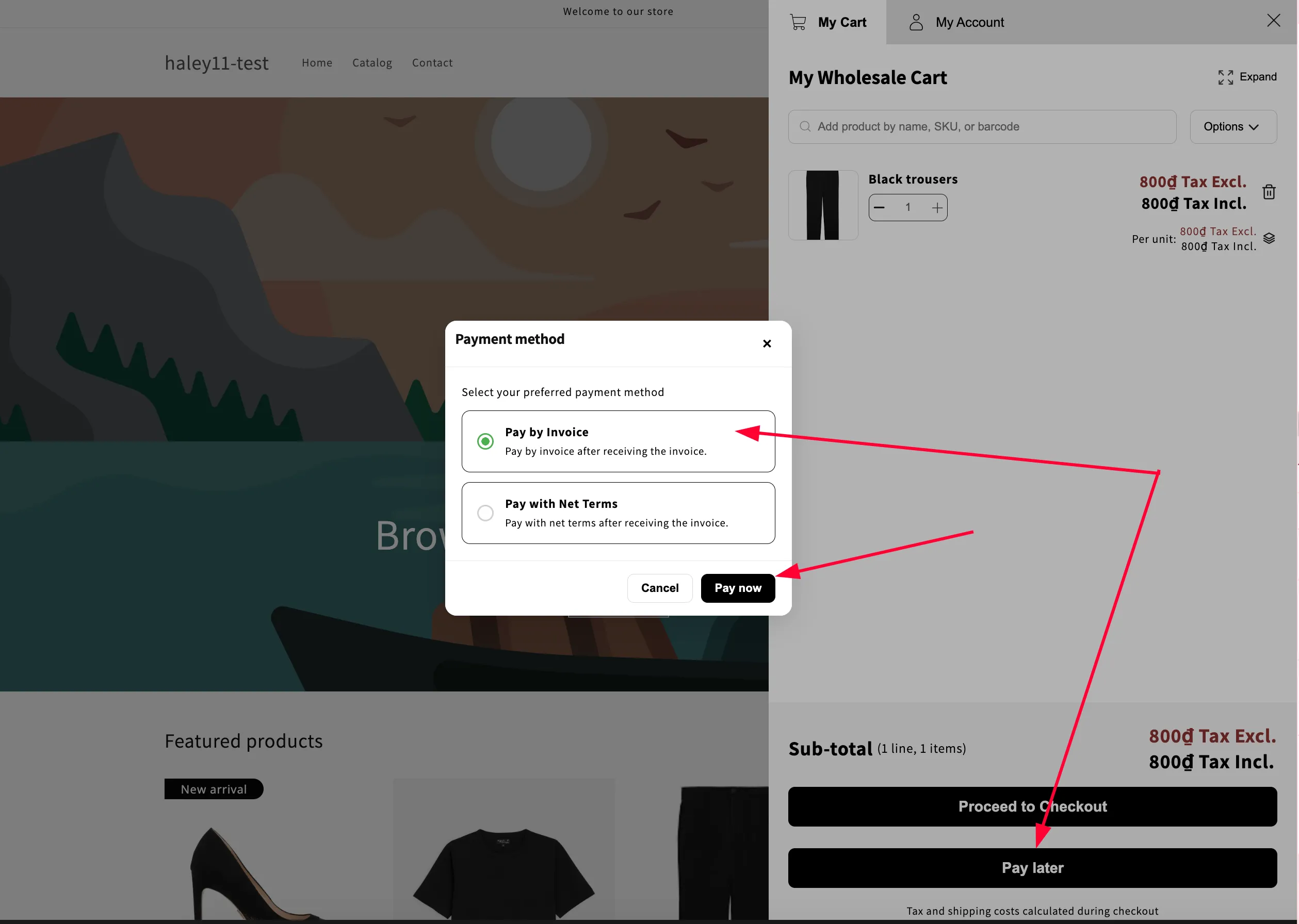
Seção intitulada “O que os clientes veem”Na página do carrinho ou no carrinho lateral, o app exibe um botão Pay Later. Quando um cliente clica nele:
- Um rascunho de pedido é criado automaticamente na Shopify.
- O carrinho é esvaziado.
- Uma fatura é gerada e enviada ao cliente.
O botão Pay Later sempre aparece depois que este recurso é ativado, junto com as demais configurações de pagamento do app.
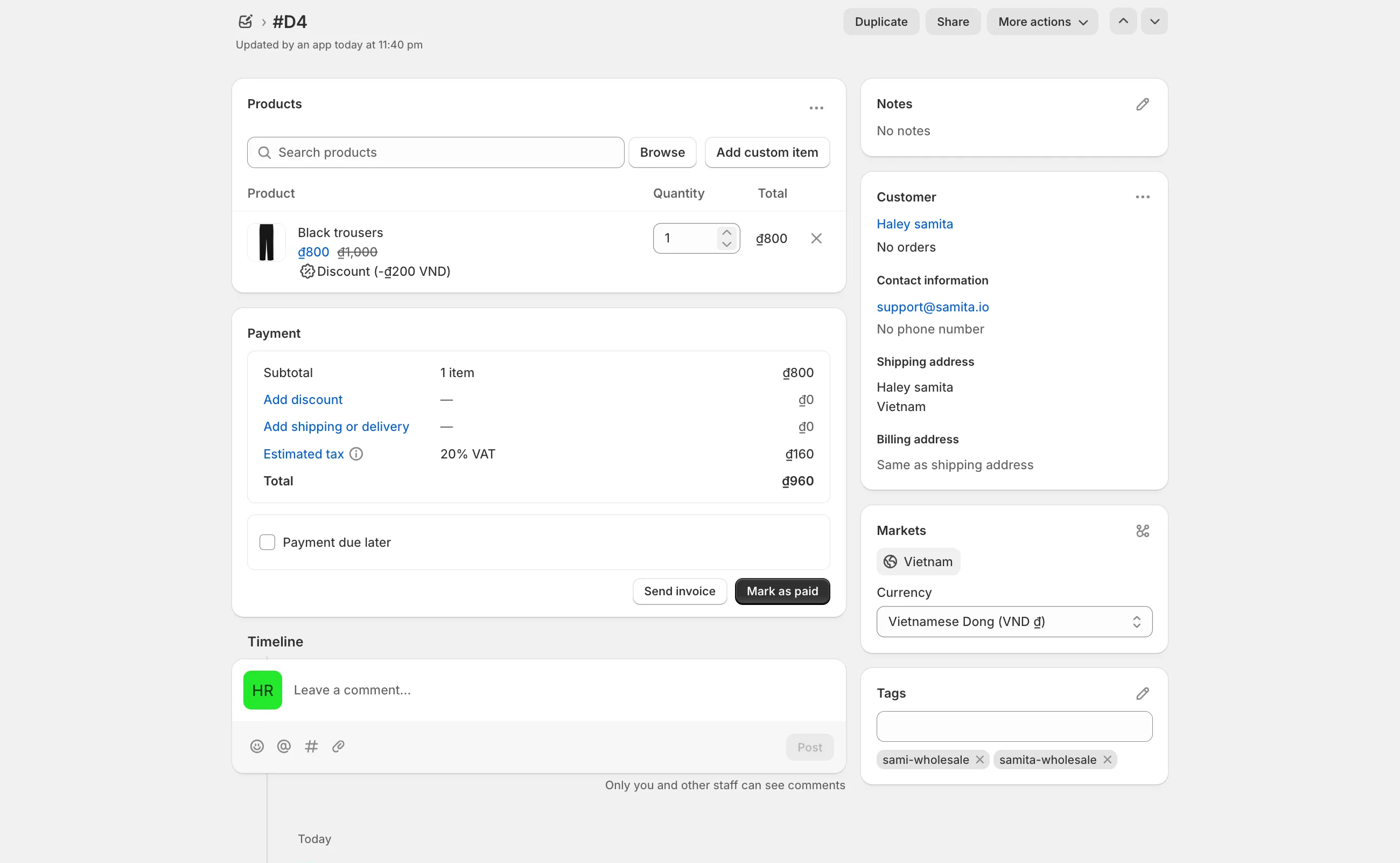
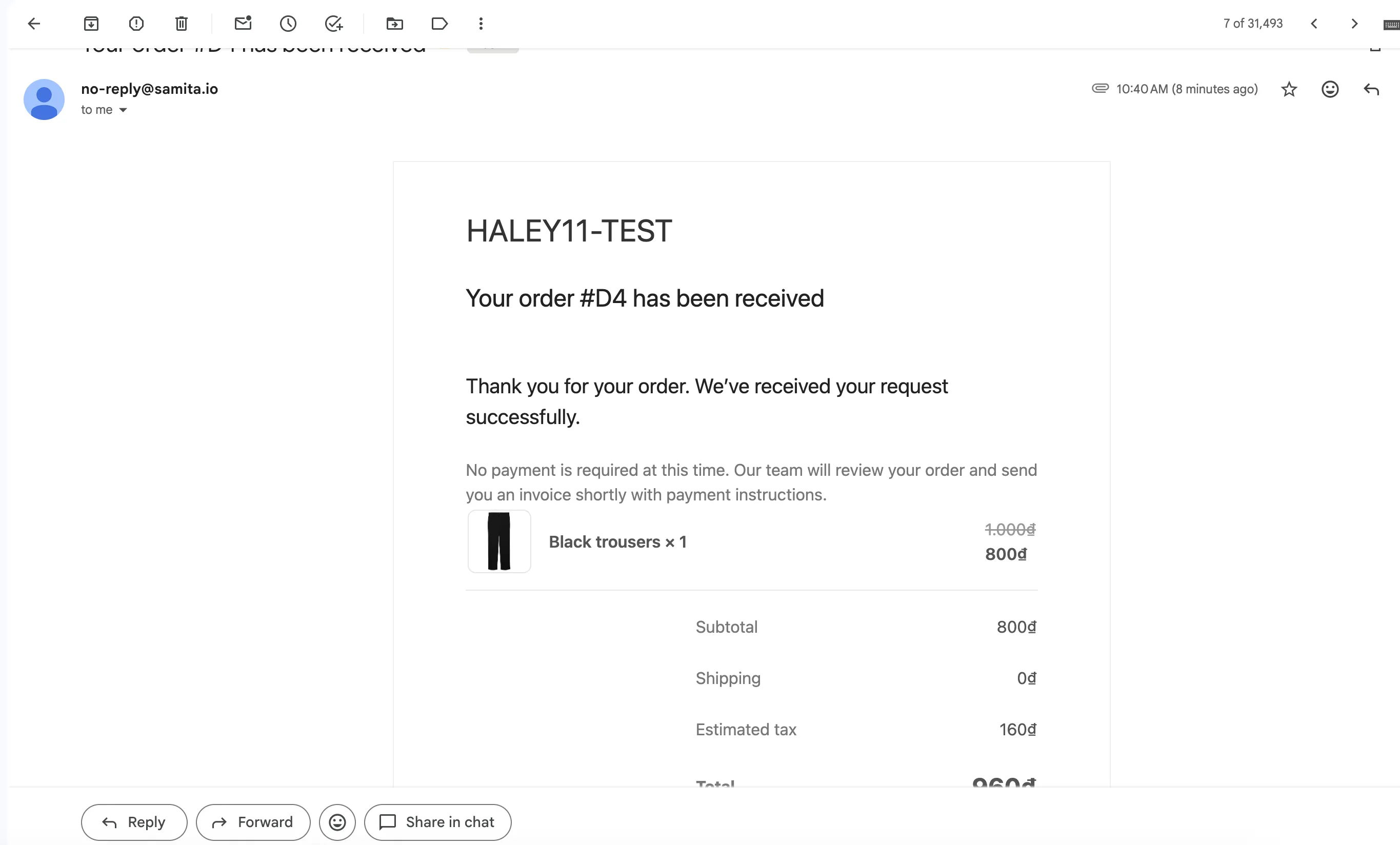
O cliente recebe uma notificação por e-mail sobre o rascunho de pedido.
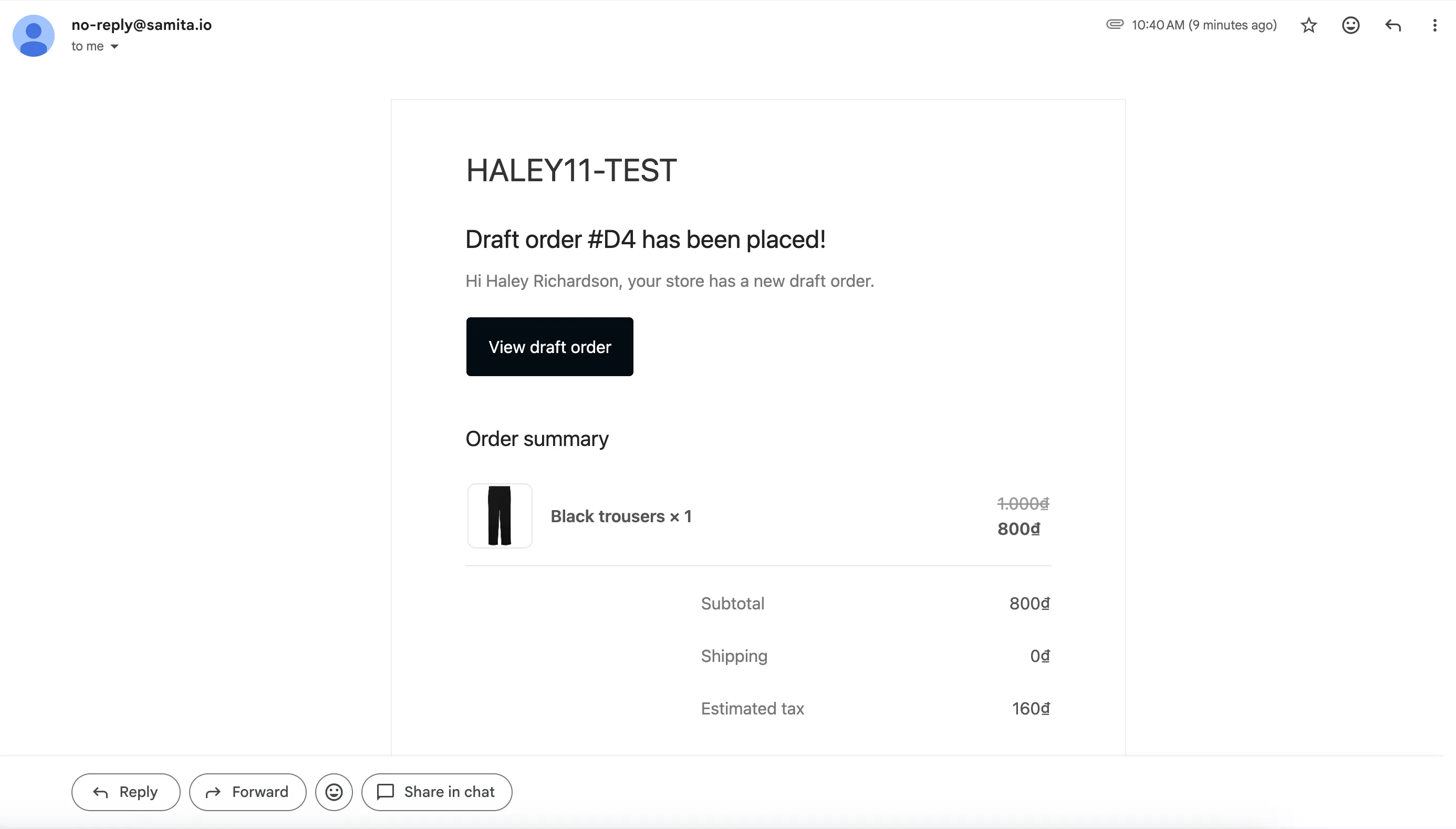
Depois, você pode revisar o rascunho de pedido e enviar a fatura pelo admin da Shopify.