
Recurso Quick Buy
Mostre aos clientes uma mensagem de estoque — como "Low stock" ou "Last items!" — com base nos limites de estoque que você definir.
O Stock Level mostra aos clientes uma mensagem de estoque diferente conforme a quantidade restante, usando limites definidos por você. Isso gera urgência e transparência e incentiva decisões de compra mais rápidas.
Etapas para gerenciar
Seção intitulada “Etapas para gerenciar”-
Abra o Stock Level
Seção intitulada “Abra o Stock Level”Abra o app, acesse Add-on Features e clique em Stock level > Setup stock level.
-
Defina os limites de estoque
Seção intitulada “Defina os limites de estoque”Este recurso tem duas partes: Stock Display Configuration e Status Messages and Colors.
Em Stock Display Configuration, configure 3 limites — o app mostra automaticamente a mensagem certa de acordo com o estoque atual:
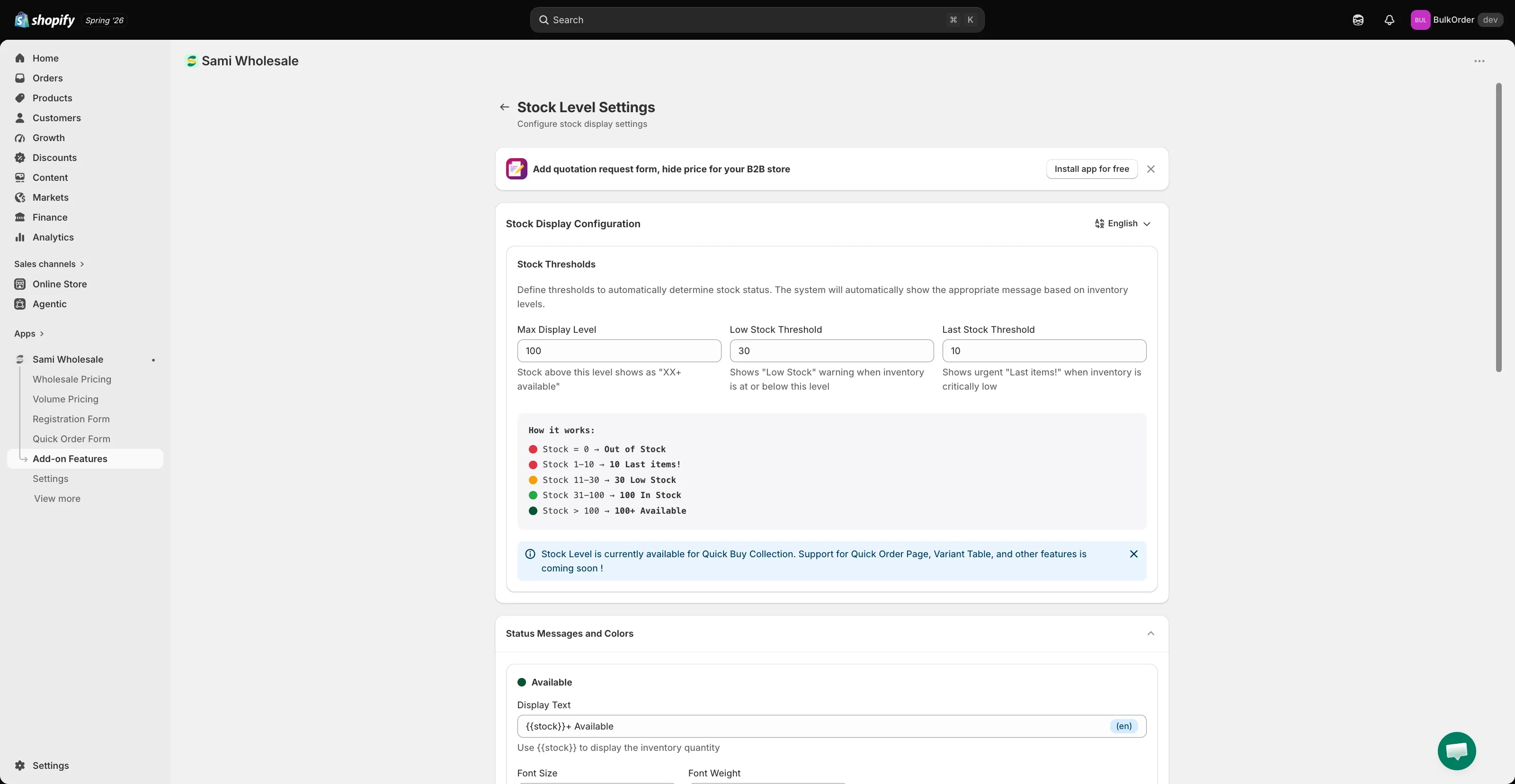
- Max Display Level — acima desse número, os clientes veem uma mensagem geral como “100+ Available”. Entre esse valor e o Low Stock Threshold, veem a quantidade exata, como “36 in stock”.
- Low Stock Threshold — igual ou abaixo desse número, os clientes veem um aviso de estoque baixo como “Low stock”.
- Last Stock Threshold — nesse nível crítico, os clientes veem uma mensagem de urgência como “Last items!”.
-
Estilize e traduza as mensagens
Seção intitulada “Estilize e traduza as mensagens”Em Status Messages and Colors, personalize o Display Text (usando a variável
{{stock}}para mostrar a quantidade em estoque), o tamanho da fonte e a espessura da fonte de cada status de estoque.Também há suporte a vários idiomas. Clique no menu suspenso de idiomas no canto superior direito de Stock Display Configuration, escolha um idioma e configure a tradução dele.
-
Clique em Save e confira o resultado na sua loja virtual.