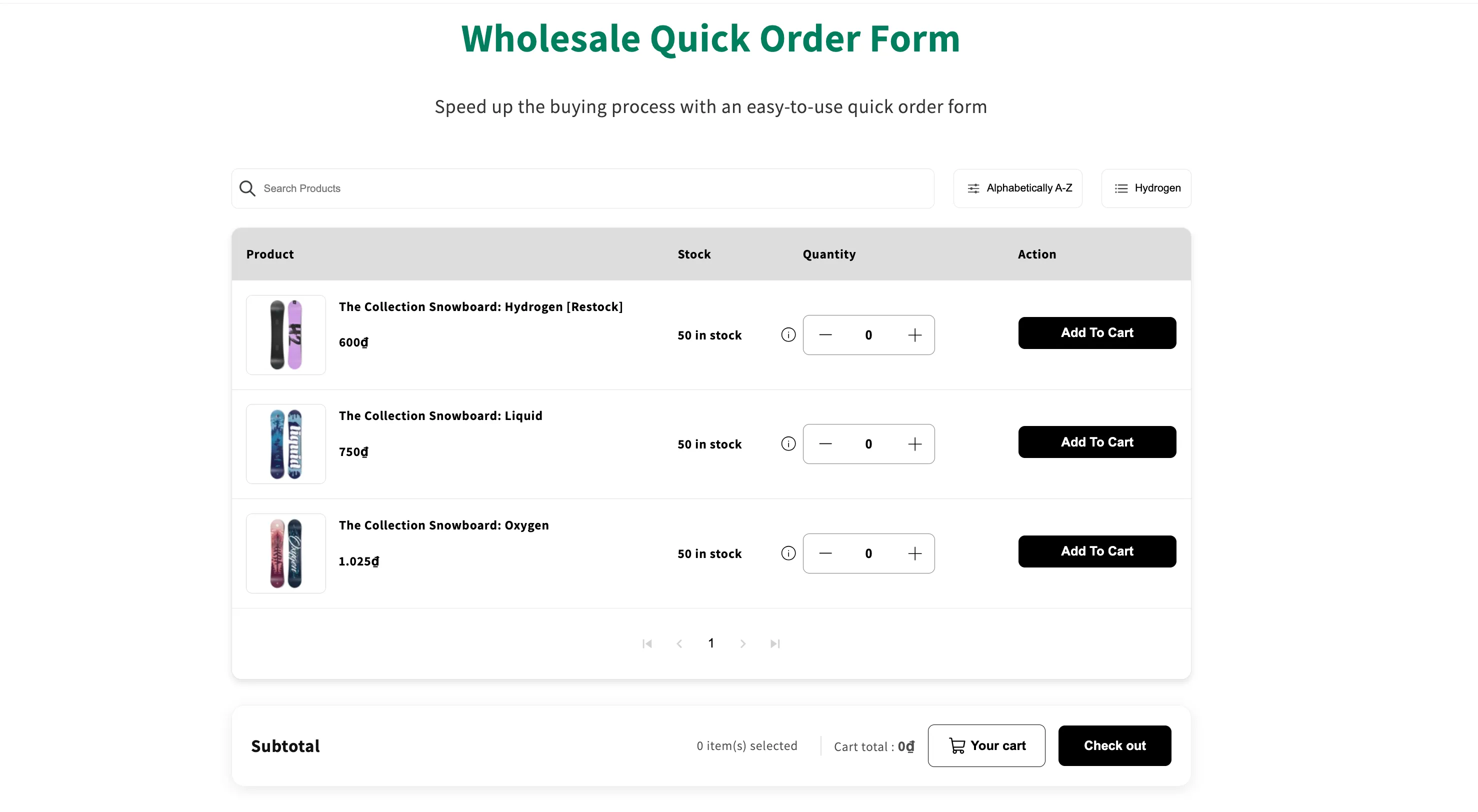
Criar um Quick order form
Crie uma página que lista todos os seus produtos de atacado em uma tabela, para que compradores B2B peçam vários itens de uma vez.
O Quick Order Form mostra todos os seus produtos de atacado em uma única página, para que os clientes consultem e peçam vários deles de uma vez, em vez de visitar as páginas de produto uma a uma.
-
Inicie um novo formulário
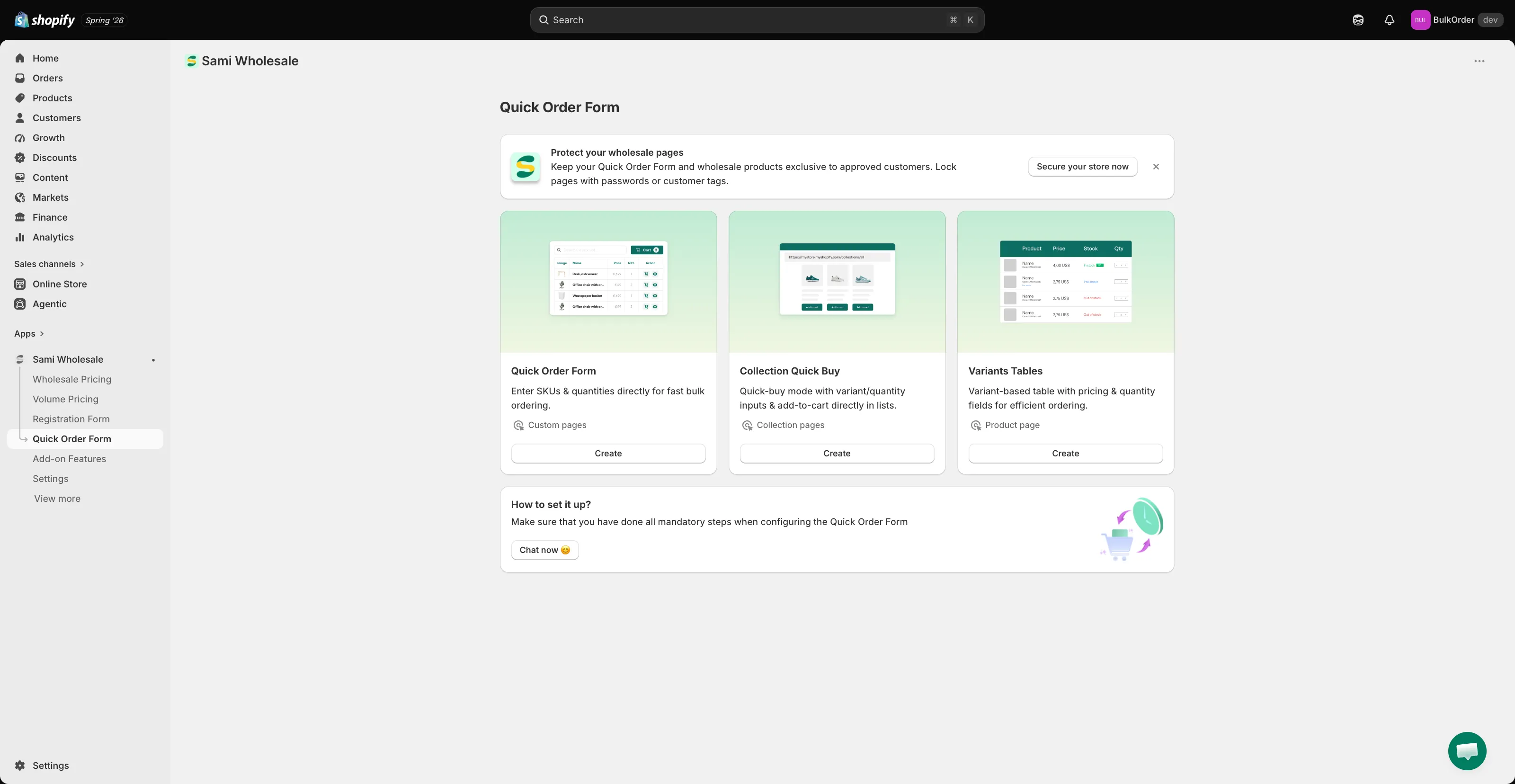
Seção intitulada “Inicie um novo formulário”No app, clique em Quick Order Form. Na página inicial, clique em Create no cartão Quick Order Form (os outros dois cartões, Collection Quick Buy e Variants Tables, são recursos separados; consulte Ativar o recurso Quick Buy no cartão de produto e Mostrar a Variant Table nos detalhes do produto).
-
Escolha quais produtos incluir
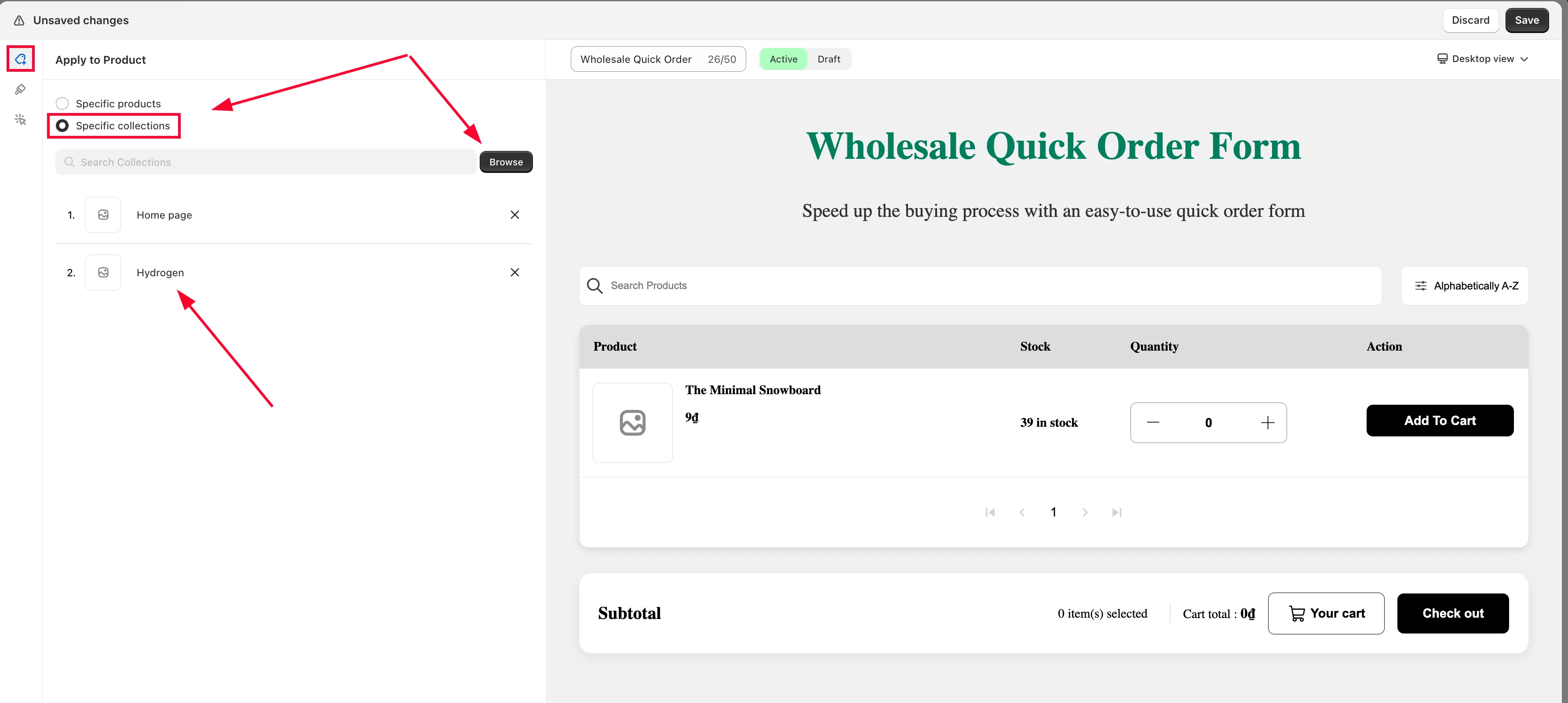
Seção intitulada “Escolha quais produtos incluir”Em Apply to products, selecione os produtos ou as coleções que você quer no formulário.
-
Escolha quais colunas exibir
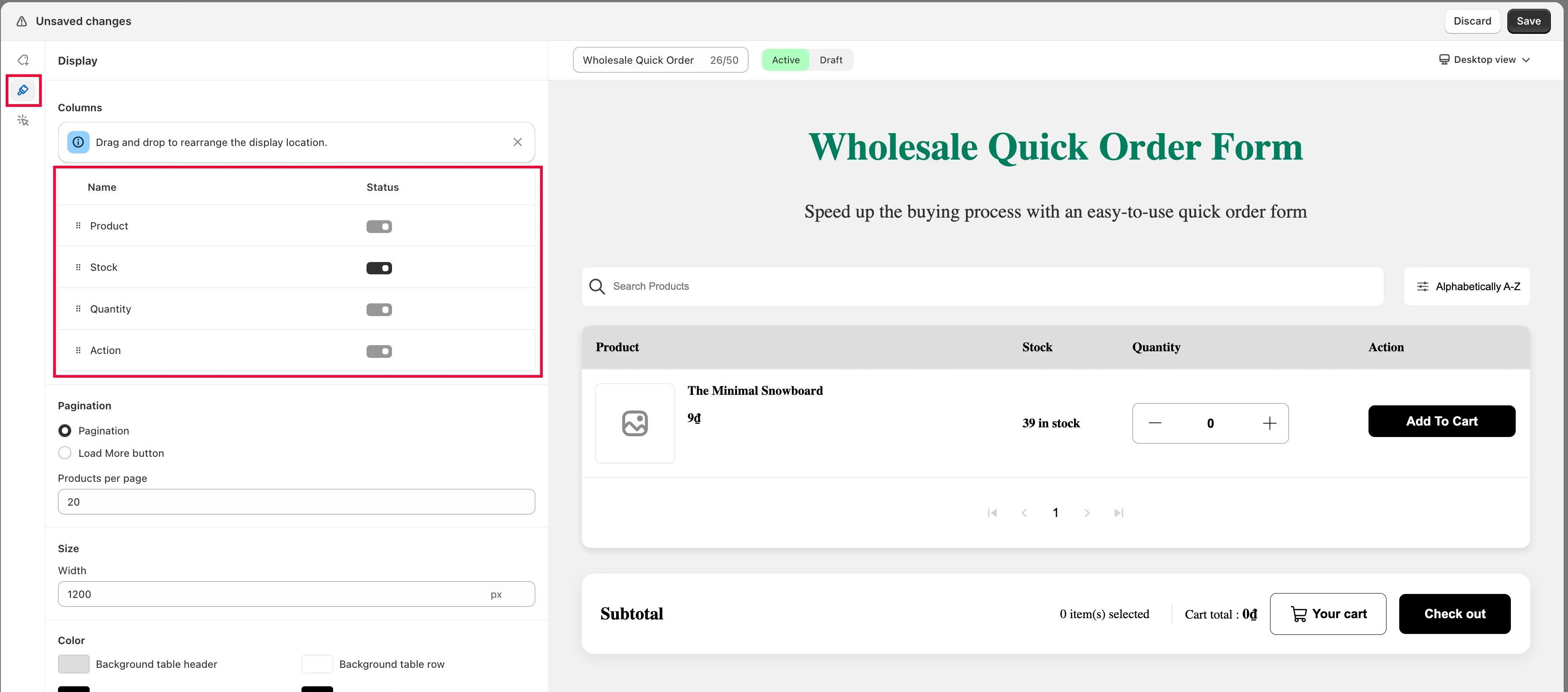
Seção intitulada “Escolha quais colunas exibir”Na seção Display, selecione quais informações/colunas aparecem no formulário e arraste para reordená-las.
-
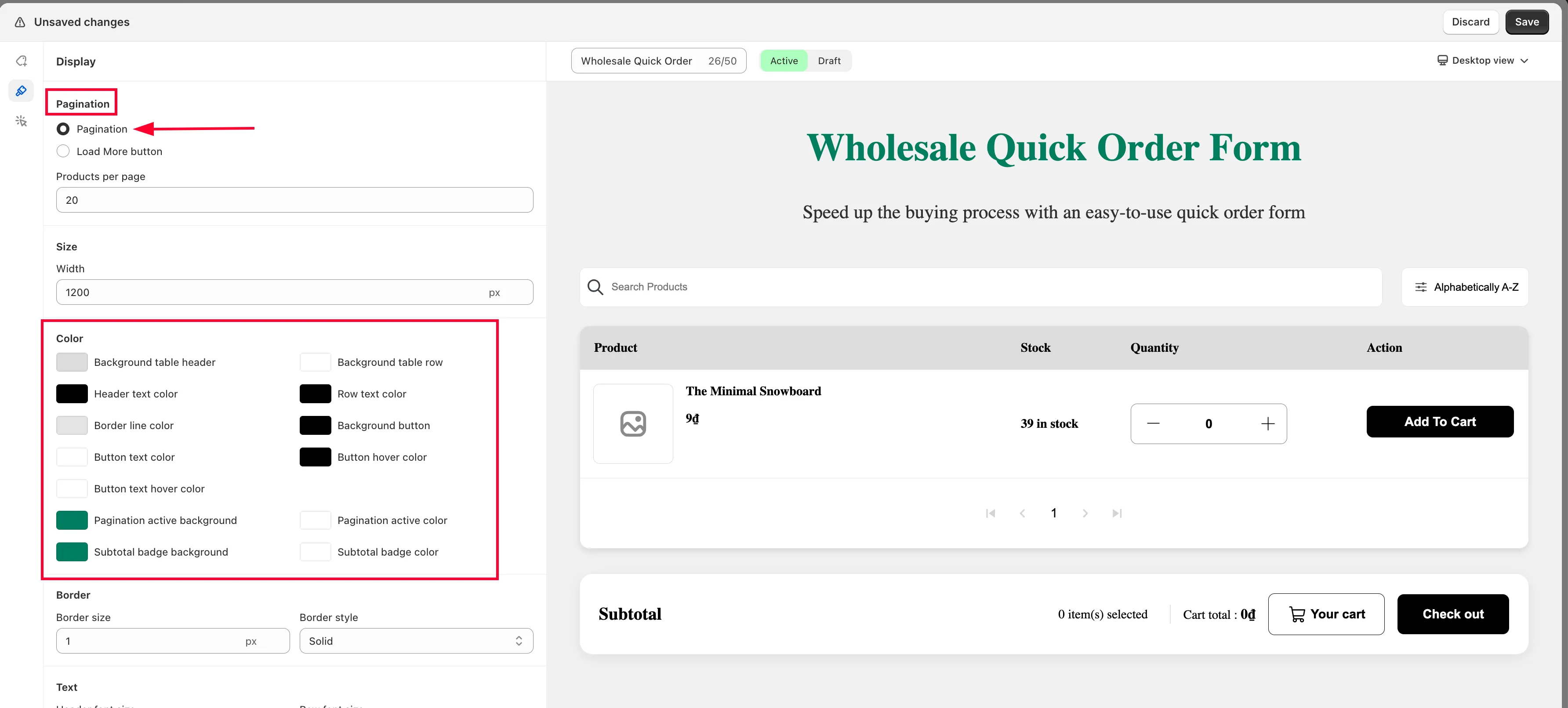
Defina a paginação e o estilo
Seção intitulada “Defina a paginação e o estilo”Role para baixo para definir a Pagination (quantos produtos aparecem por página) e estilizar a cor, a borda e o texto do formulário. Você também pode adicionar CSS personalizado, se tiver familiaridade.
-
Clique em Save.
-
Publique na sua loja virtual
Seção intitulada “Publique na sua loja virtual”Siga Mostrar o Quick order form na sua loja para exibir o formulário em uma página.