
Exibir a tabela de variantes nos detalhes do produto
Mostre todas as variantes de um produto em uma única tabela com preço e quantidade, para que os clientes B2B façam pedidos mais rápido.
A Variant Table lista todas as variantes de um produto em uma única tabela, cada uma com seu preço e uma caixa de quantidade, para que os clientes B2B adicionem várias variantes ao pedido rapidamente, em vez de selecionar uma de cada vez.
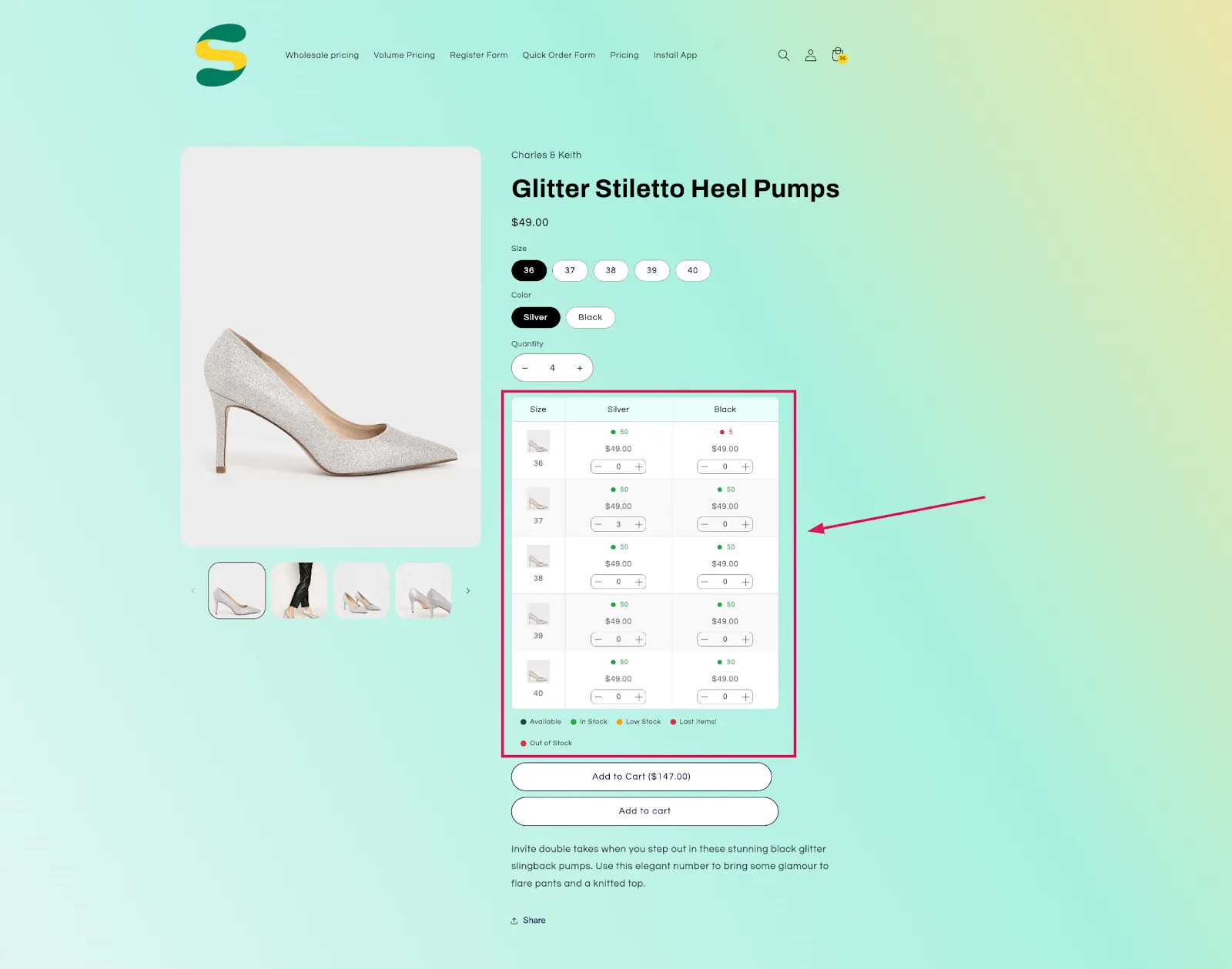
Depois de ativada, ela é exibida na sua loja virtual em um layout otimizado, totalmente personalizável e pensado para lidar desde produtos com uma única variante até os mais complexos.
Etapas para gerenciar
Seção intitulada “Etapas para gerenciar”-
Comece a criar
Seção intitulada “Comece a criar”Abra o app, acesse Quick Order Form e clique em Create em Variants Tables.
-
Escolha um modelo
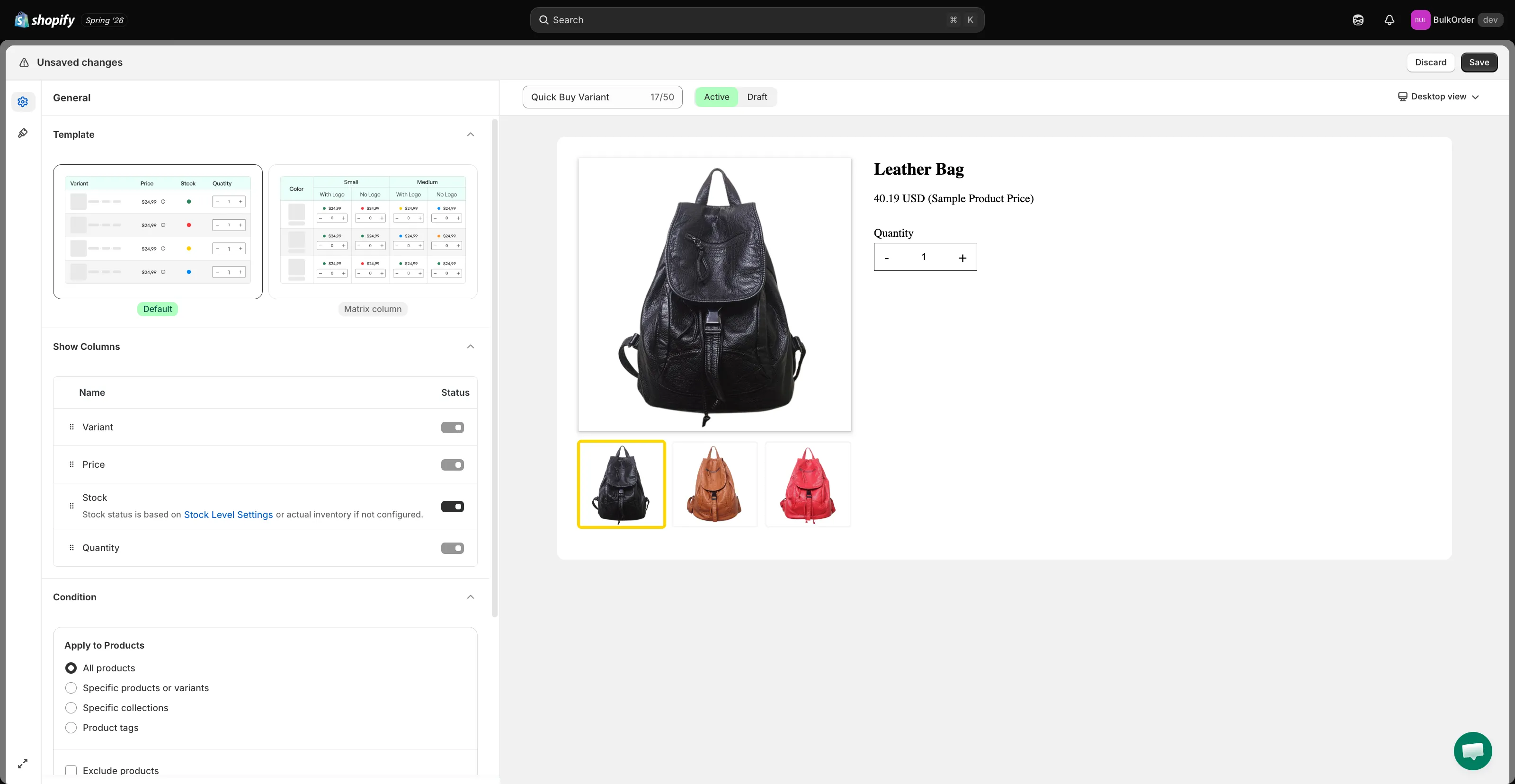
Seção intitulada “Escolha um modelo”Na aba General, em Template, escolha um dos dois layouts de acordo com a complexidade dos seus produtos:
- Default — uma lista simples, com uma linha por variante.
- Matrix column — pensado para produtos com muitas variantes e maior complexidade, mostra as informações das variantes em um layout de matriz para facilitar pedidos em grande quantidade.
-
Escolha as colunas
Seção intitulada “Escolha as colunas”Em Show Columns, ative a chave de cada campo que quiser — Variant, Price, Stock, Quantity — e arraste e solte para reordenar.
-
Defina quando ela aparece
Seção intitulada “Defina quando ela aparece”Em Condition, defina Apply to Products (todos os produtos ou apenas produtos, coleções ou tags específicos) e a segmentação de clientes (todos os clientes ou apenas clientes conectados específicos).
-
Personalize o design da tabela
Seção intitulada “Personalize o design da tabela”Clique na aba Design (o ícone de rolo de tinta) e estilize as cores da tabela para combinar com seu tema. Para que o botão do carrinho fique igual ao botão de carrinho padrão do seu tema, ative Same style as add to cart button.
-
Clique em Save e confira o resultado na sua loja virtual.