
Mostrar os detalhes do cadastro na página Profile do cliente
Mostre às pessoas as respostas do cadastro e o status da solicitação na página Profile das novas contas de cliente, e deixe que editem os campos que você permitir.
Com as novas contas de cliente, as páginas da conta são hospedadas pela Shopify, então a opção Edit account page, baseada no tema, não se aplica. Em vez disso, o app adiciona um bloco Registration details à página Profile da pessoa. O bloco mostra:
- O status da solicitação: Approved, Under review ou Not approved (opcional).
- As respostas que você escolher do formulário de cadastro, por exemplo nome da empresa, telefone ou endereço.
- Um botão Edit, quando você permite que as pessoas alterem algumas das respostas.
Passo a passo para gerenciar
Seção intitulada “Passo a passo para gerenciar”-
Ative o bloco no seu formulário
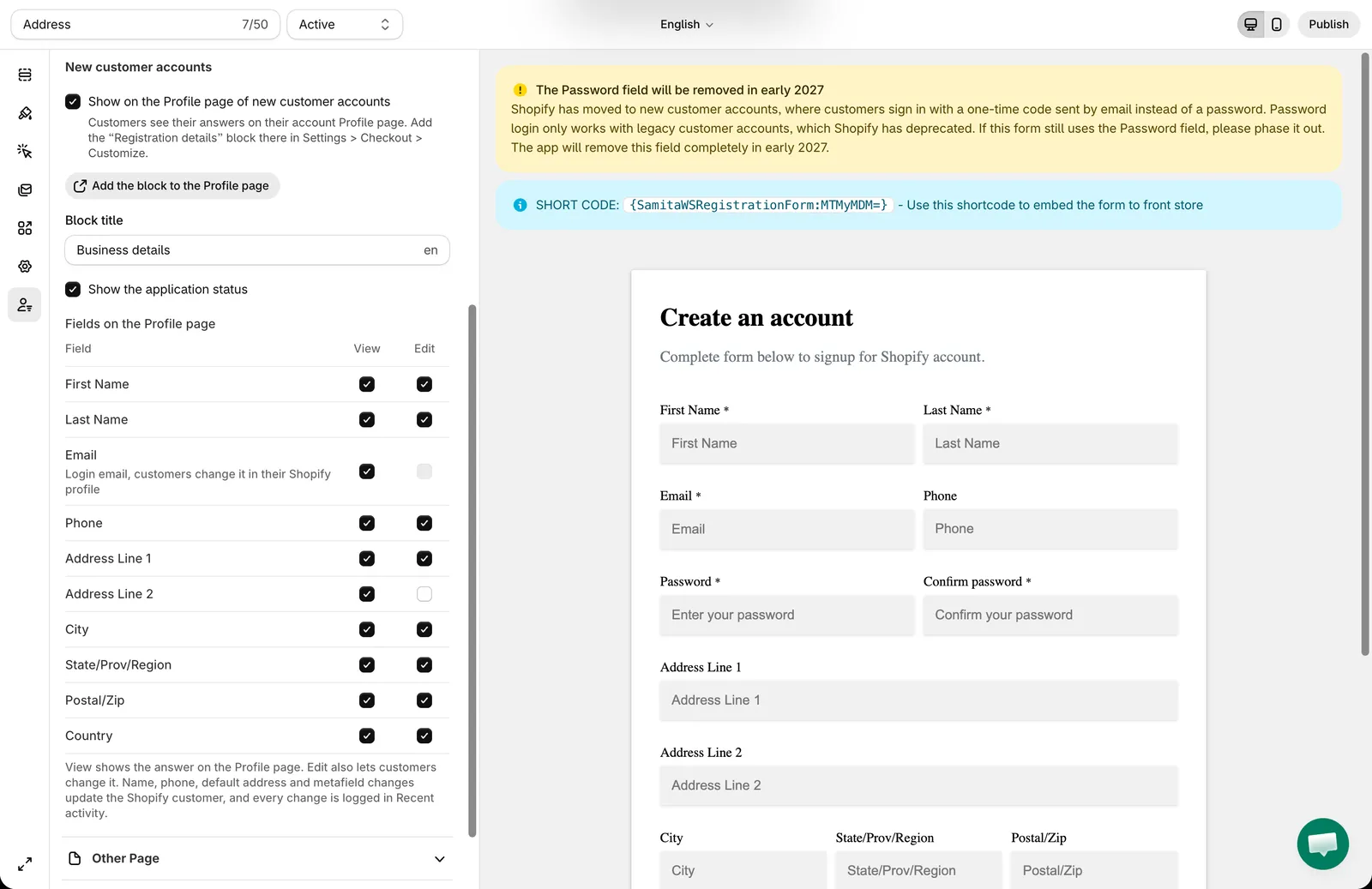
Seção intitulada “Ative o bloco no seu formulário”Abra o app, clique em Registration Form e abra o formulário. Na aba Publish, abra Account page e, em New customer accounts:
- Selecione Show on the Profile page of new customer accounts.
- Informe um Block title, por exemplo Business details. Se o formulário tiver outros idiomas, você pode informar um título para cada um.
- Escolha se quer Show the application status.
- Em Fields on the Profile page, escolha o que as pessoas podem fazer com cada campo:
- View — a resposta é exibida na página Profile.
- Edit — a resposta é exibida e as pessoas podem alterá-la. Marcar Edit também marca View.
- Deixe ambos vazios para ocultar o campo.
Salve o formulário.
-
Adicione o bloco à página Profile
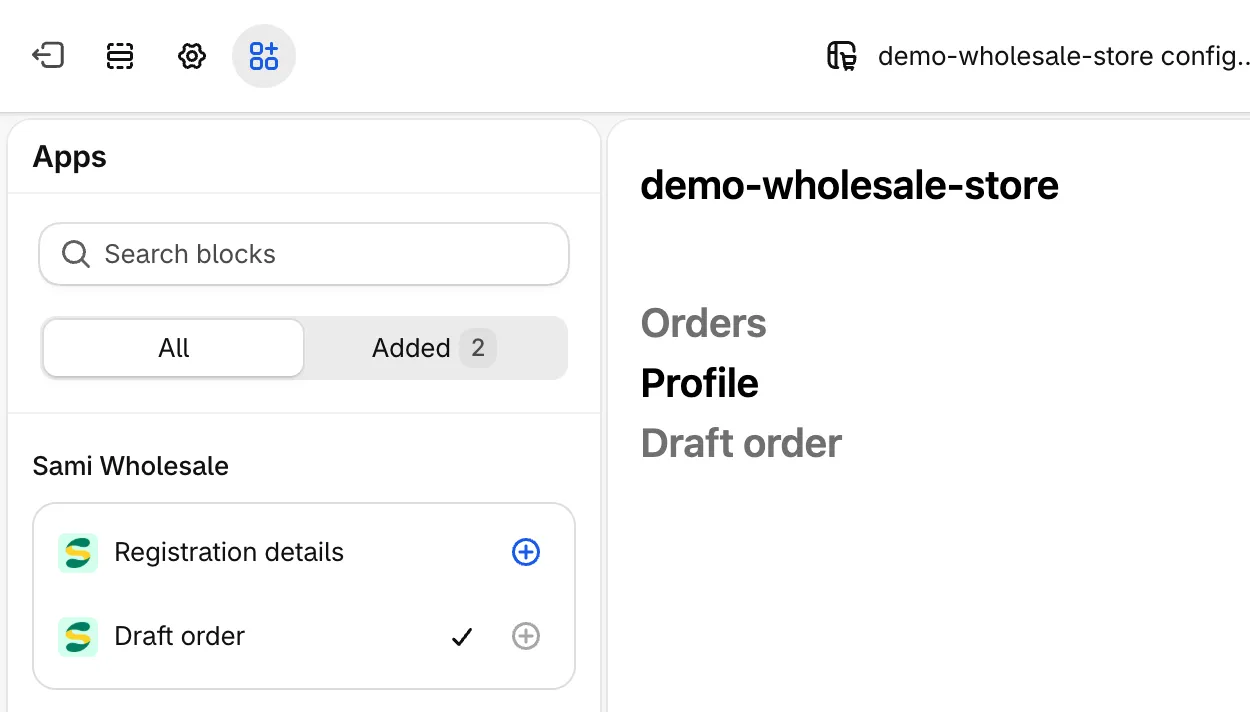
Seção intitulada “Adicione o bloco à página Profile”Clique em Add the block to the Profile page. O editor de checkout e contas abre na página Profile com a lista de Apps.
Em Sami Wholesale, clique no botão de adicionar ao lado de Registration details e clique em Save.
-
Confira o resultado
Seção intitulada “Confira o resultado”Acesse sua loja como uma pessoa que se cadastrou pelo formulário e abra Profile. O bloco mostra o título, o status e as respostas dos campos definidos como View ou Edit. Se alguns campos estiverem definidos como Edit, a pessoa pode clicar em Edit, alterar as respostas na janela Edit details e clicar em Save.
O que acontece quando alguém edita seus dados
Seção intitulada “O que acontece quando alguém edita seus dados”- Clientes Approved: as novas respostas são salvas imediatamente. As respostas mapeadas para nome, sobrenome, telefone, endereço ou metacampos do cliente na Shopify também atualizam o cliente na Shopify. As respostas de endereço atualizam o endereço padrão do cliente; se ele ainda não tiver um endereço padrão, um é criado a partir das respostas.
- Clientes Under review: as novas respostas são salvas apenas no cadastro. Quando você aprova o cliente, as respostas mais recentes são usadas para criar ou atualizar o cliente na Shopify.
- Clientes Not approved podem ver seus dados, mas não podem editá-los.
- Cada resposta é validada da mesma forma que no formulário: campos obrigatórios não podem ficar vazios, os formatos de e-mail, telefone, número, URL e nome são verificados, e as respostas de Dropdown, Radio, Checkbox e Country devem ser uma das opções do campo.
- Se a Shopify recusar uma alteração — por exemplo, o telefone já é usado por outro cliente ou a província não corresponde ao país — a pessoa vê o erro na janela Edit details, com as mensagens de erro do seu formulário, e pode corrigi-lo.
- Cada alteração salva é registrada em Recent activity como Profile details edited by a pessoa, com o valor antigo e o novo de cada campo. Consulte Registro de Recent Activity.
Campos que as pessoas não podem editar
Seção intitulada “Campos que as pessoas não podem editar”Alguns campos podem ser exibidos com View, mas não alterados. Em Fields on the Profile page, a caixa Edit deles fica desativada e o motivo aparece abaixo do nome do campo:
- O campo mapeado para o e-mail da pessoa: é o e-mail de login, que as pessoas alteram no perfil da Shopify.
- Campos que definem tags de cliente: campos mapeados para tags[] e campos que você escolhe em Add tags based on form answers (consulte Aplicar tags a clientes com base nas respostas do formulário).
- Campos mapeados para a senha da Shopify ou o consentimento de marketing.
- Tipos de campo que as pessoas não podem editar: Accept terms e Rating star.
Um campo mapeado para note[] pode ser editado, mas a nota do cliente na Shopify mantém a resposta dada no cadastro.
Bom saber
Seção intitulada “Bom saber”- Pessoas que não se cadastraram por um formulário de cadastro da Samita não veem o bloco.
- O app encontra o cadastro da pessoa pela conta dela na Shopify ou pelo e-mail com que ela faz login, então o bloco também aparece enquanto a solicitação está em análise.
- Cada e-mail tem um cadastro. Se alguém enviar outro formulário com o mesmo e-mail, o novo envio substitui o anterior, e o bloco segue as configurações de Account page do novo formulário.
- Campos ocultos, de senha e de upload de arquivo nunca são exibidos.
- Os rótulos dos campos, as opções e o título do bloco usam o idioma da pessoa quando o formulário tem traduções.
- Respostas vazias não são exibidas.
- O status é atualizado assim que você aprova ou rejeita o cadastro no app.
Precisa de ajuda?
Seção intitulada “Precisa de ajuda?”Se tiver qualquer dificuldade ao seguir estas etapas, não hesite em entrar em contato conosco pelo e-mail [email protected].