
Aplicar tags a clientes com base nas respostas do formulário
Adicione como tags, à conta da Shopify de cada pessoa, as respostas dela a campos escolhidos do formulário de cadastro, como o tipo de negócio.
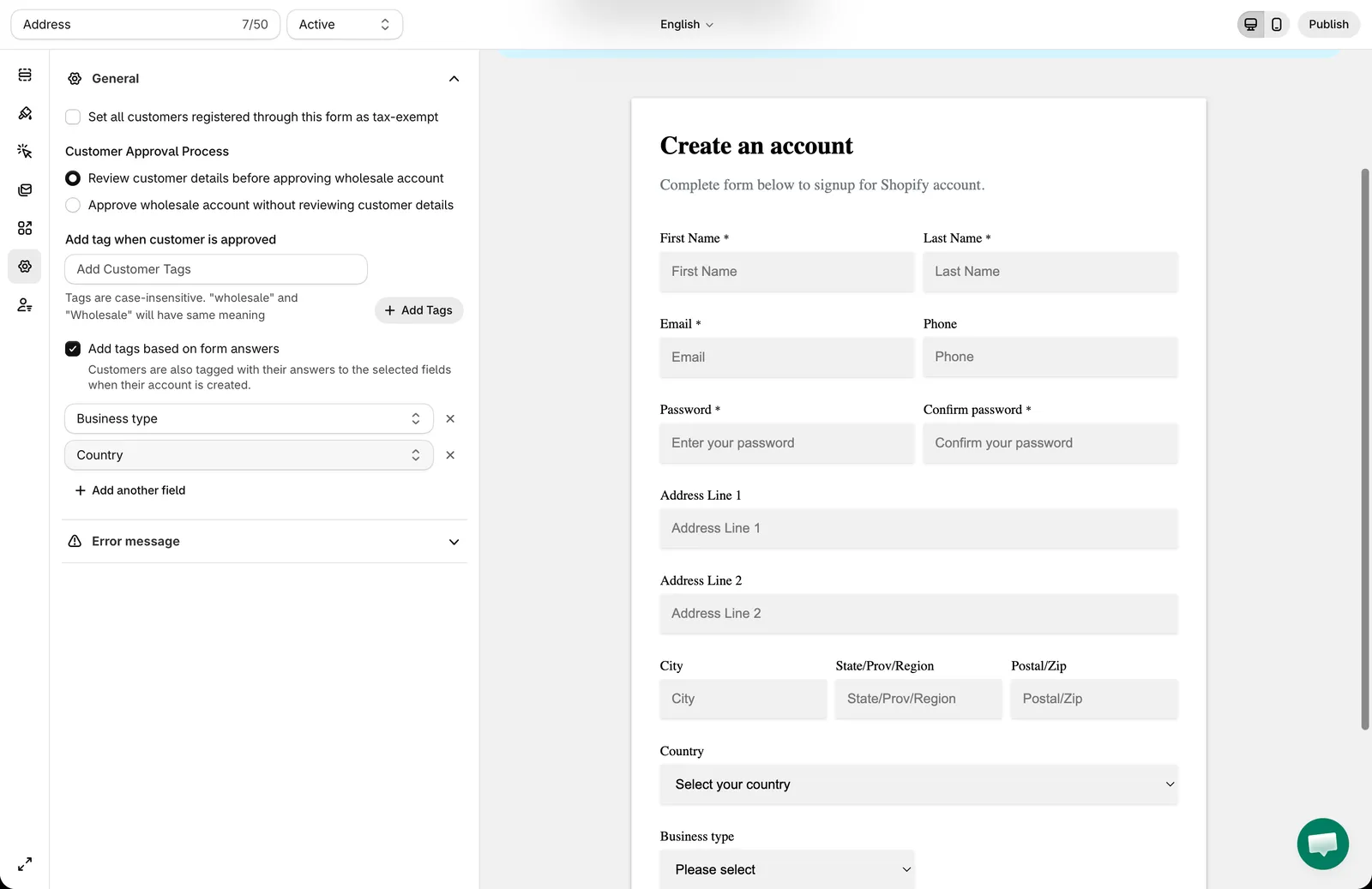
Com Add tags based on form answers, as respostas que a pessoa dá aos campos que você escolher são adicionadas como tags à conta de cliente dela na Shopify.
Exemplo: seu formulário tem um dropdown Business type com as opções Retailer, Distributor e Contractor. Quem escolher Distributor recebe a tag Distributor. Depois, você pode usar essa tag nas suas regras de preço com a condição Customer tags.
Essas tags são adicionadas junto com as tags que você define em Add tag when customer is approved.
Passo a passo para gerenciar
Seção intitulada “Passo a passo para gerenciar”-
Abra as configurações do formulário
Seção intitulada “Abra as configurações do formulário”No app, clique em Registration Form, abra o formulário que você quer, clique na aba Settings e abra General.
-
Escolha os campos
Seção intitulada “Escolha os campos”Selecione Add tags based on form answers e escolha um campo na lista. Clique em Add another field para aplicar tags com as respostas de mais campos, ou clique em × para remover um.
-
Salve e teste
Seção intitulada “Salve e teste”Clique em Save, envie o formulário e confira as tags do cliente em Clientes na Shopify.
Como as respostas viram tags
Seção intitulada “Como as respostas viram tags”- As tags são adicionadas quando o app cria ou atualiza a conta da pessoa na Shopify a partir do cadastro: logo após o envio do formulário, se ele aprova contas sem análise, ou quando você aprova o cliente.
- Cada resposta vira uma tag. Em um campo Checkbox, cada opção selecionada vira uma tag própria.
- Uma resposta que contém vírgulas é dividida em várias tags.
- Respostas vazias são ignoradas e a mesma tag nunca é adicionada duas vezes.
- Em campos Dropdown, Radio, Checkbox e Country, apenas respostas que são opções do campo viram tags. Um valor que não seja uma das opções do campo é ignorado.
Bom saber
Seção intitulada “Bom saber”- Você pode escolher qualquer campo, exceto Password, File e elementos de layout (Heading, Paragraph, Divider, HTML e Group).
- Um campo usado para tags não pode ser editado pelas pessoas na página Profile das novas contas de cliente, porque alterá-lo mudaria as tags. Consulte Mostrar os detalhes do cadastro na página Profile do cliente.
- Esta opção faz parte da aplicação automática de tags a clientes, que não está incluída no plano Free. No plano Free, o campo fica bloqueado e mostra um link de upgrade.
- Para adicionar a mesma tag fixa a todas as pessoas, como
wholesale, consulte Adicionar automaticamente a tag “wholesale” à conta de cliente da Shopify.
Precisa de ajuda?
Seção intitulada “Precisa de ajuda?”Se tiver qualquer dificuldade ao seguir estas etapas, não hesite em entrar em contato conosco pelo e-mail [email protected].