
Shipping Rate
Defina uma taxa de frete personalizada para um grupo escolhido de clientes de atacado ou de produtos.
Shipping Rate permite cobrar uma taxa de frete personalizada — diferente das taxas padrão da sua loja — para clientes ou produtos específicos.
Passo a passo para gerenciar
Seção intitulada “Passo a passo para gerenciar”-
Abra Shipping rate
Seção intitulada “Abra Shipping rate”Abra o app, acesse Add-on Features e clique em Shipping rate > Setup shipping rate.

-
Comece uma nova regra
Seção intitulada “Comece uma nova regra”Clique em Create new shipping rate.
-
Dê um nome à regra
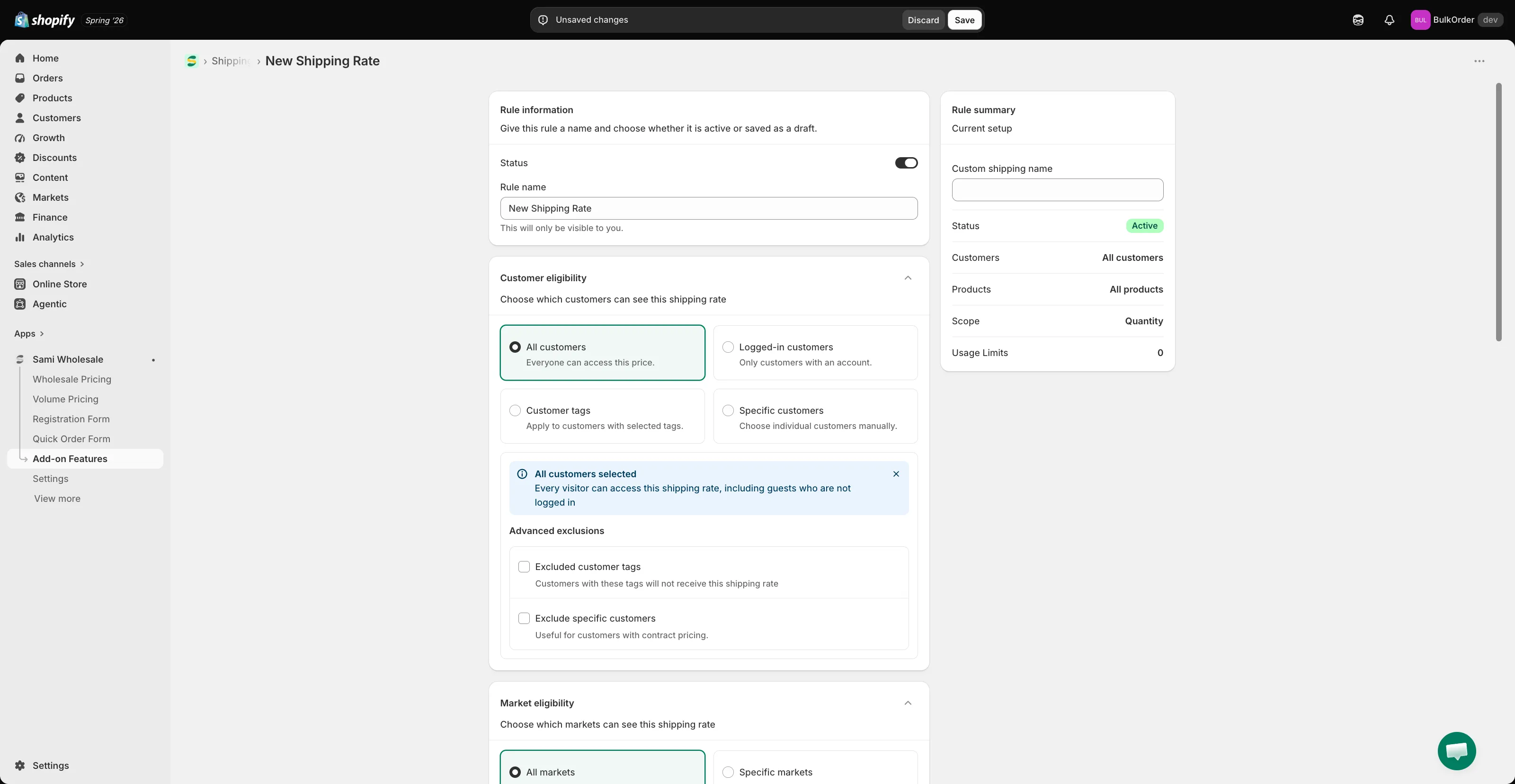
Seção intitulada “Dê um nome à regra”Dê um título à regra e defina o status como ativo ou rascunho. Em Custom shipping name, informe o nome desta taxa de frete que as pessoas veem no checkout.
-
Escolha a quem ela se aplica
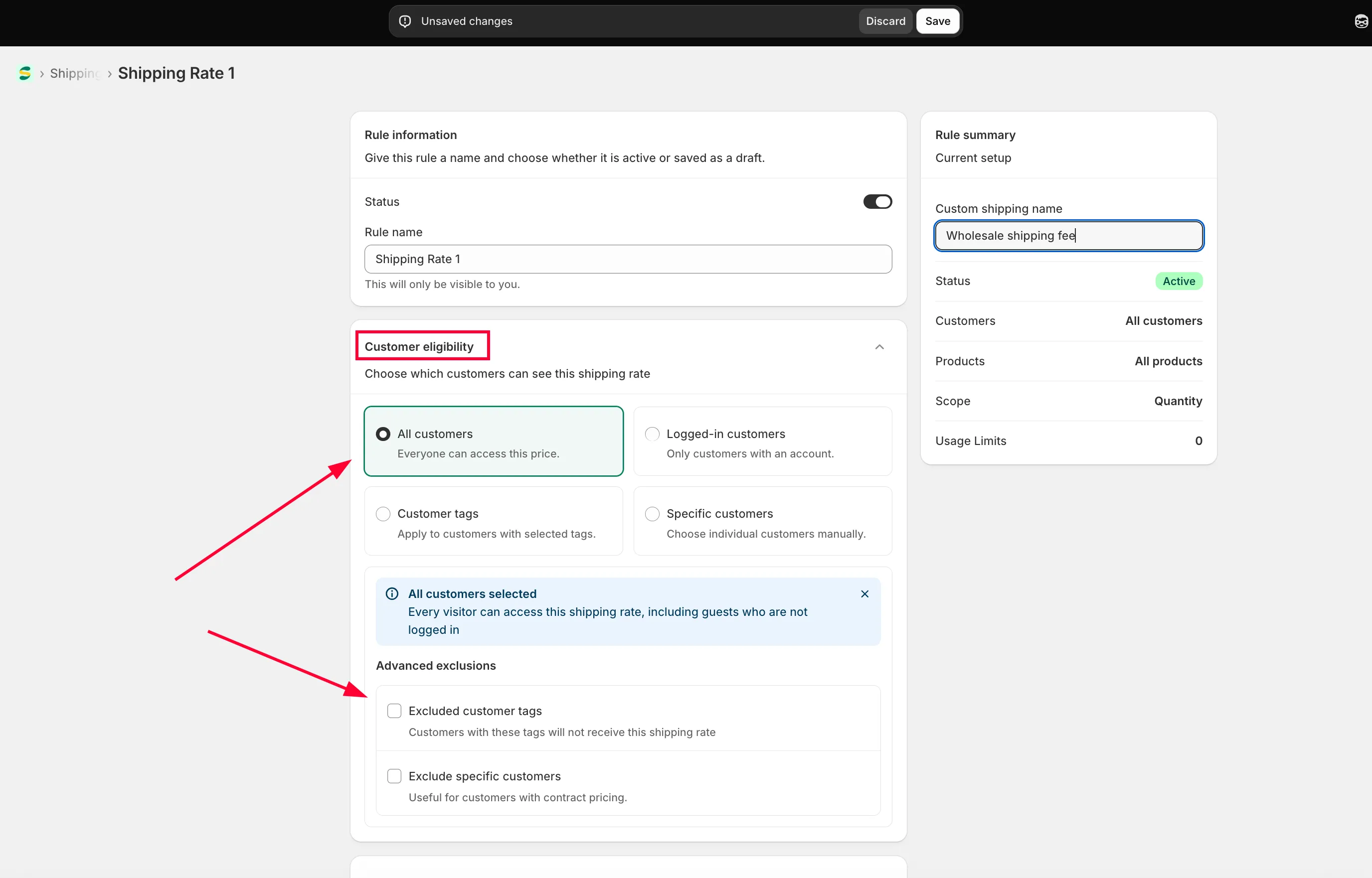
Seção intitulada “Escolha a quem ela se aplica”Em Customer condition, escolha:
- All customers — todas as pessoas.
- Logged-in customers — apenas clientes conectados à sua loja.
- Specific customers — uma ou algumas contas de clientes escolhidas.
- Customer tags — apenas clientes conectados com a tag que você especificar.
Você também pode excluir clientes específicos.
-
Escolha um mercado
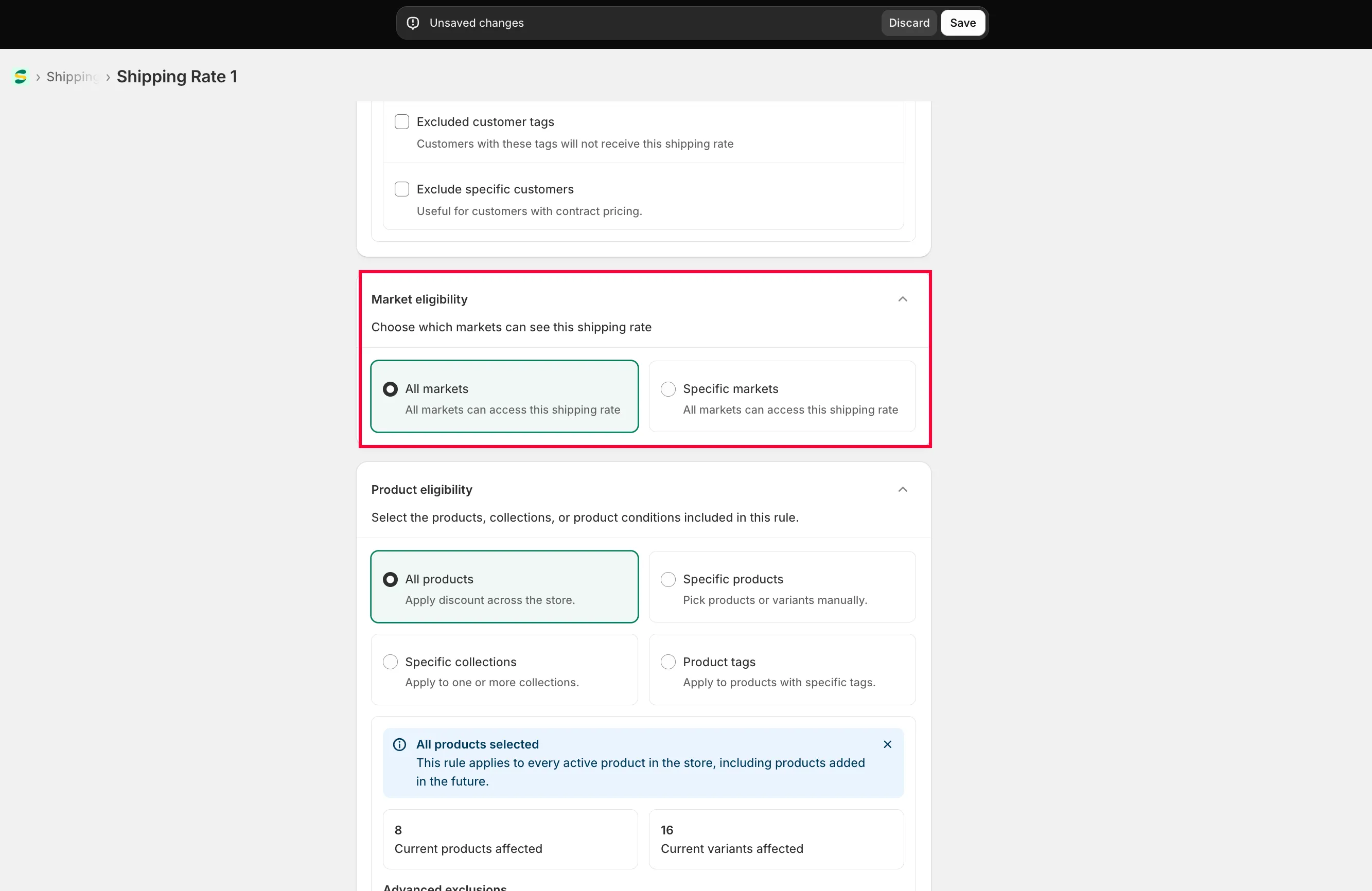
Seção intitulada “Escolha um mercado”Em Market eligibility, escolha Specific markets e marque os que você quiser, ou escolha All markets.
-
Escolha a quais produtos ela se aplica
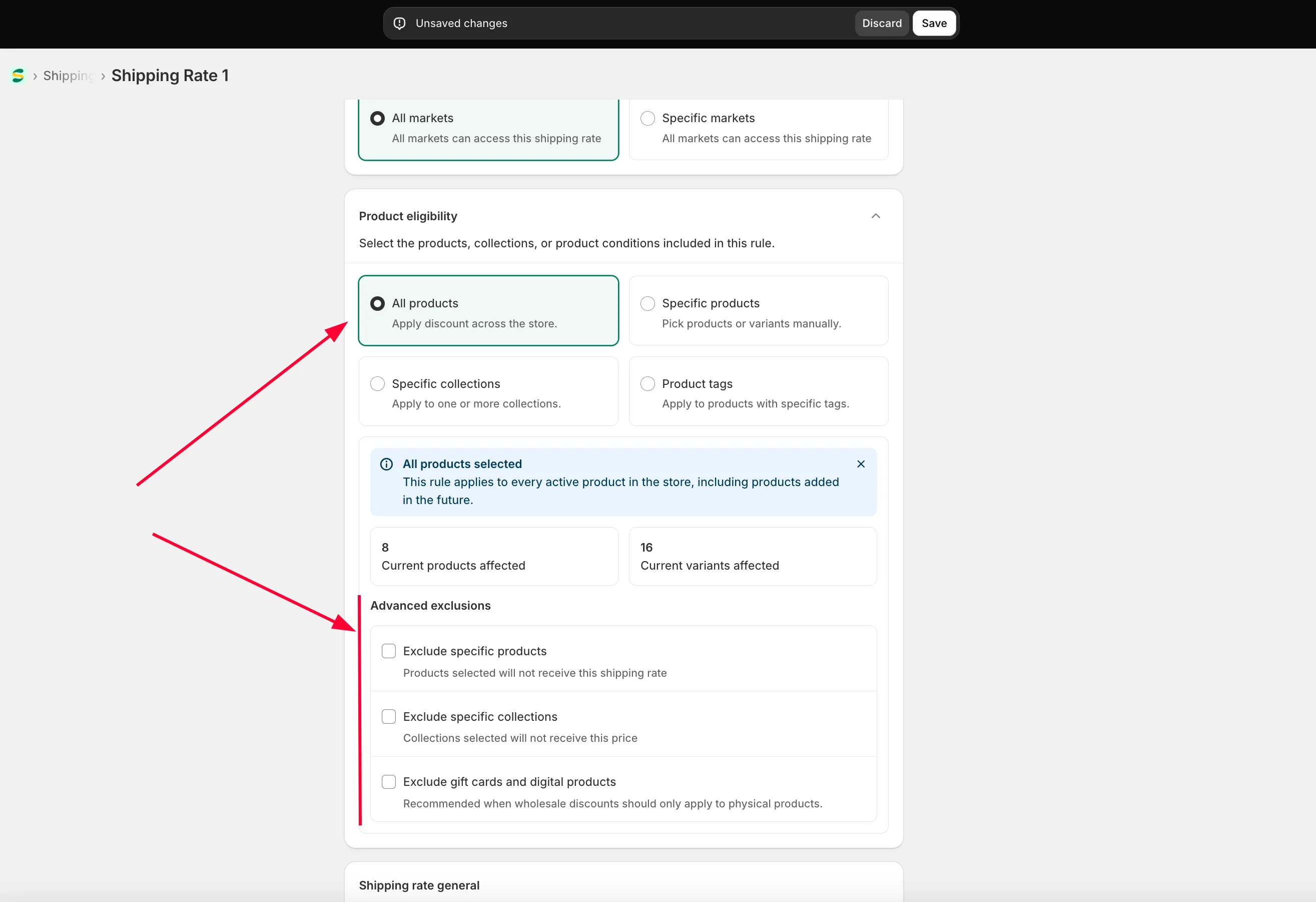
Seção intitulada “Escolha a quais produtos ela se aplica”Em Product eligibility, escolha All products, Specific products, Specific collections ou Product tag — e, se quiser, exclua produtos específicos.
-
Configure a taxa de frete
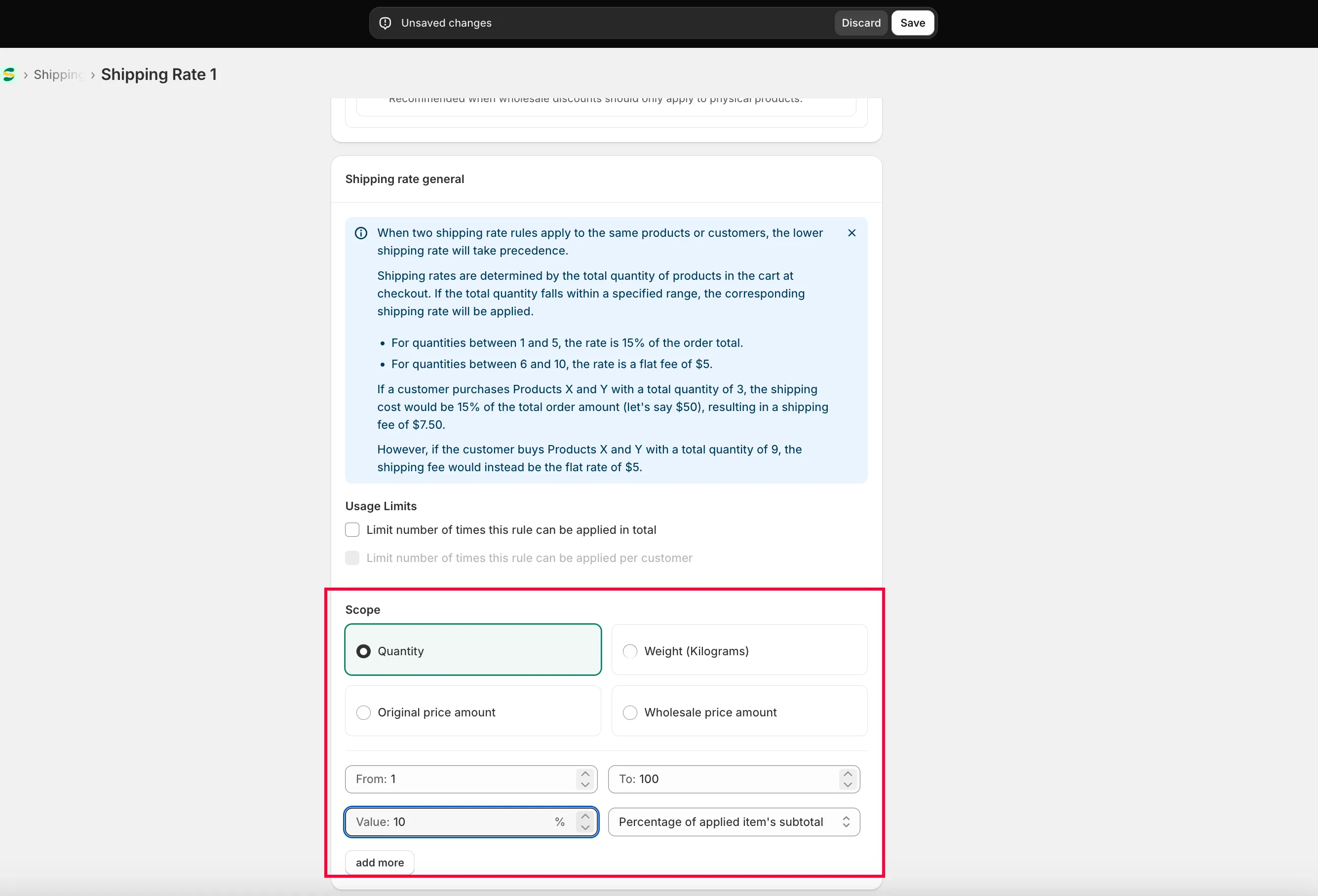
Seção intitulada “Configure a taxa de frete”Em Shipping rate general, você pode adicionar quantas faixas de taxa quiser.
- Escolha o escopo: Quantity, Amount ou Weight.
- Informe a faixa que o app deve usar para decidir qual taxa se aplica no checkout.
- Escolha o formato da taxa: Percentage of applied items’ subtotal (uma porcentagem do total do pedido) ou Flat rate (um valor fixo, independentemente do total do pedido).
- Se quiser, informe um Custom shipping name para a faixa. Consulte Mostrar um nome de frete diferente para cada faixa.
-
Clique em Save.
Mostrar um nome de frete diferente para cada faixa
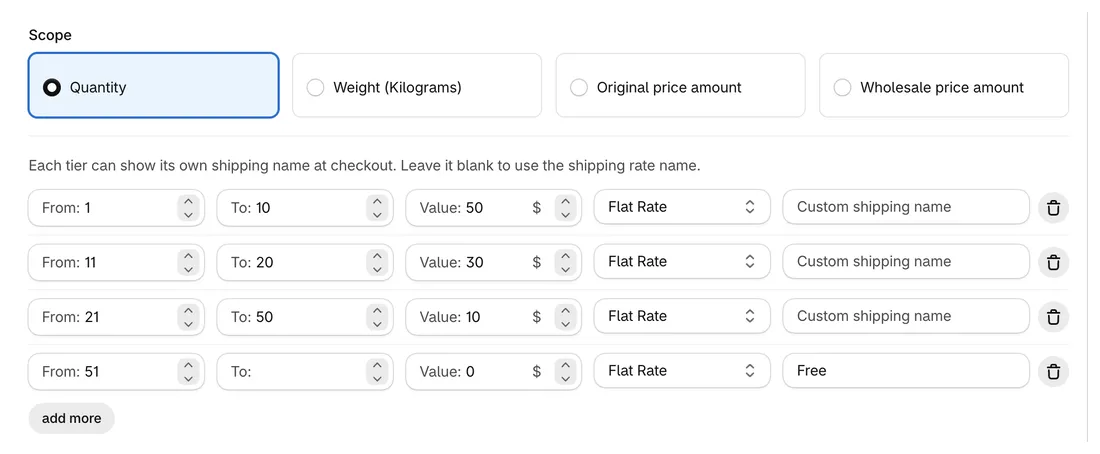
Seção intitulada “Mostrar um nome de frete diferente para cada faixa”Cada faixa em Shipping rate general tem o próprio campo Custom shipping name. Quando o pedido se enquadra nessa faixa, as pessoas veem esse nome como método de envio no checkout. Deixe em branco para usar o Custom shipping name da regra.
Exemplo: uma regra com o nome de frete personalizado Standard cobra $50.00 para 1–10 itens, $30.00 para 11–20 e $10.00 para 21–50, e nada a partir de 51 itens. Dê à última faixa o nome Free: pedidos com 51 itens ou mais mostram Free no checkout, e pedidos menores mostram Standard.
Para que as pessoas vejam a taxa e as faixas no carrinho antes do checkout, consulte Mostrar taxas de frete no carrinho.
Precisa de ajuda?
Seção intitulada “Precisa de ajuda?”Se tiver qualquer dificuldade ao seguir estas etapas, não hesite em entrar em contato conosco pelo e-mail [email protected].