
Traduzir faturas em PDF e e-mails para clientes
Mantenha uma cópia de cada modelo de fatura em PDF e de cada notificação para clientes em outros idiomas, edite o texto sem mexer no código e traduza com IA.
Todo modelo de fatura em PDF e todo e-mail de Customer notification pode ter cópias em outros idiomas. O app escolhe a cópia que corresponde ao idioma do cliente ao criar o PDF ou enviar o e-mail.
Isso está disponível em:
- Settings > PDF templates — todos os modelos, inclusive os de varejo.
- Settings > Notifications — Customer notification em Payment terms e em Invoice payments. As notificações para o lojista são enviadas em um único idioma.
Adicione um idioma
Seção intitulada “Adicione um idioma”Abra um modelo e encontre o card Languages.
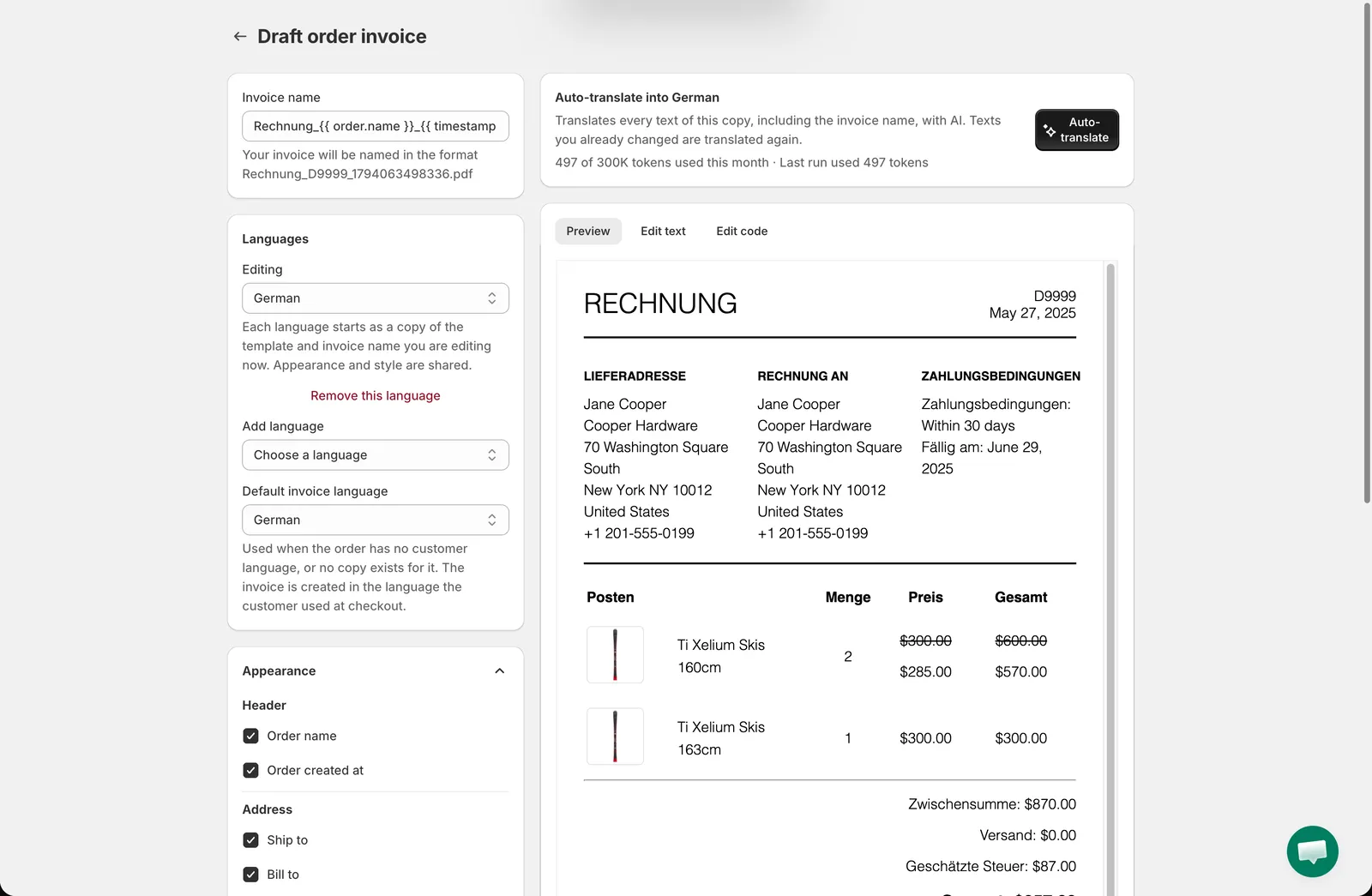
- Editing — qual cópia você está vendo. Default (English) é o modelo base.
- Add language — escolha um idioma na lista. O app cria uma cópia do modelo como ele está agora, junto com o Invoice name (PDF) ou o Subject (e-mail), e muda Editing para ela. A pré-visualização, o Edit text e o Edit code passam a funcionar nessa cópia. Somente as palavras são separadas: as opções de Appearance e as cores de estilo de um PDF, além do Status e da opção Attach PDF file de um e-mail, são compartilhados por todas as cópias.
- Remove this language — exclui a cópia que você está editando.
- Default invoice language / Default email language — a cópia a ser usada para um cliente cujo idioma não tem cópia própria (veja abaixo).
Clique em Save quando terminar. As alterações em uma cópia não são mantidas até que o modelo seja salvo.
Qual cópia o cliente recebe
Seção intitulada “Qual cópia o cliente recebe”O app procura, nesta ordem, um idioma que possa corresponder a uma das suas cópias:
- O idioma da loja virtual em que o cliente estava navegando quando clicou em Pay Later (salvo no rascunho de pedido).
- Para pedidos da Shopify, o idioma que o cliente usou no checkout.
- O idioma da conta do cliente.
- Para um PDF baixado pelo cliente, o idioma da página de onde ele o baixa.
Um idioma corresponde a uma cópia pelo código exato (por exemplo, pt-BR) ou apenas pelo idioma (pt). O inglês sempre usa Default (English). Qualquer outro idioma sem cópia usa o Default invoice language / Default email language do modelo; quando ele é Default (English), o modelo base é usado.
O PDF anexado a um e-mail para o cliente segue a mesma regra com as cópias do próprio modelo de PDF, então, quando os dois modelos têm uma cópia para esse idioma, o e-mail e o anexo chegam no mesmo idioma.
Edite o texto sem código
Seção intitulada “Edite o texto sem código”A aba Edit text lista cada trecho de texto do modelo, um campo por texto. Altere um campo e o mesmo texto é substituído em todos os lugares em que aparece no modelo; o layout, os preços e as variáveis não são alterados. Nos e-mails, o Subject fica no topo da mesma aba.
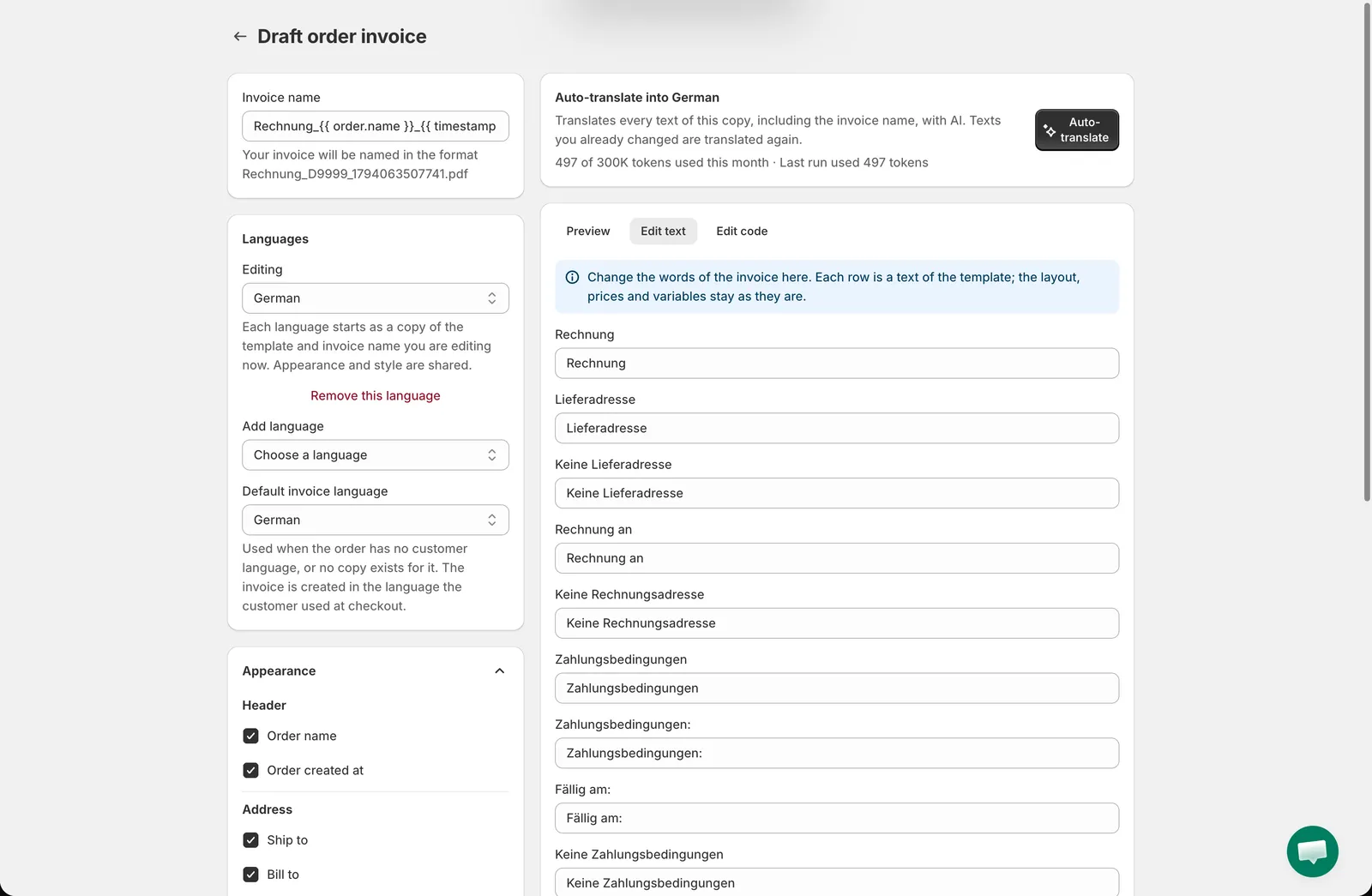
Isso também funciona no modelo base, não só nas cópias de idioma.
Tradução automática com IA
Seção intitulada “Tradução automática com IA”Enquanto uma cópia de idioma está selecionada, um card Auto-translate into … aparece acima do editor. Clique em Auto-translate e o app traduz todos os textos dessa cópia — inclusive o nome da fatura ou o assunto do e-mail — para o idioma da cópia. Textos que você já alterou manualmente são traduzidos de novo, então execute a tradução primeiro e faça os ajustes finos depois em Edit text. Confira a pré-visualização e clique em Save.
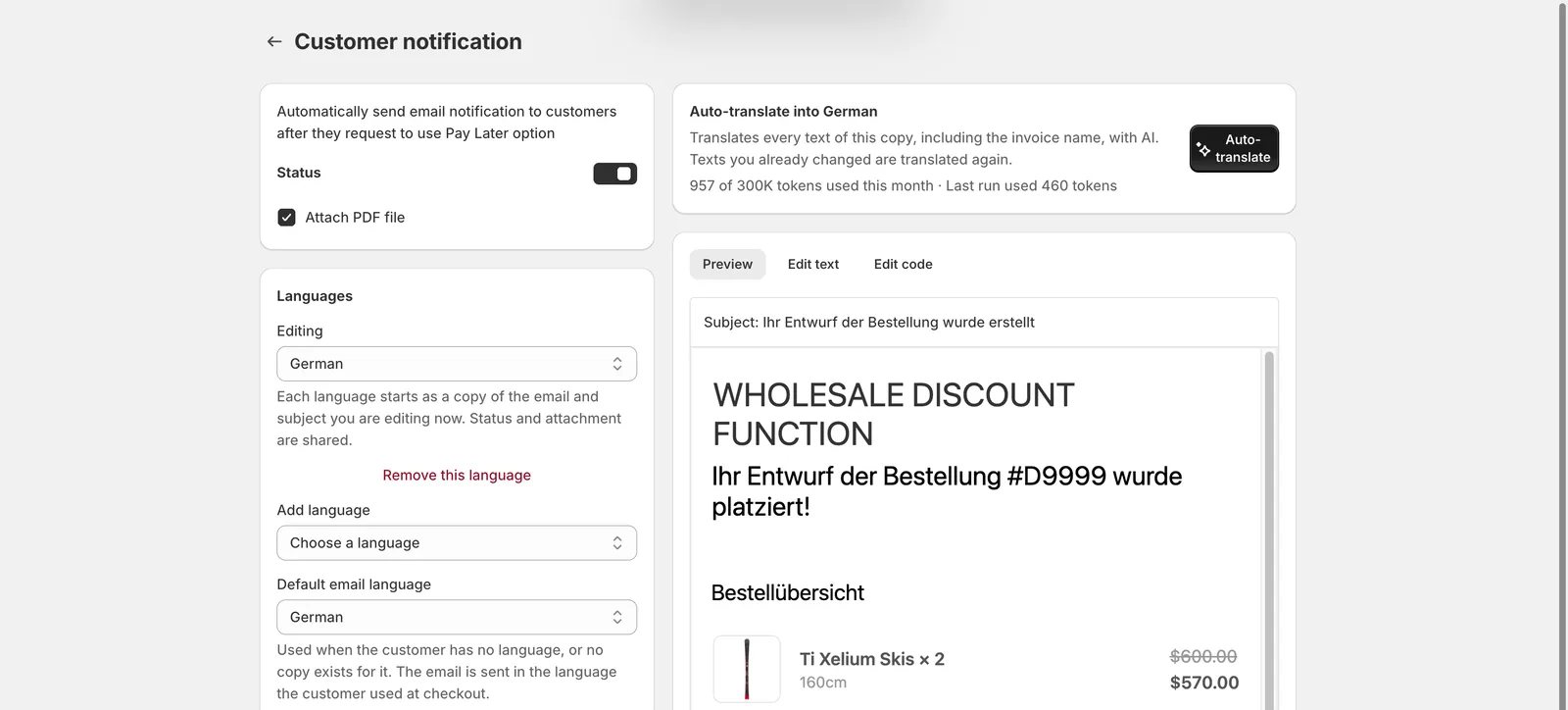
A tradução automática usa IA e tem um limite mensal de tokens que depende do seu plano. O card mostra quanto do limite você já usou neste mês e quantos tokens a última execução consumiu. Quando o limite se esgota, o botão fica desativado até o mês seguinte; em planos sem Auto-translate, o card informa isso, e você ainda pode traduzir manualmente em Edit text ou Edit code.
Edite o código
Seção intitulada “Edite o código”A aba Edit code mostra o modelo Liquid completo da cópia. Altere apenas as palavras entre as tags; mantenha como está tudo o que estiver dentro de {{ }} e {% %} — são esses trechos que imprimem os dados do pedido. Todo modelo e toda cópia são verificados quando você clica em Save: se algum não puder ser renderizado, um banner de erro informa o modelo e o idioma, e o salvamento é interrompido até que o problema seja corrigido.
Precisa de ajuda?
Seção intitulada “Precisa de ajuda?”Se tiver qualquer dificuldade ao seguir estas etapas, entre em contato conosco pelo e-mail [email protected].