
Show shipping rates on the cart
Mostre às pessoas a taxa de frete que corresponde ao carrinho, suas faixas e quanto falta adicionar para uma taxa menor — logo acima do botão de checkout.
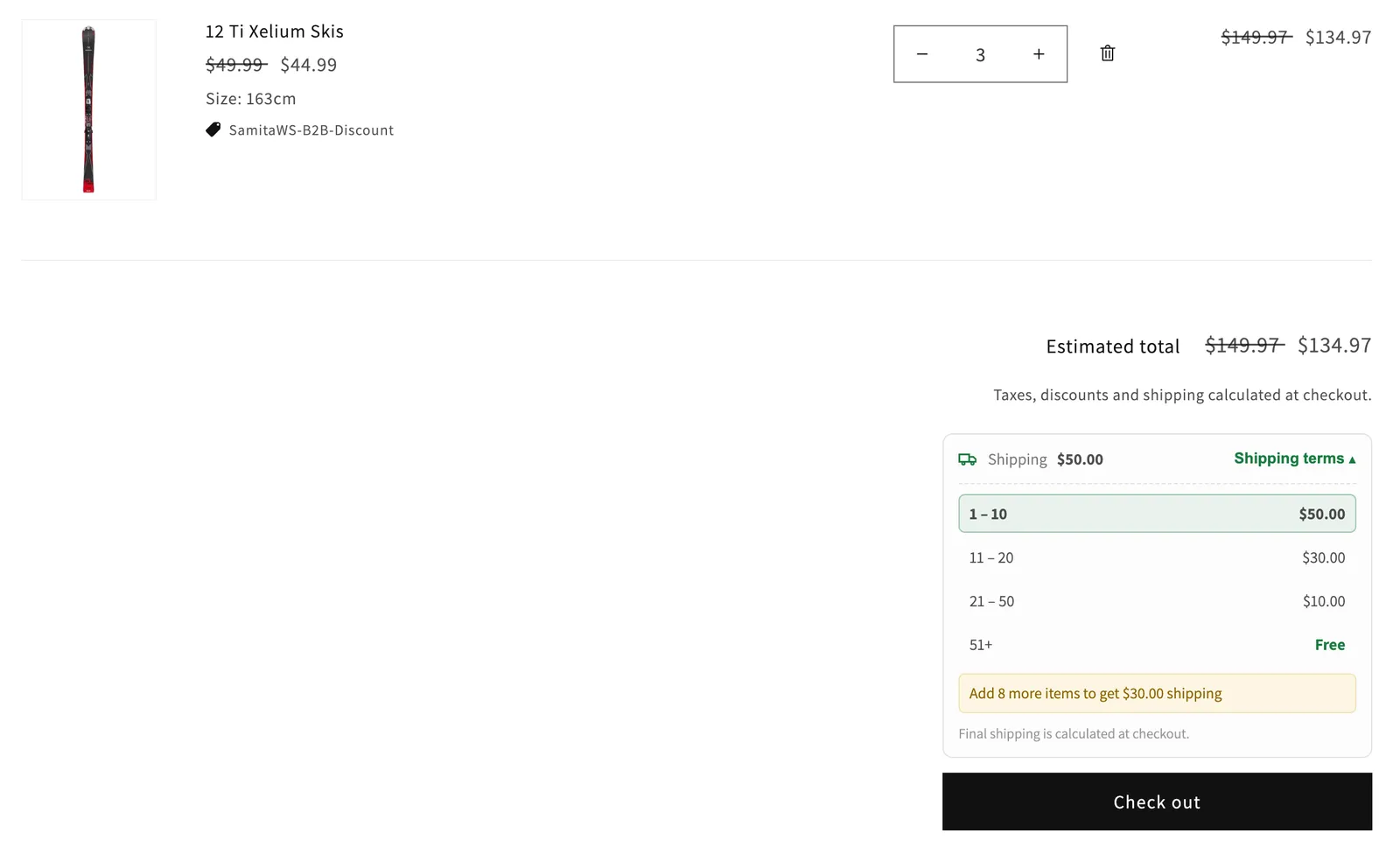
O shipping terms widget mostra às pessoas a taxa de frete das suas regras de Shipping rate antes de finalizarem a compra. Ele aparece logo acima do botão de checkout, na página do carrinho e no carrinho lateral.
O widget mostra:
- Shipping e a taxa que corresponde ao carrinho, ou Free.
- Shipping terms — ao clicar, as pessoas abrem as faixas de–até da regra aplicada. A faixa em que o carrinho está fica destacada. Você pode desativar essa opção.
- Uma dica de progresso, como Add 8 more items to get $30.00 shipping, quando uma faixa mais alta da mesma regra tem taxa menor. Você pode desativar essa opção.
- Final shipping is calculated at checkout.
Passo a passo para gerenciar
Seção intitulada “Passo a passo para gerenciar”-
Abra as configurações de Shipping rate
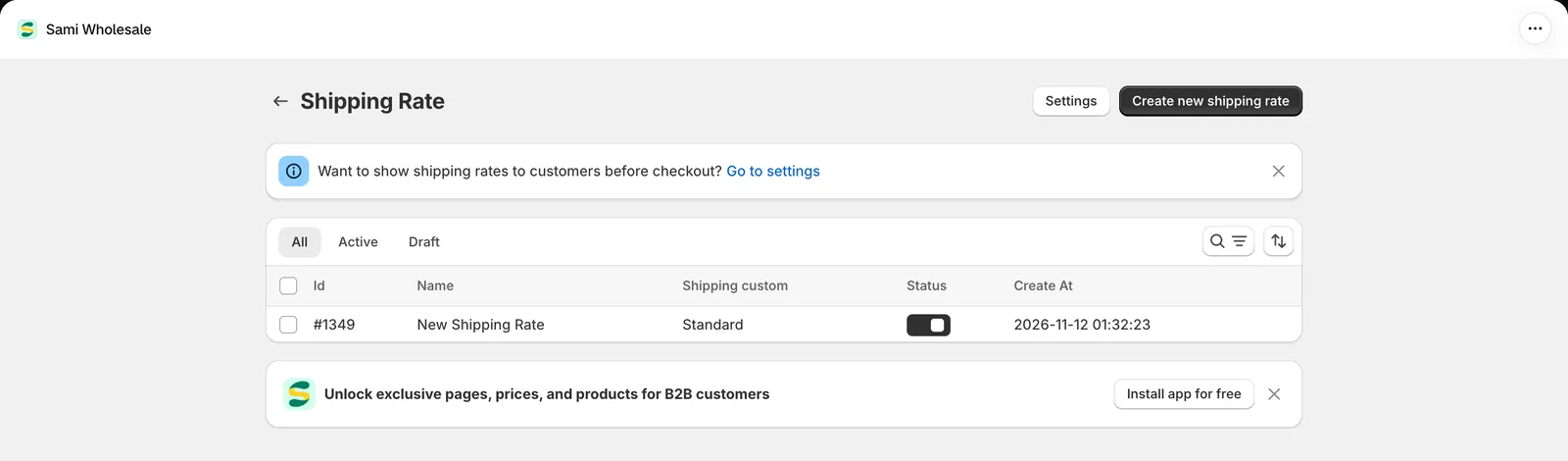
Seção intitulada “Abra as configurações de Shipping rate”No app, acesse Add-on Features > Shipping rate > Setup shipping rate e clique em Settings na parte superior da página. Você também pode clicar em Go to settings no banner dessa página.
-
Ative o widget
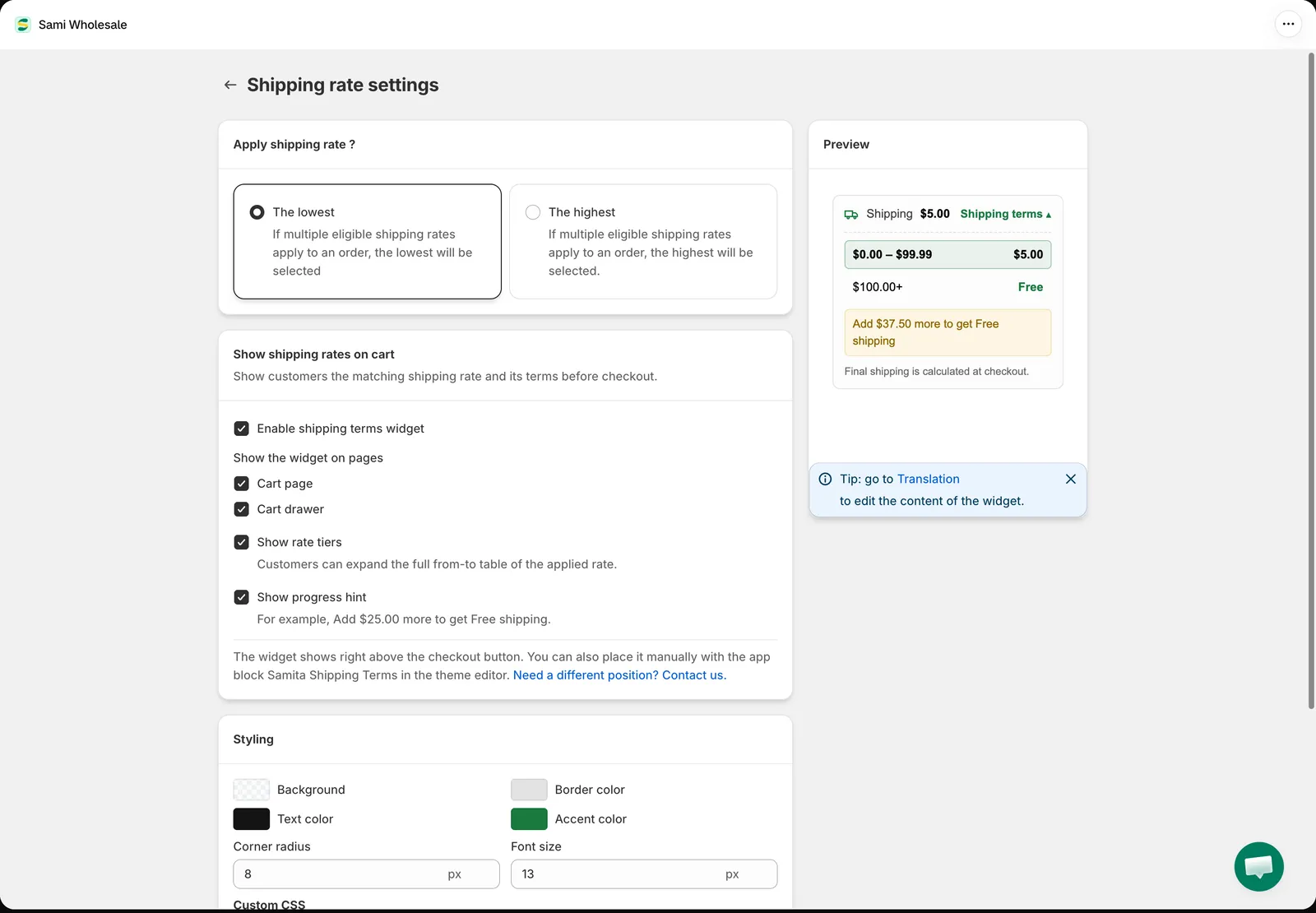
Seção intitulada “Ative o widget”Em Show shipping rates on cart, selecione Enable shipping terms widget e escolha:
- Show the widget on pages — Cart page, Cart drawer ou ambos.
- Show rate tiers — as pessoas podem abrir a tabela completa de–até da taxa aplicada.
- Show progress hint — por exemplo, Add $25.00 more to get Free shipping.
-
Escolha qual taxa se aplica quando várias regras correspondem (opcional)
Seção intitulada “Escolha qual taxa se aplica quando várias regras correspondem (opcional)”Em Apply shipping rate ?, escolha The lowest (padrão) ou The highest. Quando mais de uma regra de Shipping rate corresponde ao carrinho, essa opção decide qual é cobrada no checkout e mostrada no widget.
-
Personalize o estilo do widget (opcional)
Seção intitulada “Personalize o estilo do widget (opcional)”Em Styling, defina Background, Border color, Text color, Accent color, Corner radius e Font size, ou adicione suas próprias regras em Custom CSS. O Preview mostra o widget com dados de exemplo e o seu estilo.
-
Clique em Save e adicione produtos ao carrinho na sua loja virtual para conferir o widget.
Alterar o texto do widget
Seção intitulada “Alterar o texto do widget”Acesse Settings > Translations, abra o idioma que você quer e escolha Shipping terms. Lá você pode editar ou traduzir todos os textos do widget, como Shipping terms, Free, as dicas de progresso e Final shipping is calculated at checkout. Consulte Editar e traduzir o conteúdo de alguns recursos do app.
Colocar o widget em outro lugar
Seção intitulada “Colocar o widget em outro lugar”Por padrão, o widget aparece logo acima do botão de checkout. Para mostrá-lo em outro lugar da página do carrinho, abra o editor de temas, acesse a página Cart e adicione o bloco de app Samita Shipping Terms onde quiser.
Se precisar de outra posição, clique em Need a different position? Contact us. nas configurações e nossa equipe poderá ajudar.
Bom saber
Seção intitulada “Bom saber”- O widget aparece apenas quando o carrinho tem produtos que correspondem a uma regra de Shipping rate ativa para aquela pessoa e o carrinho se enquadra em uma das faixas da regra. Ele usa as mesmas regras do checkout.
- O complemento Shipping rate precisa estar ativado em Add-on Features.
- Quando várias regras correspondem, é mostrada a regra escolhida em Apply shipping rate ?. Abaixo das faixas, as pessoas veem que a taxa mais baixa (ou mais alta) correspondente é aplicada automaticamente.
- A dica de progresso conta itens, valor do pedido ou peso, de acordo com o Scope da regra.
- O widget é atualizado quando as pessoas alteram as quantidades no carrinho.
- O nome de frete personalizado de uma regra ou faixa é mostrado no checkout, não no widget. Consulte Shipping Rate.
Precisa de ajuda?
Seção intitulada “Precisa de ajuda?”Se tiver qualquer dificuldade ao seguir estas etapas, não hesite em entrar em contato conosco pelo e-mail [email protected].