
Crie um preço de atacado
Mostre um preço especial a um grupo escolhido de clientes: a configuração principal de qualquer regra de preço de atacado.
Uma regra de preço de atacado diz ao app quais produtos terão desconto, de quanto e quais clientes devem ver esse preço. Esta página mostra como criar uma do zero.
Etapas para gerenciar
Seção intitulada “Etapas para gerenciar”-
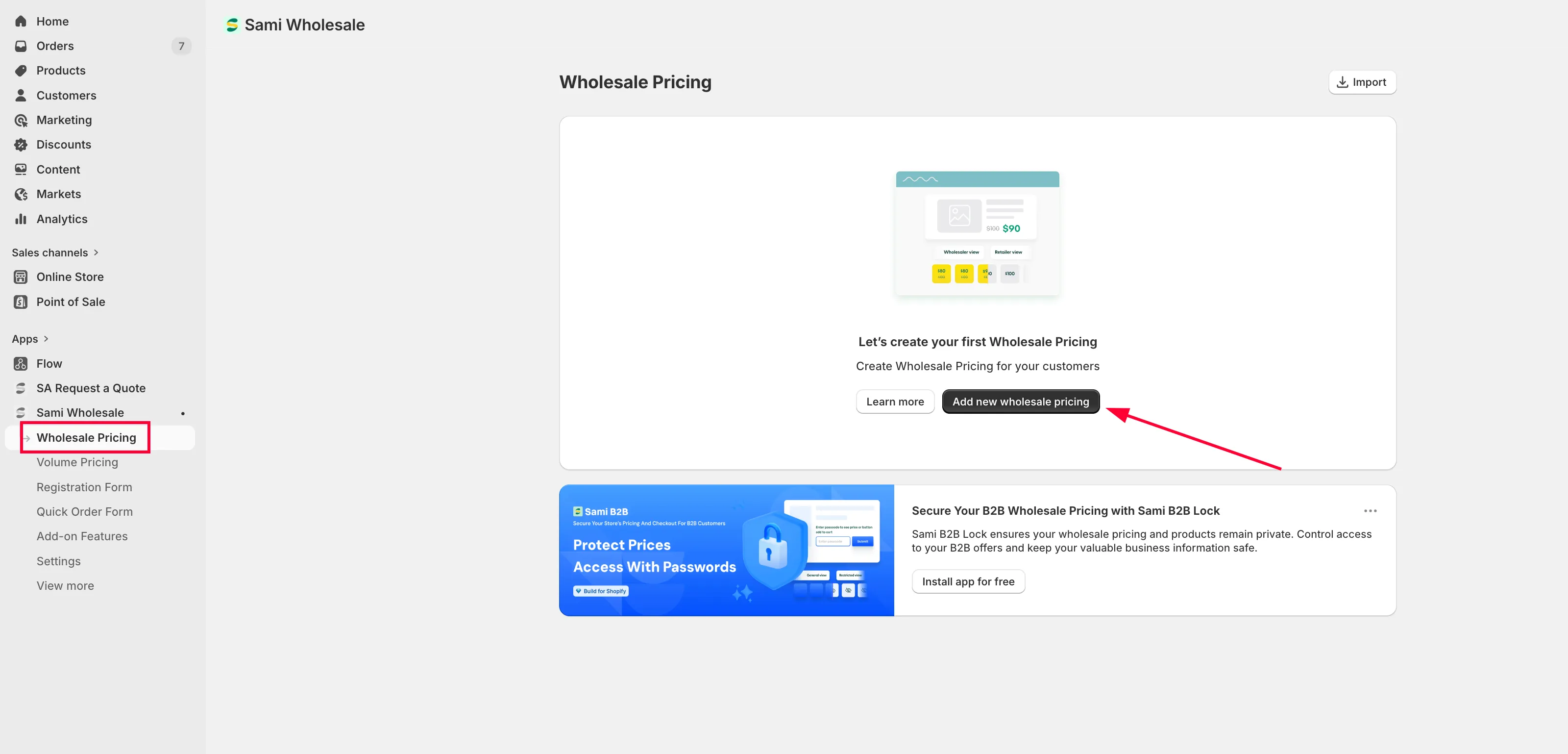
Inicie uma nova regra
Seção intitulada “Inicie uma nova regra”Abra o app, escolha Wholesale Pricing e clique em Add new wholesale pricing.
-
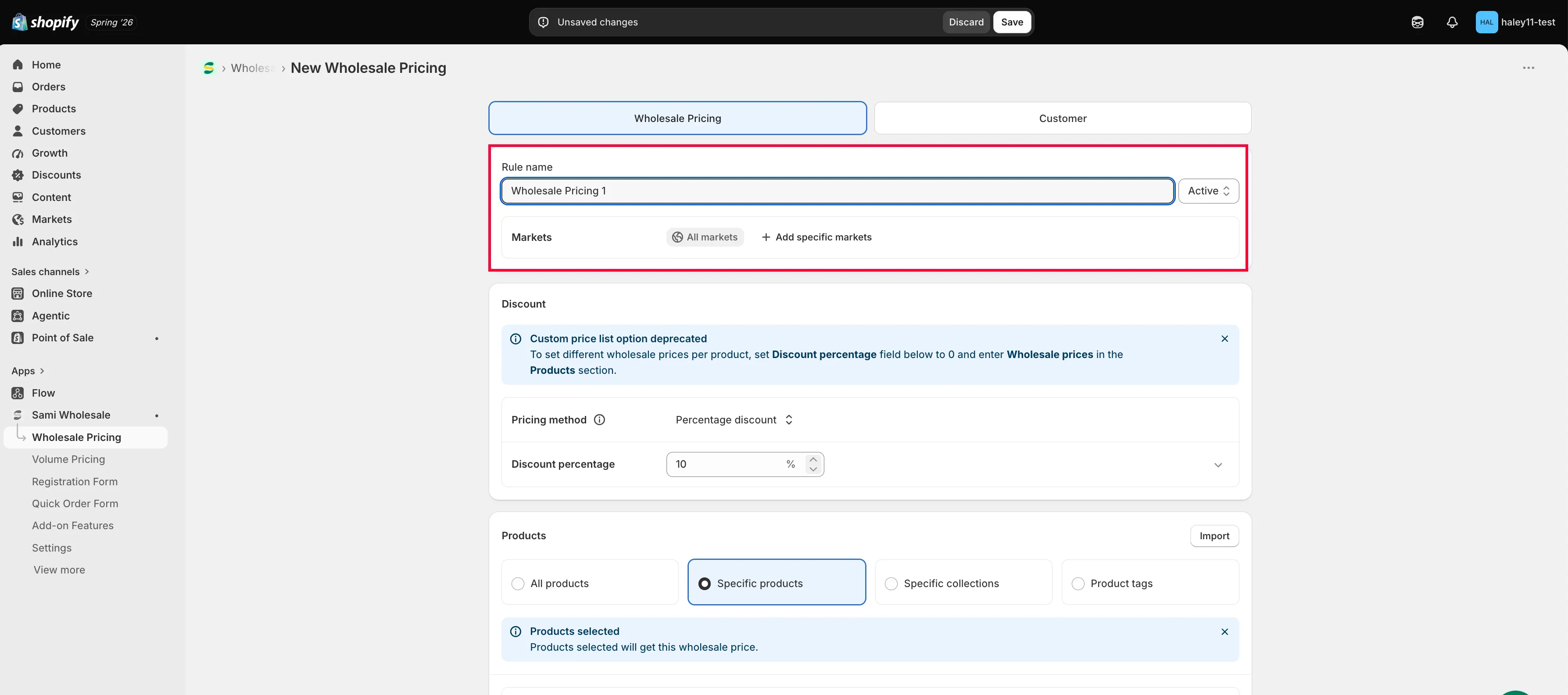
Dê um nome à regra e defina o status
Seção intitulada “Dê um nome à regra e defina o status”Na aba Wholesale Pricing, dê um nome à regra em Rule name e defina o Status como Active, Draft ou Schedule (para iniciá-la automaticamente em uma data futura).
-
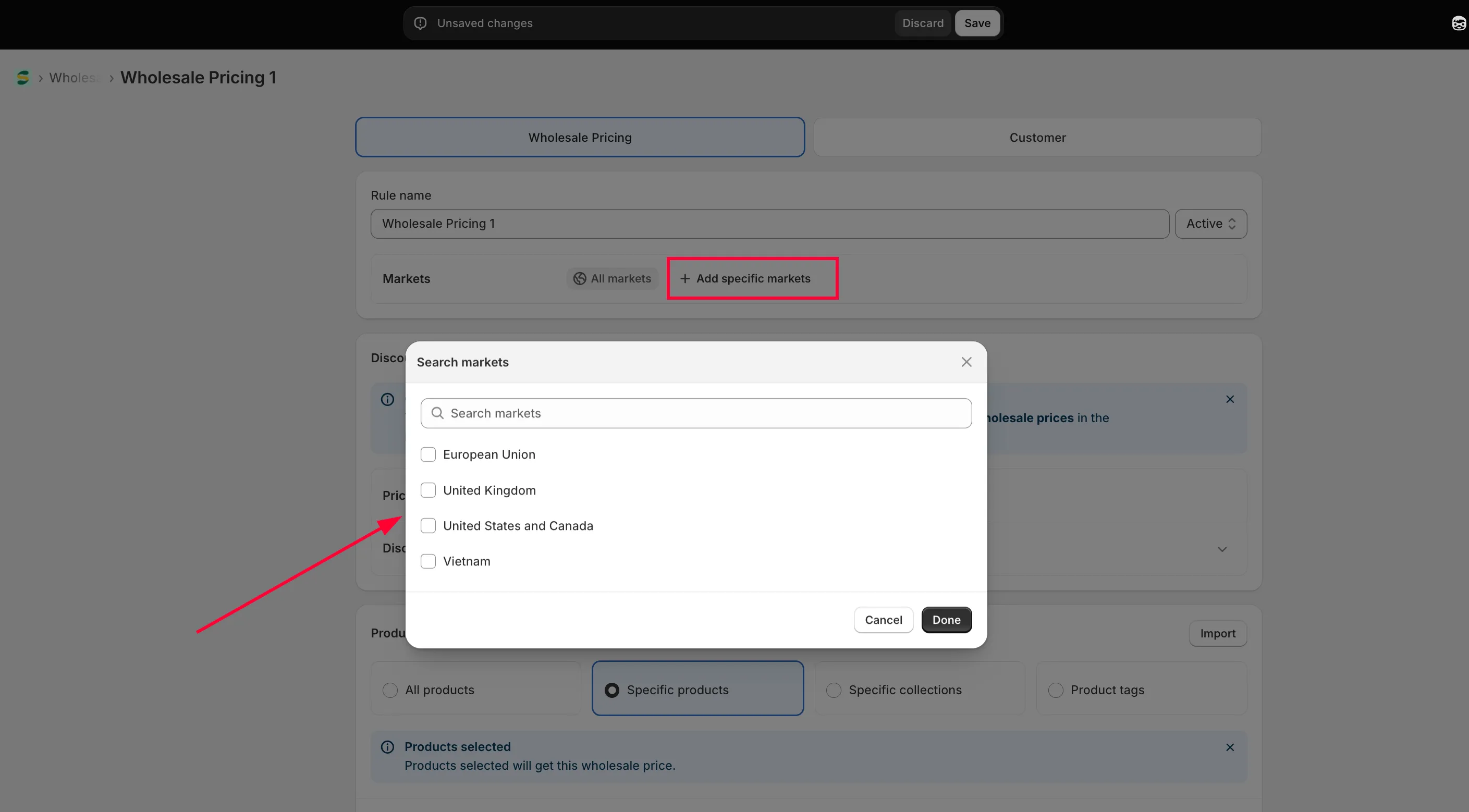
Escolha um mercado
Seção intitulada “Escolha um mercado”Em Markets, a regra se aplica a All markets por padrão. Clique em Add specific markets se quiser que ela se aplique apenas a alguns.
-
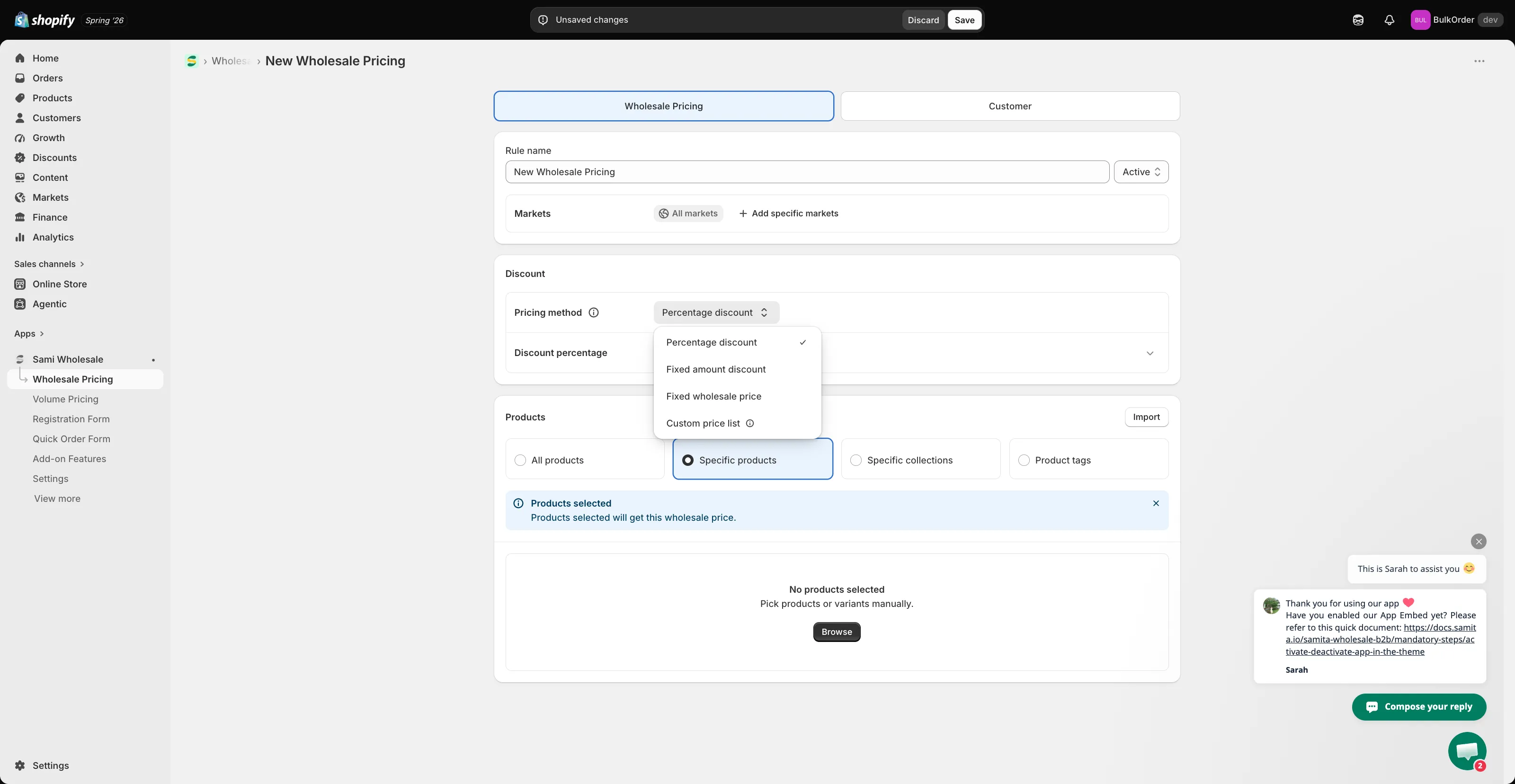
Configure o desconto
Seção intitulada “Configure o desconto”Em Discount, escolha um Pricing method: Percentage discount, Fixed amount discount, ou Fixed wholesale price
Veja Selecione o tipo de desconto para entender como cada um calcula o preço.
Custom price list agora está obsoleto. Para definir um preço diferente para cada produto, defina o campo Discount percentage abaixo como 0 e informe os Wholesale prices na seção Products.
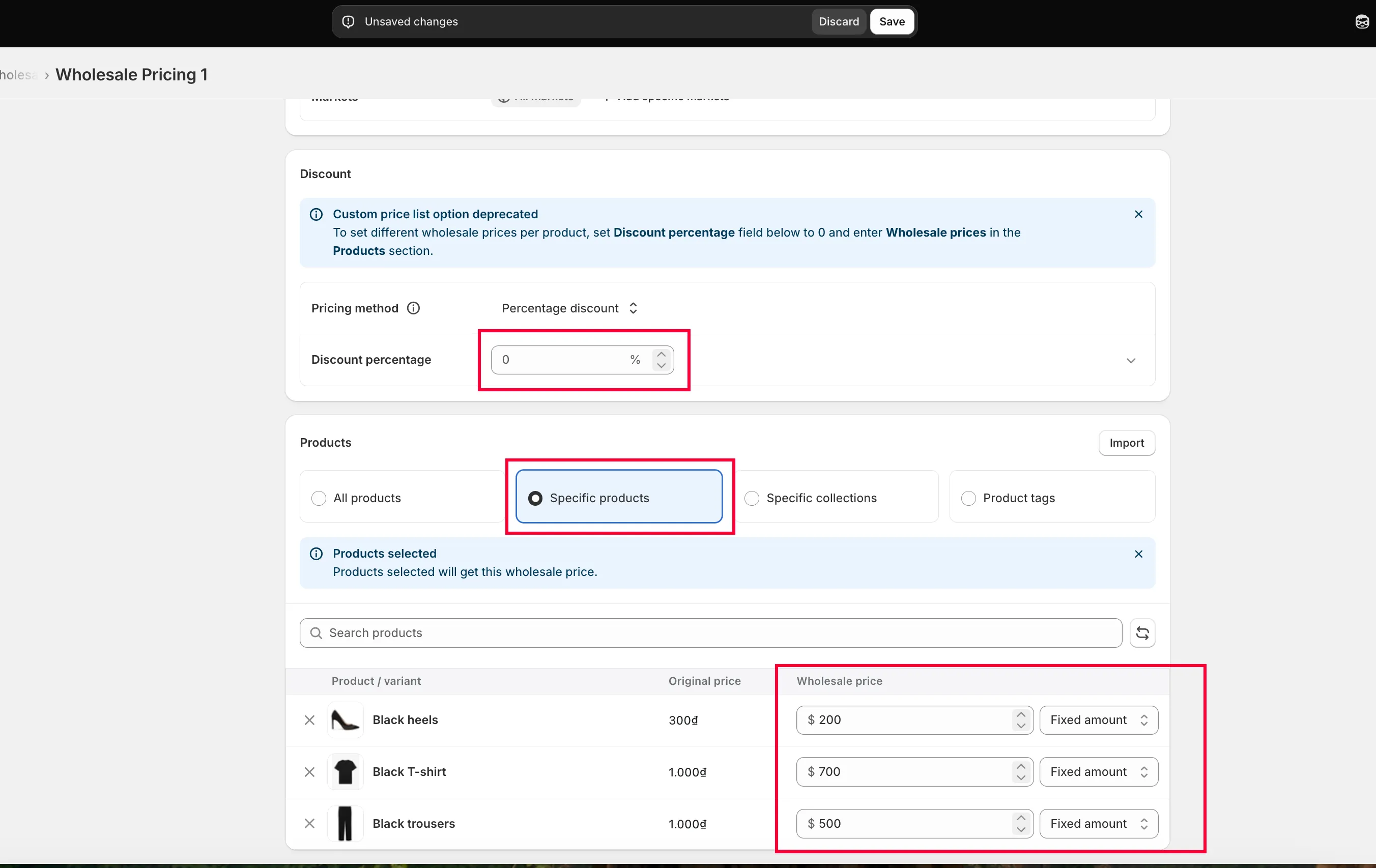
Veja Crie preço de atacado para produtos/variantes específicos.
-
Escolha a quais produtos ele se aplica
Seção intitulada “Escolha a quais produtos ele se aplica”Em Products, escolha All products, Specific products, Specific collections ou Product tags.
-
Escolha quais clientes veem este preço
Seção intitulada “Escolha quais clientes veem este preço”Clique na aba Customer e escolha quais clientes são elegíveis para este preço de atacado:
- All Customers: todas as pessoas que visitam a loja veem o preço de atacado, conectadas ou não.
- Logged-in Customers: só quem está conectado a uma conta da loja o vê. Isso inclui qualquer conta de cliente que já existia antes de você instalar o app, e não apenas novos cadastros.
- Customer Tags: só quem está conectado e tem uma das tags que você especificar o vê. Se a pessoa estiver conectada, mas não tiver a tag, ela não verá o preço de atacado.
- Specific Customers: só quem está conectado e foi adicionado à lista Specific Customers o vê. Se a pessoa estiver conectada, mas não estiver na lista, ela não verá o preço de atacado.
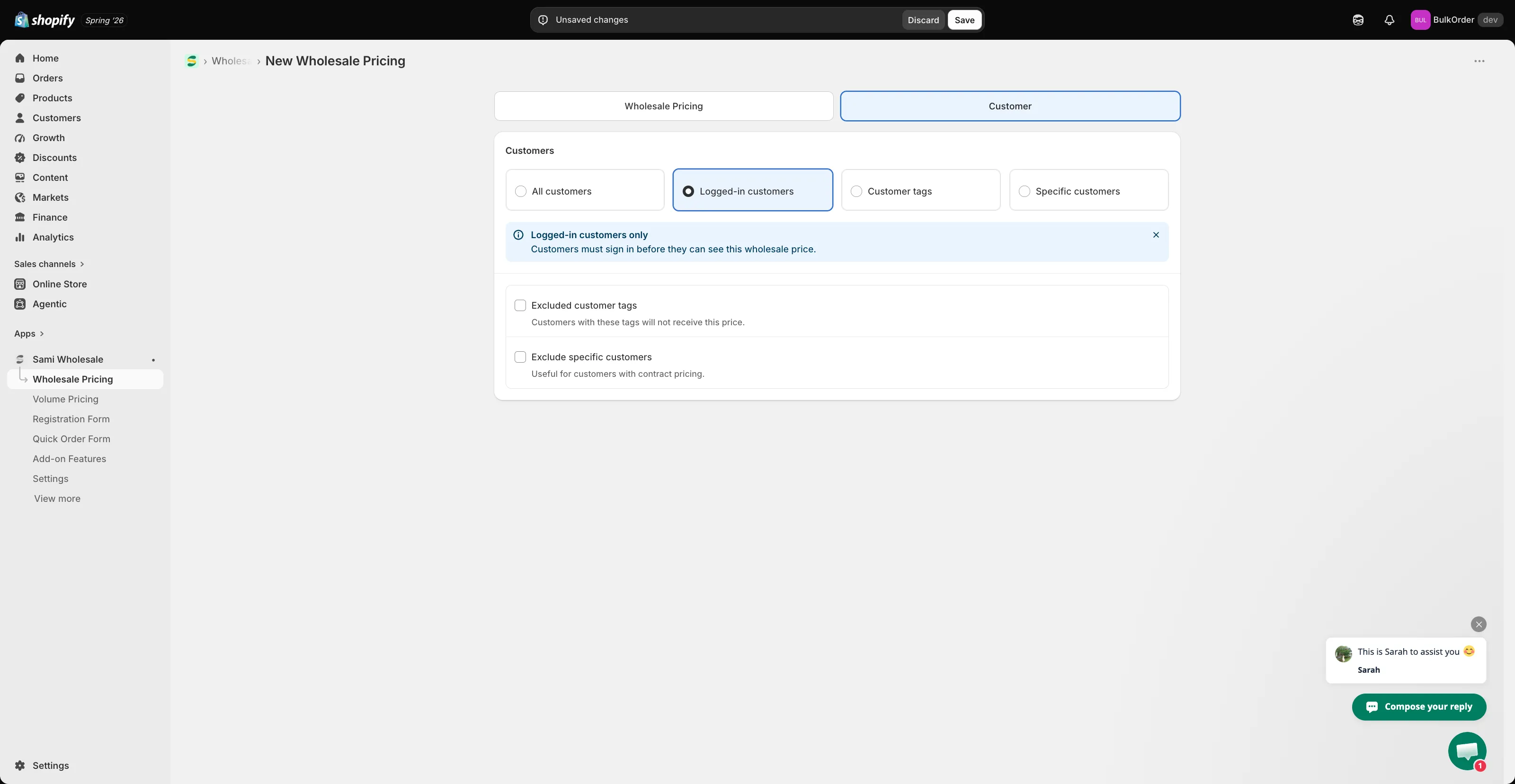
Seja qual for a condição escolhida, você pode restringi-la ainda mais com Excluded customer tags (oculta o preço de clientes com determinadas tags) ou Exclude specific customers.
-
Clique em Save.
Vídeo tutorial
Seção intitulada “Vídeo tutorial”Precisa de ajuda?
Seção intitulada “Precisa de ajuda?”Se tiver qualquer dificuldade durante essas etapas, não hesite em entrar em contato conosco pelo e-mail [email protected].