
アクセス後のリダイレクト
訪問者がロックを通過した後、または特定のルールで拒否された場合に、指定したURLへ移動させます。
リダイレクトはロックの2か所で設定でき、動作するタイミングは正反対です。
- Redirect on access — 訪問者がアクセスキー全体(そのキーのすべてのルール)を満たしたときに、指定したURLへ移動させます。
- Redirect on deny — 特定のルールを1つ満たせなかったときに、指定したURLへ移動させます。ルールごとに設定します。
どちらも任意です。空欄のままにすると、アクセスが許可された訪問者にはロック解除後のコンテンツが表示され、ブロックされた訪問者にはどこにも移動せず、ロックの通常のアクセス拒否メッセージが表示されます。
Redirect on access
Section titled “Redirect on access”- Locks を開き、新しいロックを作成するか、既存のロックを開いて編集します。
- Lock setup タブで、コンテンツタイプを選択します。
- Unlock rules タブをクリックし、メインカラムで、ルールを設定したアクセスキーを1つ以上追加します。
- そのキーのルールの下にある同じメインカラムで、Redirect URL (optional) 欄を探します。これはアクセスキーごとの設定で、サイドバーの Blocked visitor behavior パネルには含まれません。
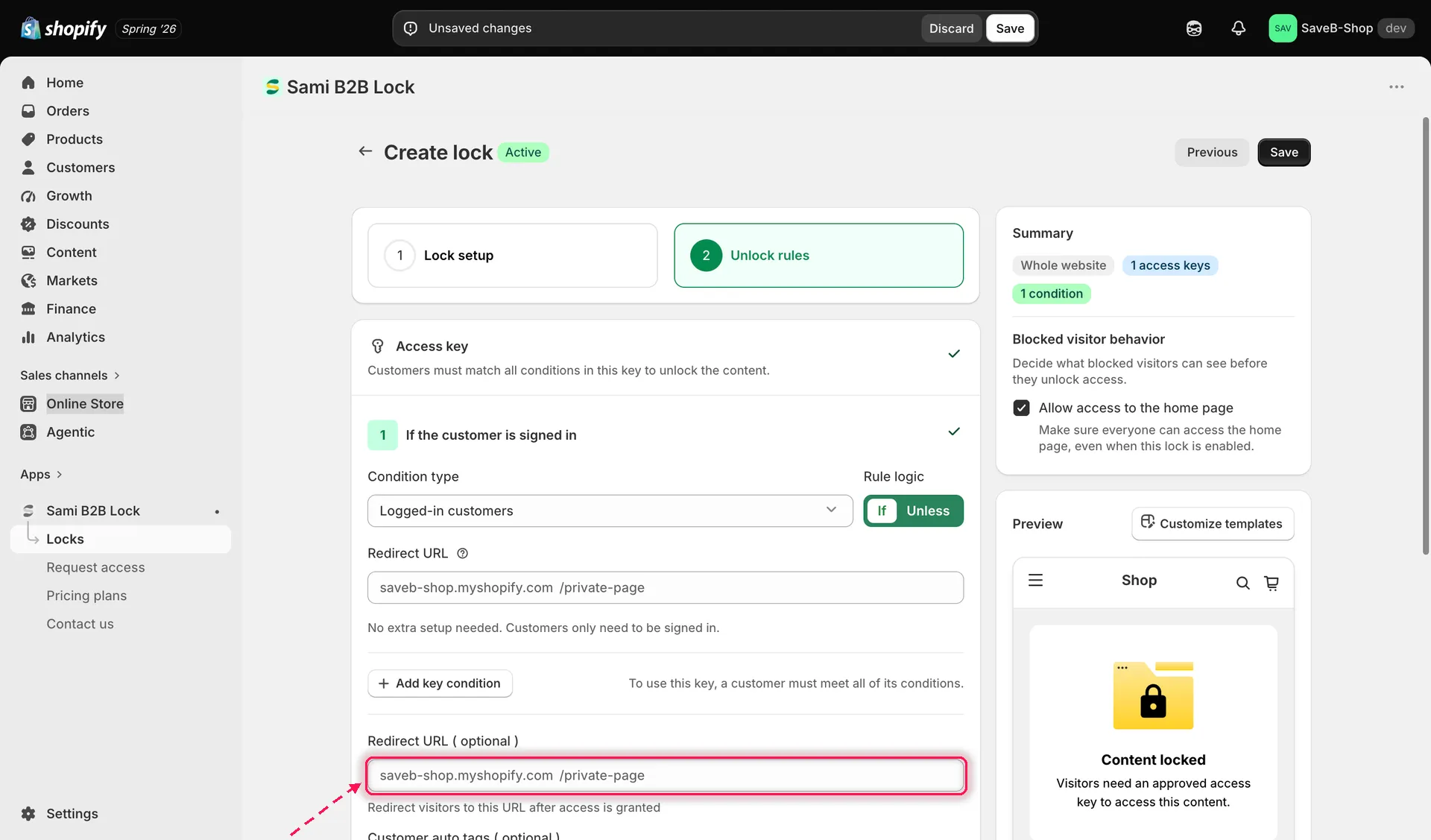
アクセスキーにRedirect URLを設定すると、そのキーのすべてのルールを満たした訪問者を別のページへ移動させます。
- 移動先のページまたはURLを選択するか、入力します。
- Save をクリックします。
訪問者がそのアクセスキーのすべてのルールを満たすと、ロック解除後のコンテンツに留まらず、設定したURLへ移動します。
Redirect on deny
Section titled “Redirect on deny”- 同じロックの Unlock rules タブで、メインカラムにあるアクセスキー内の個別のルールを開きます。
- そのルール専用の Redirect URL 欄を探します。
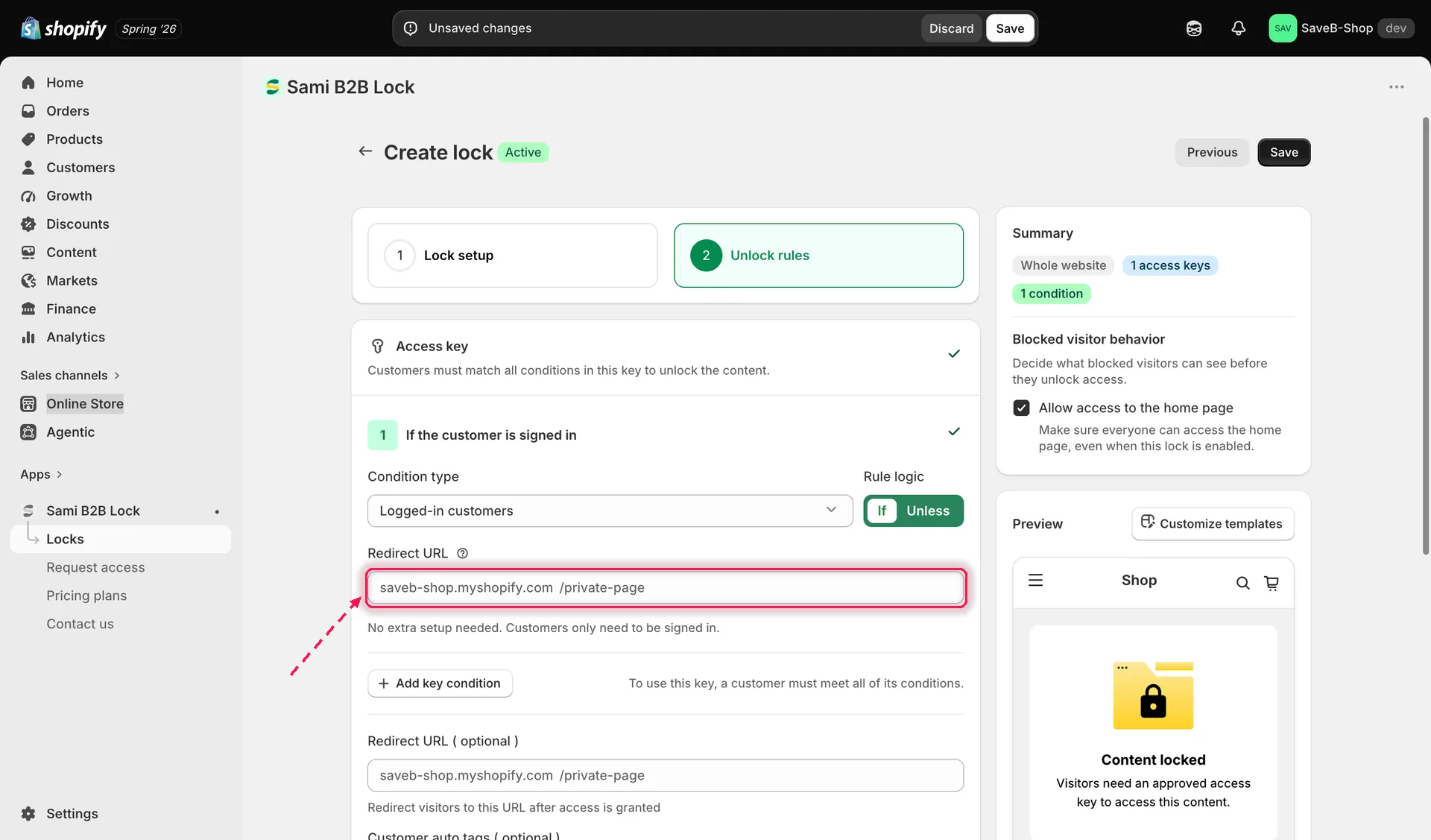
各ルールには専用のRedirect URLがあり、そのルールが訪問者を拒否した場合にのみ使用されます。
- そのルールを満たせなかった訪問者の移動先を選択するか、入力します。
- Save をクリックします。
ルールのRedirect URLを空欄にすると、そのルールを満たせなかった訪問者はリダイレクトされず、ロックの既定のアクセス拒否メッセージが表示されます。リダイレクトはルールごとに設定されるため、どの条件を満たせなかったかに応じて訪問者を別々のページへ案内できます。たとえば、「ログインが必要」というルールではログインページへ、「卸売顧客であることが必要」というルールでは卸売の申請フォームへリダイレクトできます。