
Redirection après l'accès
Envoyez une personne vers une URL de votre choix après qu'elle a passé un verrou, ou après qu'une règle précise lui a refusé l'accès.
La redirection est disponible à deux endroits d’un verrou, et elle se déclenche à deux moments opposés :
- Redirect on access : envoie la personne vers une URL de votre choix une fois qu’elle remplit une clé d’accès entière (toutes les règles de cette clé).
- Redirect on deny : envoie la personne vers une URL de votre choix lorsqu’une règle précise n’est pas remplie, avec une configuration propre à chaque règle.
Les deux sont facultatives. Si vous les laissez vides, une personne autorisée voit simplement le contenu déverrouillé, et une personne bloquée voit le message d’accès refusé habituel du verrou au lieu d’être redirigée.
Redirect on access
Section intitulée « Redirect on access »Accéder à ce paramètre
Section intitulée « Accéder à ce paramètre »- Ouvrez Locks et créez un verrou, ou ouvrez un verrou existant pour le modifier.
- Dans l’onglet Lock setup, choisissez un type de contenu.
- Cliquez sur l’onglet Unlock rules, puis ajoutez au moins une clé d’accès avec ses règles dans la colonne principale.
- Sous les règles de cette clé, dans la même colonne principale, repérez le champ Redirect URL (optional). Il s’agit d’un paramètre propre à chaque clé d’accès, qui ne fait pas partie du panneau latéral Blocked visitor behavior.
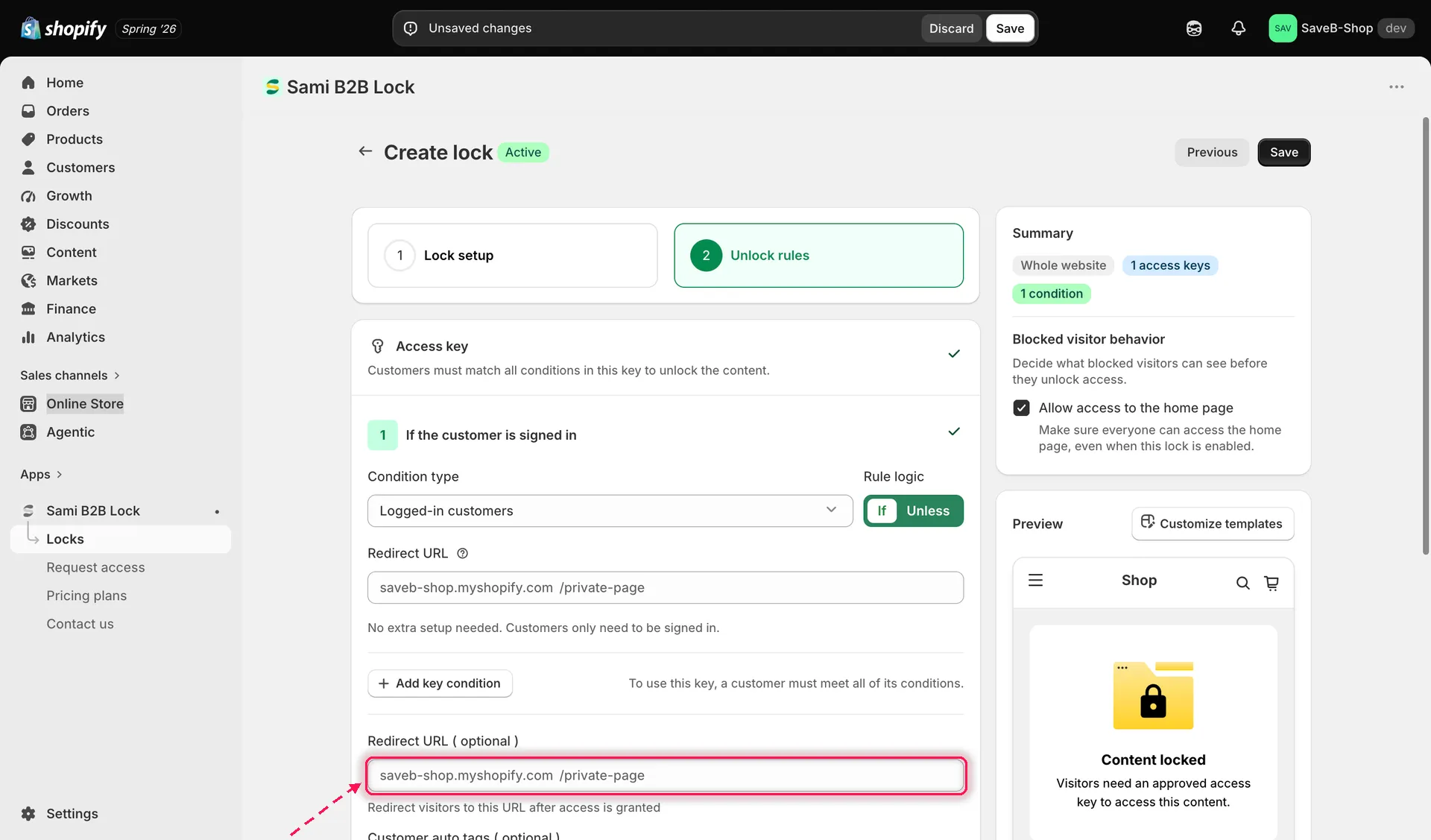
Définissez une Redirect URL sur une clé d’accès pour envoyer les personnes ailleurs une fois qu’elles remplissent toutes les règles de cette clé.
- Choisissez ou saisissez la page ou l’URL de destination.
- Cliquez sur Save.
Dès qu’une personne remplit toutes les règles de cette clé d’accès, elle est envoyée vers l’URL que vous avez définie au lieu de rester sur le contenu déverrouillé.
Redirect on deny
Section intitulée « Redirect on deny »Accéder à ce paramètre
Section intitulée « Accéder à ce paramètre »- Dans le même verrou, sous l’onglet Unlock rules, ouvrez une règle individuelle d’une clé d’accès dans la colonne principale.
- Repérez le champ Redirect URL propre à cette règle.
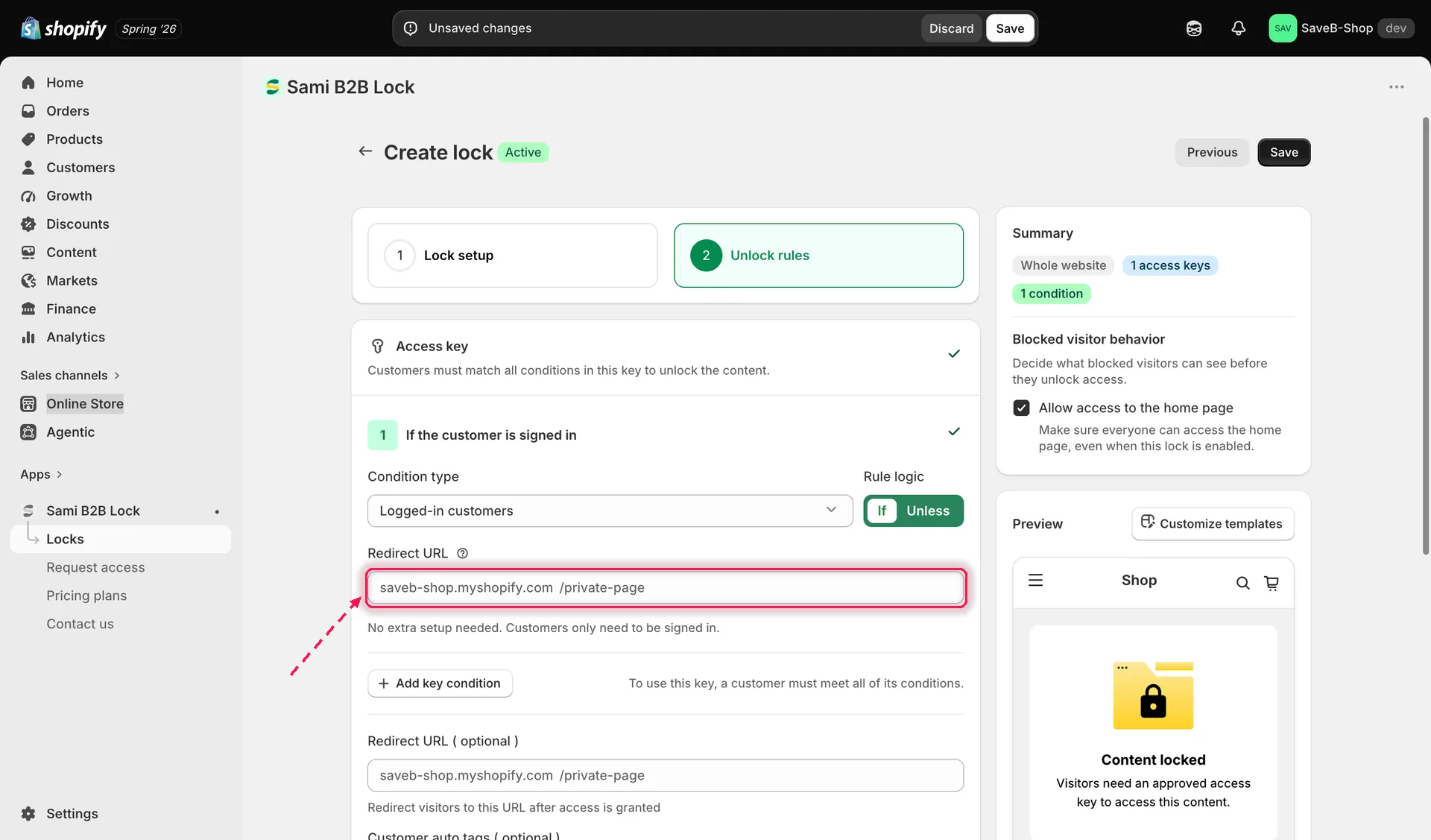
Chaque règle a sa propre Redirect URL, utilisée uniquement lorsque cette règle précise refuse l’accès.
- Choisissez ou saisissez une destination pour les personnes qui ne remplissent pas cette règle en particulier.
- Cliquez sur Save.
Si la Redirect URL d’une règle est laissée vide, une personne qui ne la remplit pas voit simplement le message d’accès refusé par défaut du verrou au lieu d’être redirigée. Comme chaque règle a sa propre redirection, vous pouvez envoyer les personnes vers différentes destinations selon la condition exacte qu’elles n’ont pas remplie. Par exemple, une règle « doit être connecté » peut rediriger vers votre page de connexion, tandis qu’une règle « doit être client grossiste » redirige vers votre formulaire de demande de compte grossiste.