
Weiterleitung nach dem Zugriff
Leiten Sie Besuchende nach dem Passieren einer Sperre oder nach der Ablehnung durch eine bestimmte Regel an eine gewählte URL weiter.
Weiterleitungen gibt es an zwei Stellen einer Sperre, und sie greifen zu entgegengesetzten Zeitpunkten:
- Redirect on access – leitet Besuchende an eine von Ihnen gewählte URL weiter, sobald sie einen kompletten Zugriffsschlüssel erfüllen (alle Regeln dieses Schlüssels).
- Redirect on deny – leitet Besuchende an eine von Ihnen gewählte URL weiter, wenn eine bestimmte Regel nicht erfüllt ist; wird pro Regel konfiguriert.
Beides ist optional. Lassen Sie die Felder leer, sehen Besuchende mit Zugriff einfach die freigeschalteten Inhalte, und blockierte Besuchende sehen die normale Zugriff-verweigert-Nachricht der Sperre, statt weitergeleitet zu werden.
Redirect on access
Abschnitt betitelt „Redirect on access“So gelangen Sie zu dieser Einstellung
Abschnitt betitelt „So gelangen Sie zu dieser Einstellung“- Öffnen Sie Locks und erstellen Sie eine neue Sperre oder öffnen Sie eine bestehende zur Bearbeitung.
- Wählen Sie im Tab Lock setup einen Inhaltstyp aus.
- Klicken Sie auf den Tab Unlock rules und fügen Sie in der Hauptspalte mindestens einen Zugriffsschlüssel mit seinen Regeln hinzu.
- Unterhalb der Regeln dieses Schlüssels finden Sie in derselben Hauptspalte das Feld Redirect URL (optional). Das ist eine Einstellung pro Zugriffsschlüssel und gehört nicht zum Seitenleistenbereich Blocked visitor behavior.
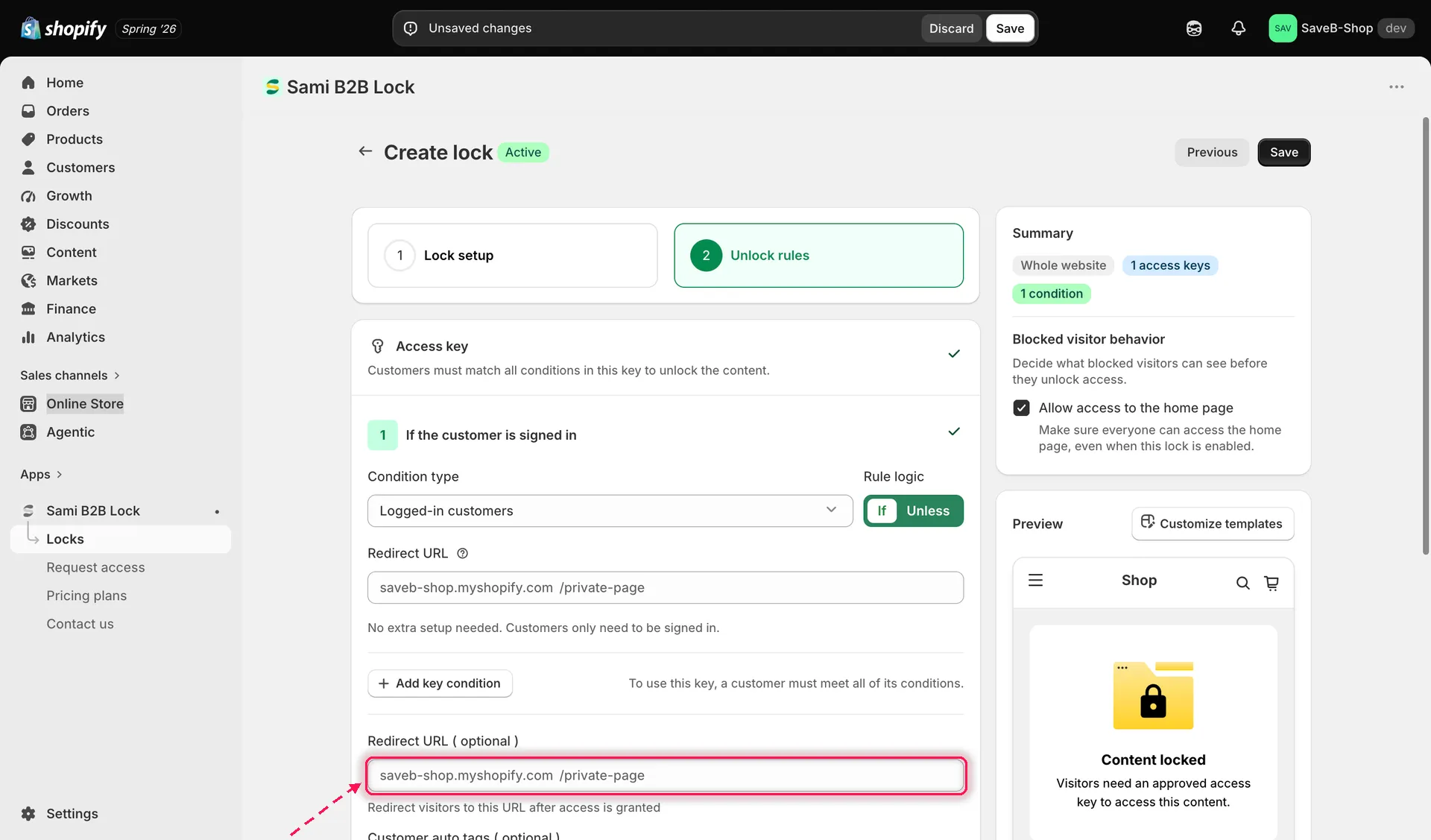
Legen Sie für einen Zugriffsschlüssel eine Redirect URL fest, um Besuchende weiterzuleiten, sobald sie alle Regeln dieses Schlüssels erfüllen.
- Wählen Sie die Zielseite oder URL aus oder geben Sie sie ein.
- Klicken Sie auf Save.
Sobald Besuchende alle Regeln dieses Zugriffsschlüssels erfüllen, werden sie an die von Ihnen festgelegte URL weitergeleitet, statt bei den freigeschalteten Inhalten zu bleiben.
Redirect on deny
Abschnitt betitelt „Redirect on deny“So gelangen Sie zu dieser Einstellung
Abschnitt betitelt „So gelangen Sie zu dieser Einstellung“- Öffnen Sie in derselben Sperre im Tab Unlock rules in der Hauptspalte eine einzelne Regel innerhalb eines Zugriffsschlüssels.
- Suchen Sie das eigene Feld Redirect URL dieser Regel.
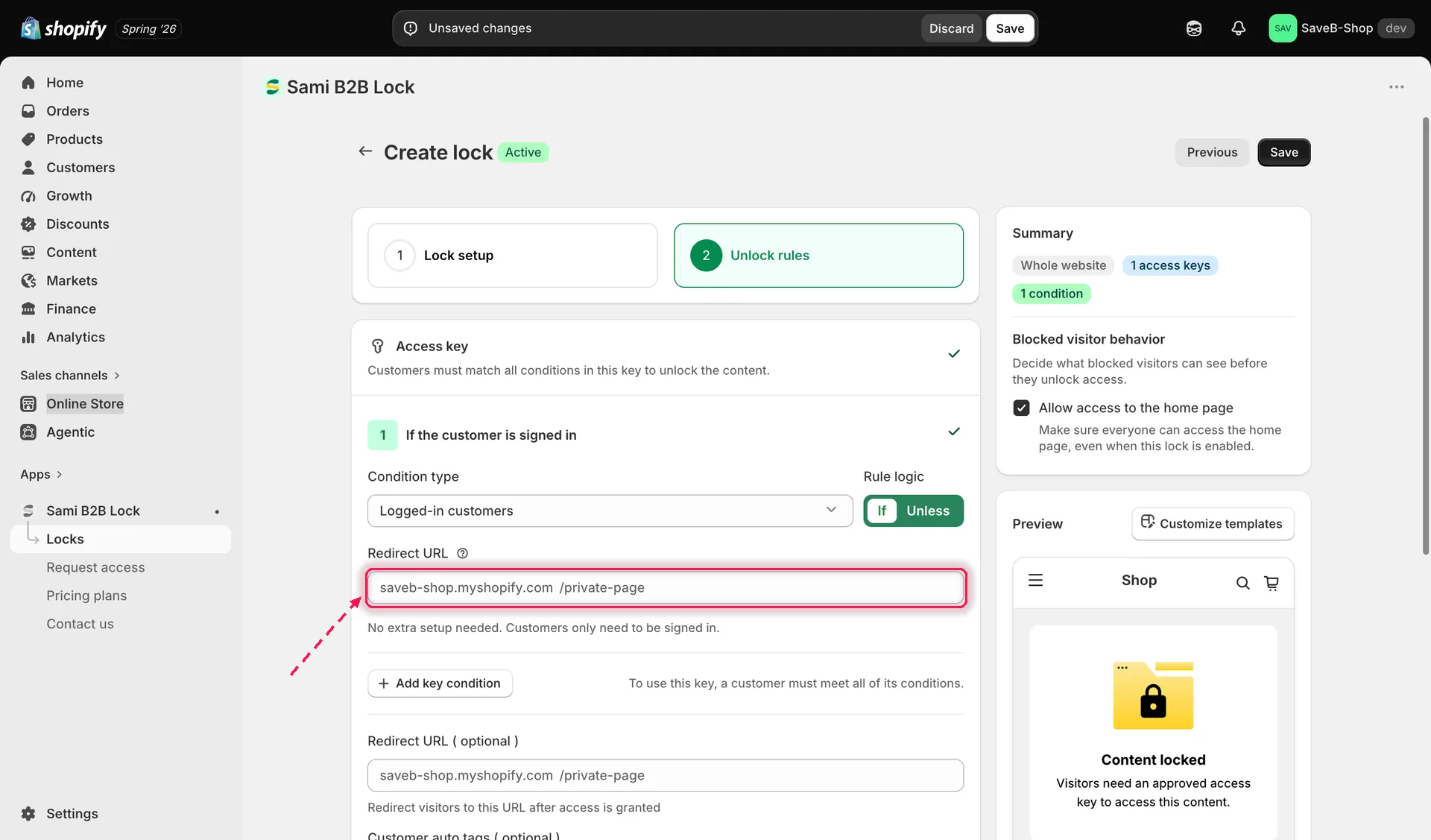
Jede Regel hat ihre eigene Redirect URL, die nur verwendet wird, wenn genau diese Regel Besuchende ablehnt.
- Wählen Sie ein Ziel für Besuchende aus, die genau diese Regel nicht erfüllen, oder geben Sie es ein.
- Klicken Sie auf Save.
Ist die Redirect URL einer Regel leer, sehen Besuchende, die sie nicht erfüllen, einfach die Standard-Zugriff-verweigert-Nachricht der Sperre, statt weitergeleitet zu werden. Da jede Regel ihre eigene Weiterleitung hat, können Sie Besuchende je nach nicht erfüllter Bedingung an unterschiedliche Ziele schicken – zum Beispiel kann eine Regel „Anmeldung erforderlich“ auf Ihre Anmeldeseite weiterleiten, während eine Regel „Großhandelskundschaft erforderlich“ auf Ihr Großhandelsantragsformular weiterleitet.