
Reindirizzamento dopo l'accesso
Invia chi visita il negozio a un URL a tua scelta dopo aver superato un blocco, oppure dopo che una regola specifica nega l'accesso.
Il reindirizzamento è disponibile in due punti di un blocco e si attiva in momenti opposti:
- Redirect on access: porta la persona a un URL a tua scelta quando soddisfa un’intera chiave di accesso (tutte le regole di quella chiave).
- Redirect on deny: porta la persona a un URL a tua scelta quando una regola specifica non viene soddisfatta, con configurazione per singola regola.
Entrambi sono facoltativi. Se li lasci vuoti, chi ha accesso vede semplicemente il contenuto sbloccato, mentre chi viene bloccato vede il normale messaggio di accesso negato del blocco, senza alcun reindirizzamento.
Redirect on access
Sezione intitolata “Redirect on access”Dove trovare questa impostazione
Sezione intitolata “Dove trovare questa impostazione”- Apri Locks e crea un nuovo blocco oppure aprine uno esistente per modificarlo.
- Nella scheda Lock setup, scegli un tipo di contenuto.
- Fai clic sulla scheda Unlock rules, quindi aggiungi almeno una chiave di accesso con le relative regole nella colonna principale.
- Sotto le regole di quella chiave, sempre nella colonna principale, trova il campo Redirect URL (optional). È un’impostazione per singola chiave di accesso e non fa parte del pannello laterale Blocked visitor behavior.
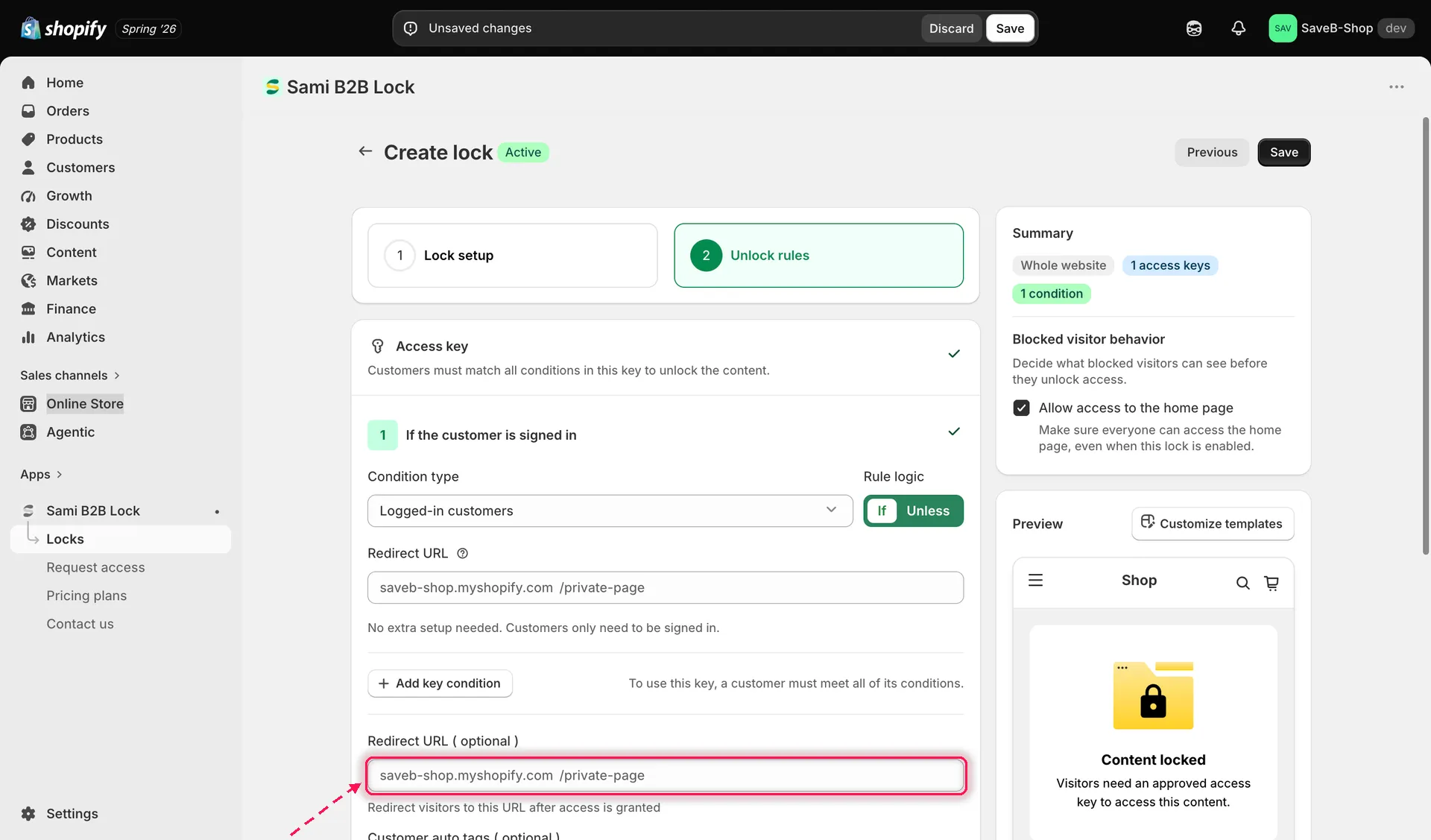
Imposta un Redirect URL su una chiave di accesso per inviare altrove chi soddisfa tutte le regole di quella chiave.
- Scegli o inserisci la pagina o l’URL di destinazione.
- Fai clic su Save.
Quando una persona soddisfa tutte le regole di quella chiave di accesso, viene inviata all’URL che hai impostato invece di restare sul contenuto sbloccato.
Redirect on deny
Sezione intitolata “Redirect on deny”Dove trovare questa impostazione
Sezione intitolata “Dove trovare questa impostazione”- Nello stesso blocco, nella scheda Unlock rules, apri una singola regola all’interno di una chiave di accesso nella colonna principale.
- Trova il campo Redirect URL di quella regola.
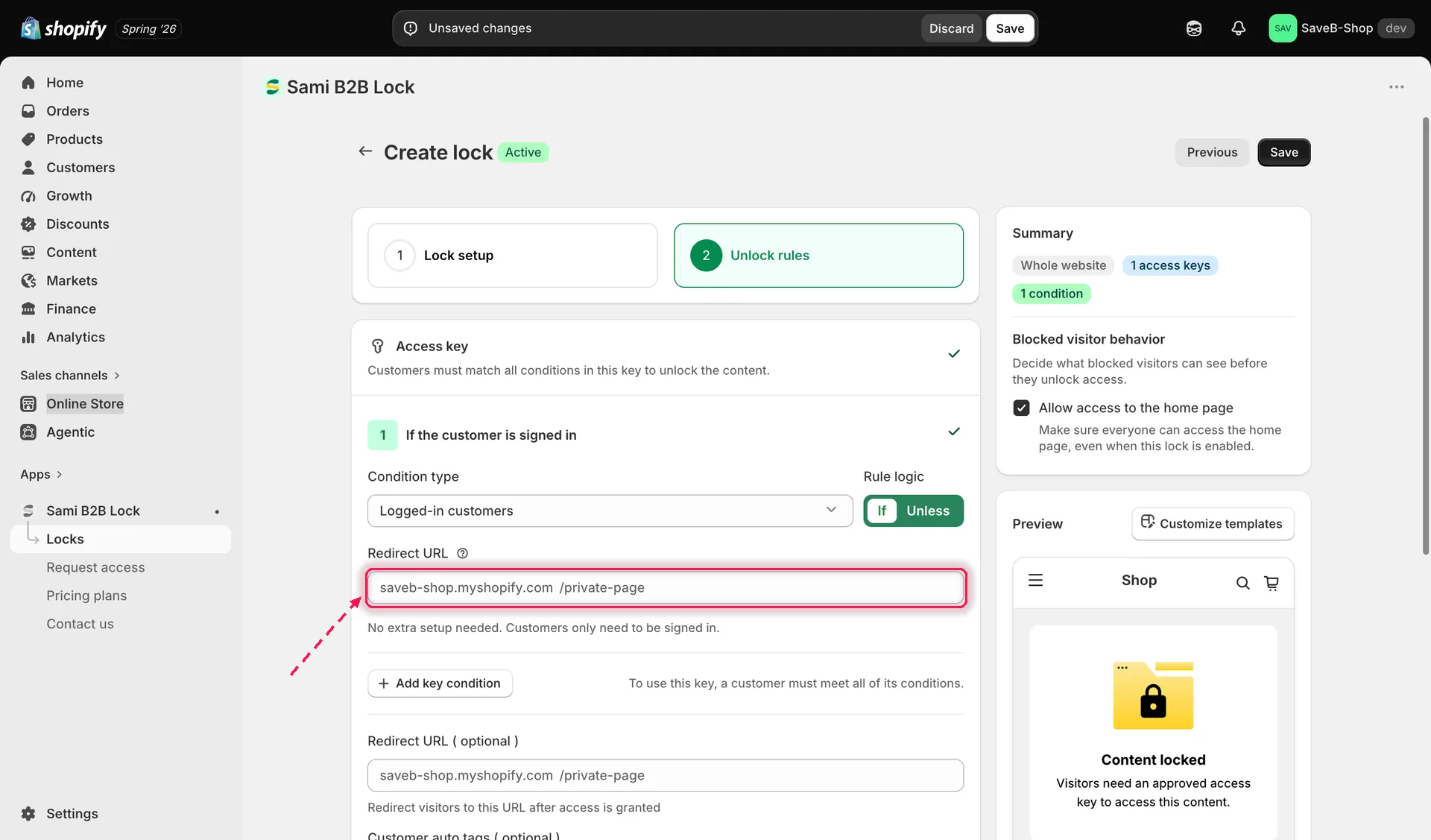
Ogni regola ha il proprio Redirect URL, usato solo quando quella specifica regola nega l’accesso.
- Scegli o inserisci una destinazione per chi non supera proprio quella regola.
- Fai clic su Save.
Se il Redirect URL di una regola resta vuoto, chi non la supera vede semplicemente il messaggio di accesso negato predefinito del blocco, senza reindirizzamento. Poiché ogni regola ha il proprio reindirizzamento, puoi inviare le persone a destinazioni diverse in base alla condizione che non hanno soddisfatto: per esempio, una regola «deve aver effettuato l’accesso» può reindirizzare alla pagina di login, mentre una regola «deve essere un cliente all’ingrosso» può reindirizzare al modulo di richiesta per la vendita all’ingrosso.