
Redirecionar após o acesso
Envie quem visita a loja para uma URL escolhida depois de passar por um bloqueio ou quando uma regra específica negar o acesso.
O redirecionamento está disponível em dois lugares de um bloqueio, e cada um é acionado em um momento oposto:
- Redirect on access — envia quem visita a loja para uma URL de sua escolha assim que a pessoa satisfaz uma chave de acesso inteira (todas as regras dessa chave).
- Redirect on deny — envia quem visita a loja para uma URL de sua escolha quando uma regra específica falha, configurado por regra.
Os dois são opcionais. Se você deixá-los em branco, quem tem acesso simplesmente vê o conteúdo desbloqueado, e quem é bloqueado vê a mensagem normal de acesso negado do bloqueio, sem ser enviado a lugar nenhum.
Redirect on access
Seção intitulada “Redirect on access”Acesse esta configuração
Seção intitulada “Acesse esta configuração”- Abra Locks e crie um novo bloqueio ou abra um existente para editá-lo.
- Na aba Lock setup, escolha um tipo de conteúdo.
- Clique na aba Unlock rules e adicione pelo menos uma chave de acesso com suas regras na coluna principal.
- Abaixo das regras dessa chave, na mesma coluna principal, encontre o campo Redirect URL (optional). Essa é uma configuração por chave de acesso, e não faz parte do painel lateral Blocked visitor behavior.
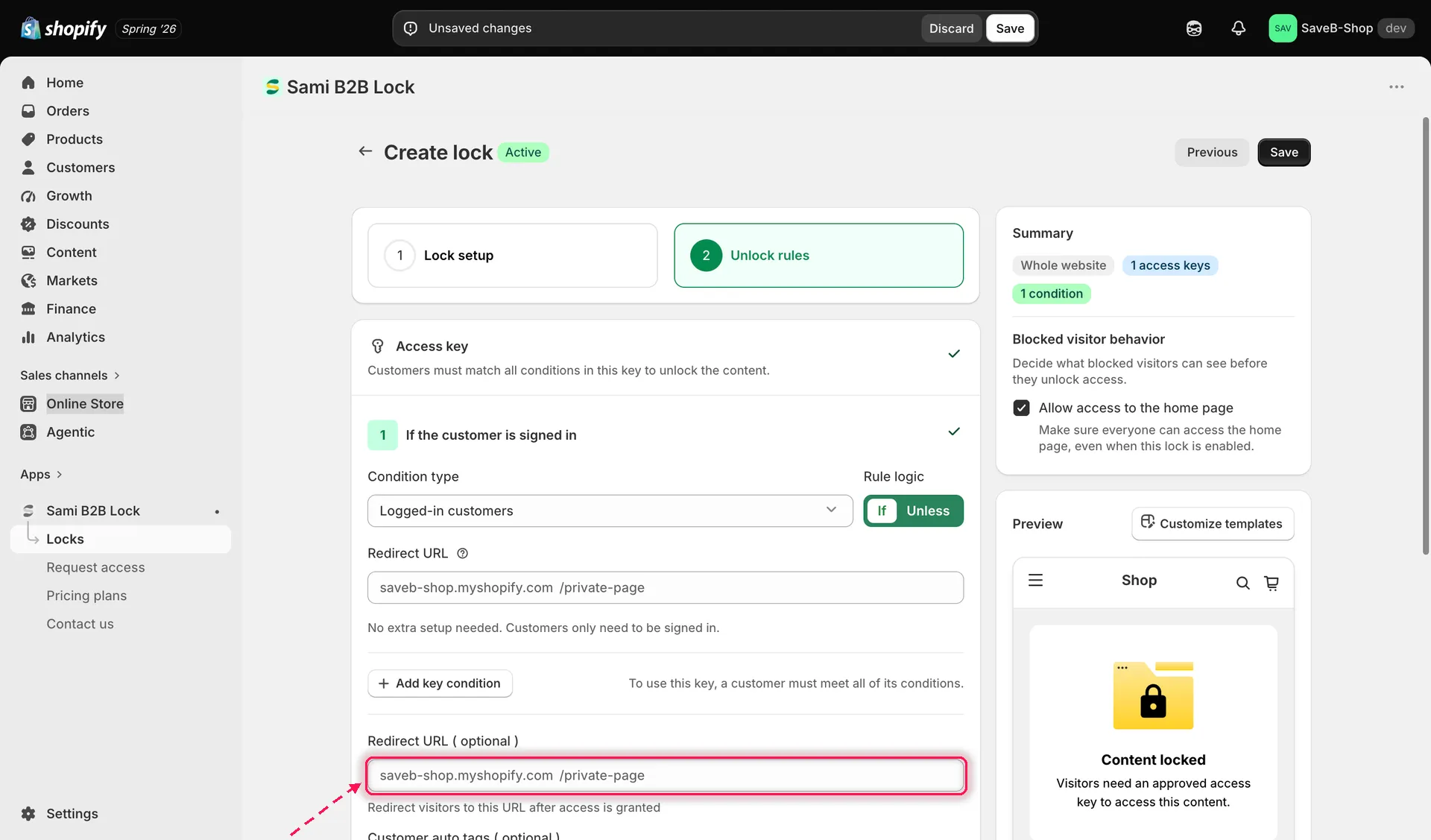
Defina uma Redirect URL em uma chave de acesso para enviar as pessoas para outro lugar assim que elas satisfizerem todas as regras dessa chave.
- Escolha ou insira a página ou URL de destino.
- Clique em Save.
Quando a pessoa satisfaz todas as regras dessa chave de acesso, ela é enviada para a URL que você definiu, em vez de permanecer no conteúdo desbloqueado.
Redirect on deny
Seção intitulada “Redirect on deny”Acesse esta configuração
Seção intitulada “Acesse esta configuração”- No mesmo bloqueio, na aba Unlock rules, abra uma regra individual dentro de uma chave de acesso na coluna principal.
- Encontre o campo Redirect URL próprio dessa regra.
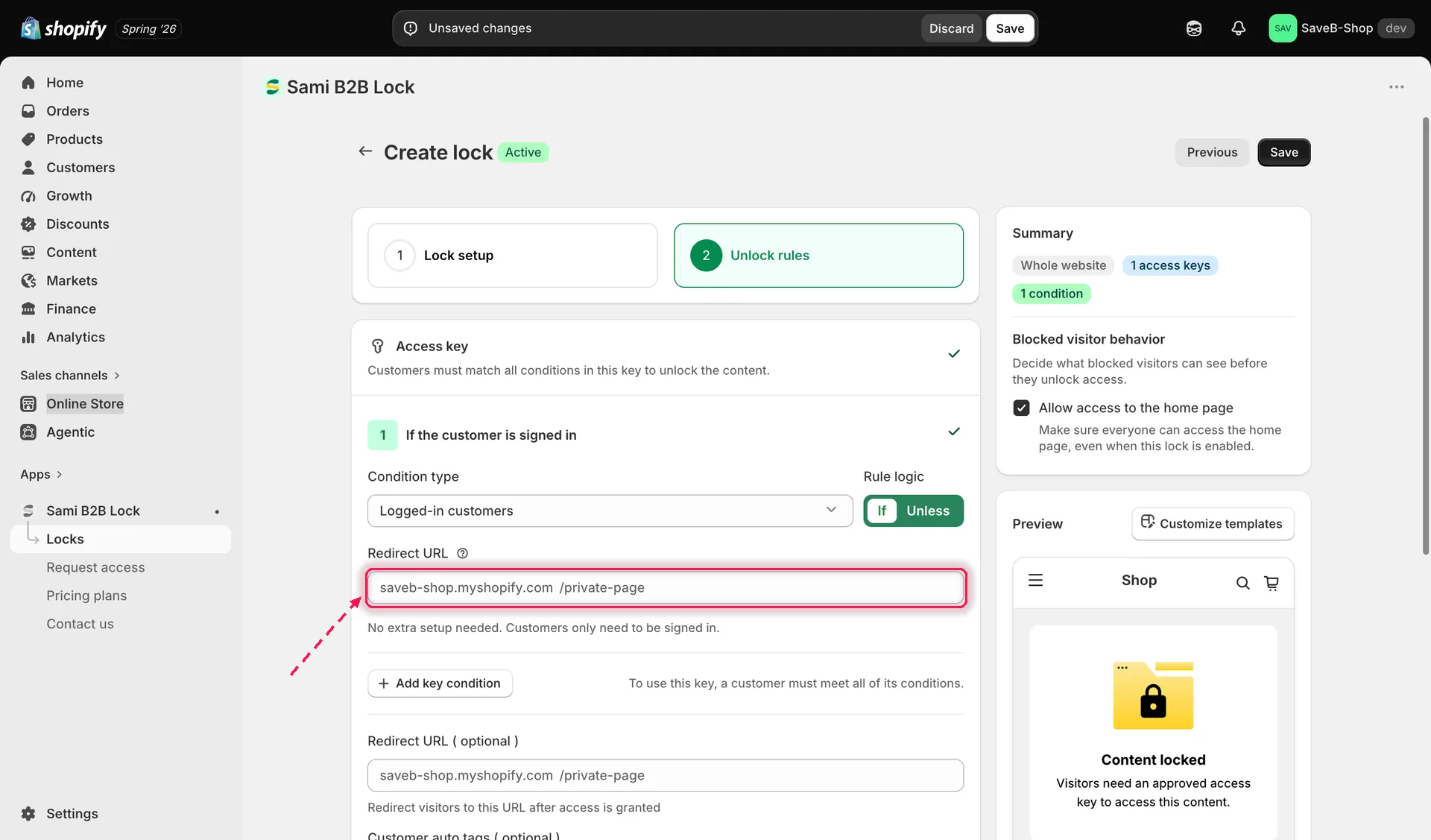
Cada regra tem sua própria Redirect URL, usada somente quando essa regra específica nega o acesso.
- Escolha ou insira um destino para quem falhar especificamente nessa regra.
- Clique em Save.
Se a Redirect URL de uma regra for deixada em branco, quem falhar nela simplesmente vê a mensagem padrão de acesso negado do bloqueio, em vez de ser redirecionado. Como cada regra tem seu próprio redirecionamento, você pode enviar as pessoas para destinos diferentes dependendo da condição exata em que falharam. Por exemplo, uma regra “must be logged in” pode redirecionar para sua página de login, enquanto uma regra “must be a wholesale customer” redireciona para seu formulário de solicitação de atacado.