
Traduci le fatture PDF e le email per la clientela
Mantieni una copia di ogni modello di fattura PDF e di notifica per la clientela in altre lingue, modifica i testi senza toccare il codice e traduci con l'IA.
Ogni modello di fattura PDF e ogni email Customer notification può avere copie in altre lingue. L’app sceglie la copia che corrisponde alla lingua della persona quando crea il PDF o invia l’email.
Questa funzione è disponibile in:
- Settings > PDF templates: tutti i modelli, compresi quelli al dettaglio.
- Settings > Notifications: Customer notification in Payment terms e in Invoice payments. Le notifiche per il commerciante vengono inviate in una sola lingua.
Aggiungi una lingua
Sezione intitolata “Aggiungi una lingua”Apri un modello e trova la scheda Languages.
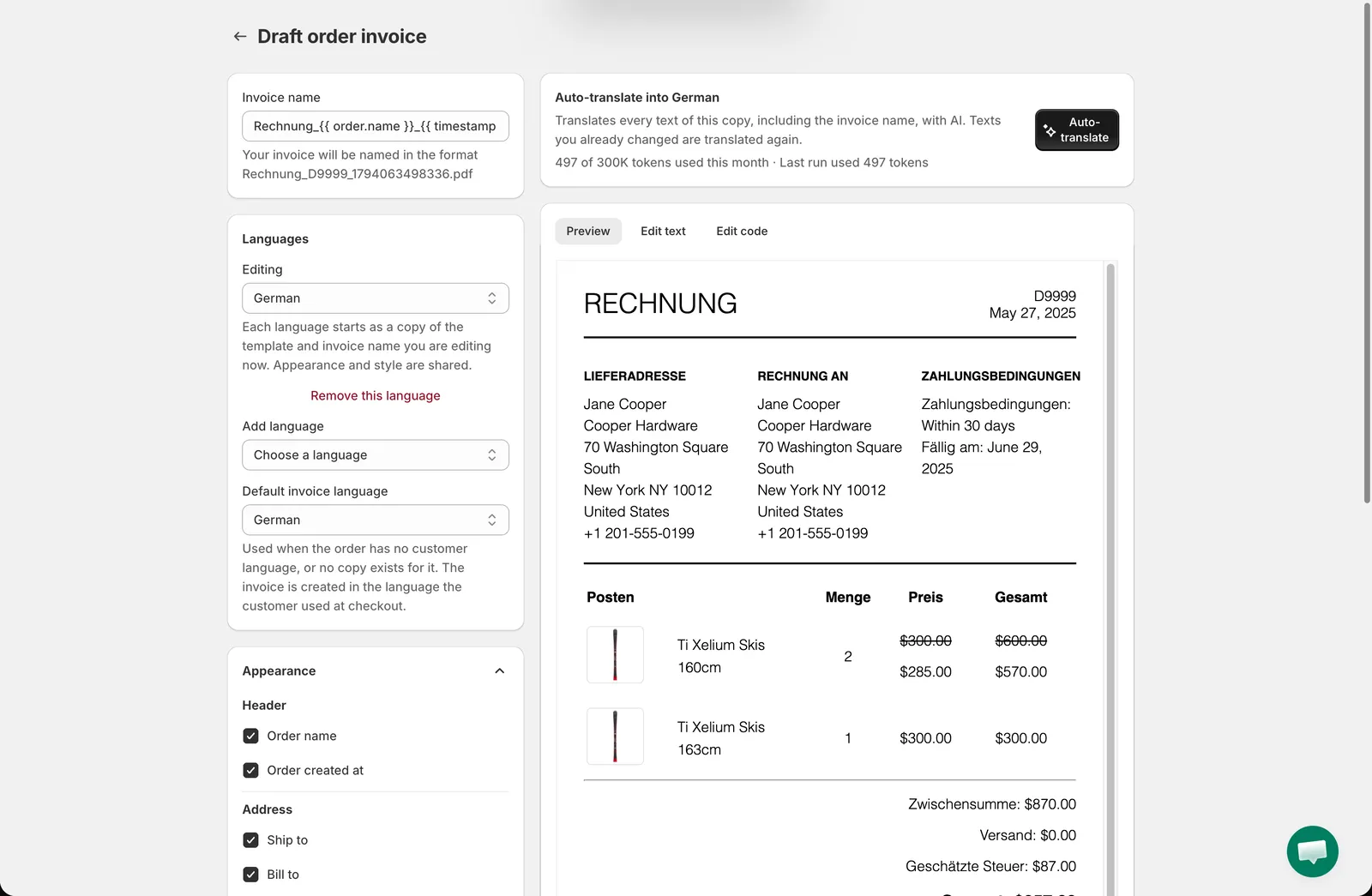
- Editing: la copia che stai visualizzando. Default (English) è il modello di base.
- Add language: scegli una lingua dall’elenco. L’app crea una copia del modello così com’è in questo momento, insieme al relativo Invoice name (PDF) o Subject (email), e imposta Editing su di essa. L’anteprima, Edit text e Edit code ora lavorano su quella copia. Solo i testi sono separati: gli interruttori di Appearance e i colori dello stile di un PDF, oltre a Status e all’impostazione Attach PDF file di un’email, sono condivisi da tutte le copie.
- Remove this language: elimina la copia che stai modificando.
- Default invoice language / Default email language: la copia da usare per una persona la cui lingua non ha una copia dedicata (vedi sotto).
Fai clic su Save quando hai finito. Le modifiche a una copia non vengono conservate finché il modello non viene salvato.
Quale copia riceve la persona
Sezione intitolata “Quale copia riceve la persona”L’app cerca, in quest’ordine, una lingua che corrisponda a una delle tue copie:
- La lingua della vetrina in cui la persona stava navigando quando ha fatto clic su Pay Later (salvata nella bozza d’ordine).
- Per gli ordini Shopify, la lingua usata dalla persona al pagamento.
- La lingua dell’account della persona.
- Per un PDF scaricato dalla persona, la lingua della pagina da cui lo scarica.
Una lingua corrisponde a una copia in base al codice esatto (ad esempio pt-BR) o alla sola lingua (pt). L’inglese usa sempre Default (English). Qualsiasi altra lingua senza copia usa Default invoice language / Default email language del modello; quando è Default (English), viene usato il modello di base.
Il PDF allegato a un’email per la clientela segue la stessa regola con le copie del modello PDF, quindi quando entrambi i modelli hanno una copia per quella lingua, email e allegato arrivano nella stessa lingua.
Modifica i testi senza codice
Sezione intitolata “Modifica i testi senza codice”La scheda Edit text elenca ogni testo del modello, un campo per ciascun testo. Modifica un campo e lo stesso testo viene sostituito ovunque compaia nel modello; layout, prezzi e variabili restano intatti. Per le email, Subject si trova in cima alla stessa scheda.
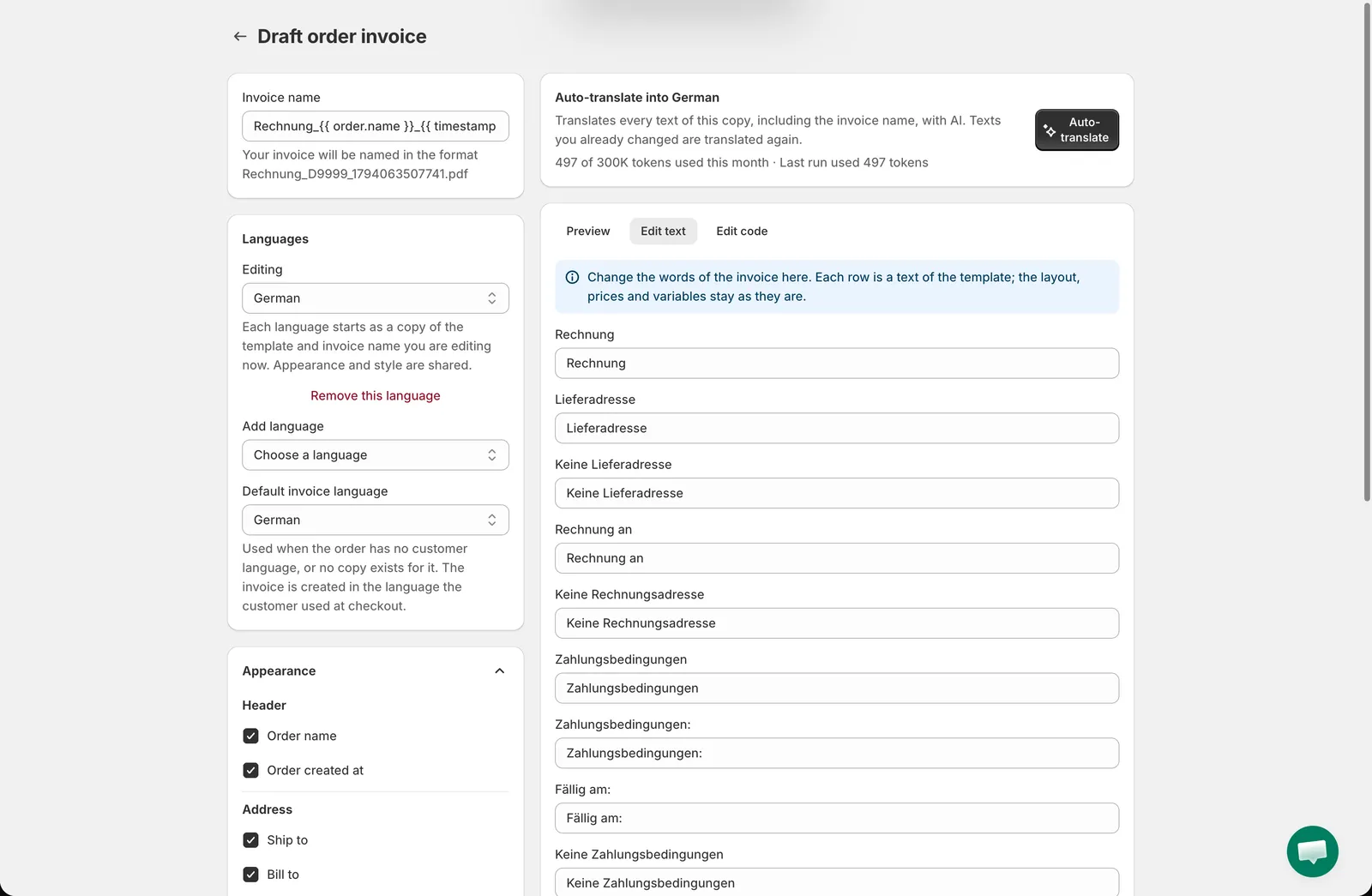
Funziona anche sul modello di base, non solo sulle copie in altre lingue.
Traduzione automatica con l’IA
Sezione intitolata “Traduzione automatica con l’IA”Quando è selezionata una copia in un’altra lingua, sopra l’editor compare una scheda Auto-translate into …. Fai clic su Auto-translate e l’app traduce ogni testo di quella copia, compreso il nome della fattura o l’oggetto dell’email, nella lingua della copia. I testi che hai già modificato a mano vengono tradotti di nuovo, quindi usala prima e rifinisci poi in Edit text. Controlla l’anteprima, poi fai clic su Save.
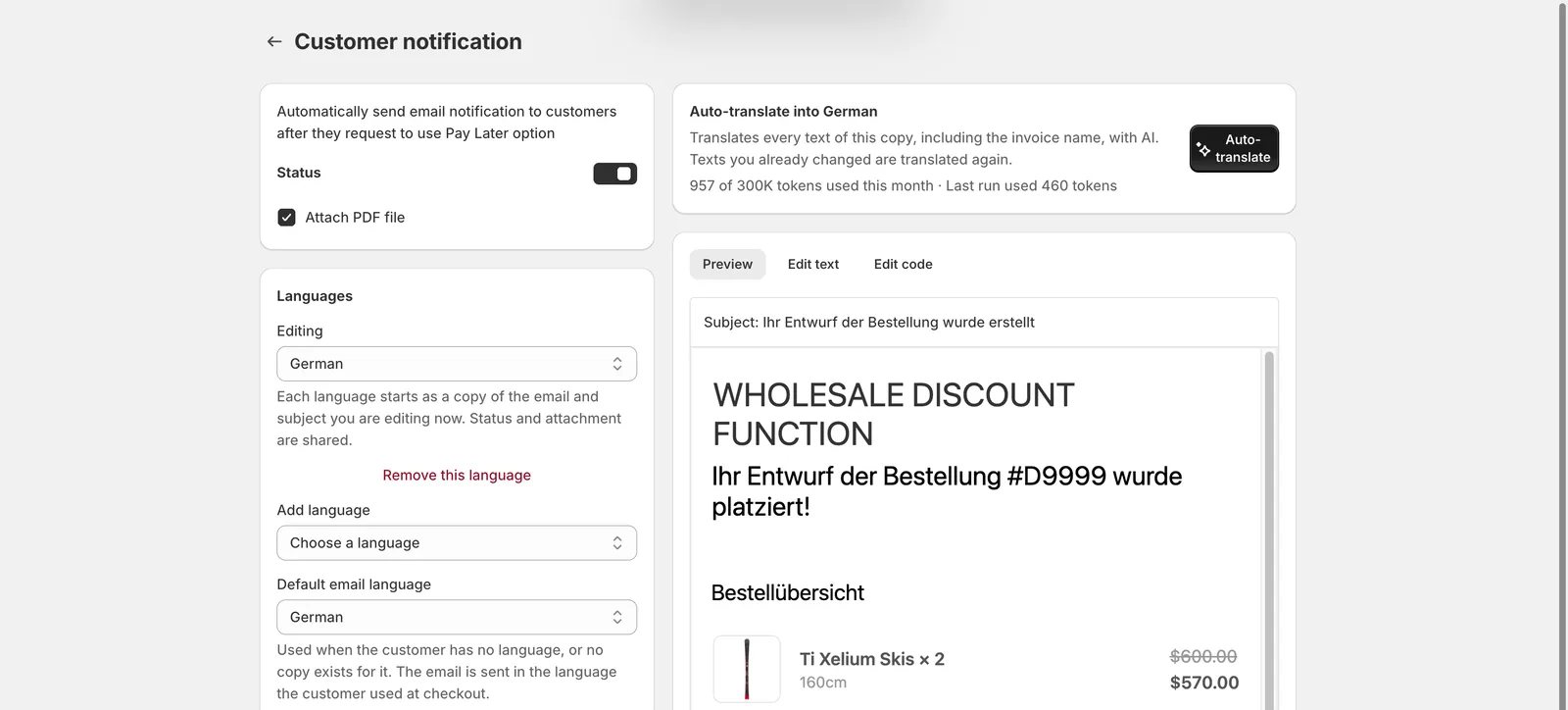
Auto-translate usa l’IA e ha un budget mensile di token che dipende dal tuo piano. La scheda mostra quanto budget hai usato questo mese e quanti token ha richiesto l’ultima esecuzione. Quando il budget è esaurito, il pulsante è disattivato fino al mese successivo; nei piani senza Auto-translate la scheda lo indica e puoi comunque tradurre a mano in Edit text o Edit code.
Modifica il codice
Sezione intitolata “Modifica il codice”La scheda Edit code mostra il modello Liquid completo della copia. Cambia solo le parole tra i tag; lascia invariato tutto ciò che si trova dentro {{ }} e {% %}, perché stampa i dati dell’ordine. Ogni modello e ogni copia vengono controllati quando fai clic su Save: se uno non può essere generato, un banner di errore indica il modello e la lingua e il salvataggio viene bloccato finché non viene corretto.
Hai bisogno di assistenza?
Sezione intitolata “Hai bisogno di assistenza?”Se incontri difficoltà mentre segui questi passaggi, scrivici a [email protected].