
Tariffa di spedizione
Imposta un costo di spedizione personalizzato per un gruppo scelto di clienti all'ingrosso o di prodotti.
Con Shipping Rate puoi applicare un costo di spedizione personalizzato, diverso dalle tariffe predefinite del tuo negozio, a clienti o prodotti specifici.
Passaggi da seguire
Sezione intitolata “Passaggi da seguire”-
Apri Shipping rate
Sezione intitolata “Apri Shipping rate”Apri l’app, vai su Add-on Features, quindi fai clic su Shipping rate > Setup shipping rate.

-
Crea una nuova regola
Sezione intitolata “Crea una nuova regola”Fai clic su Create new shipping rate.
-
Assegna un nome alla regola
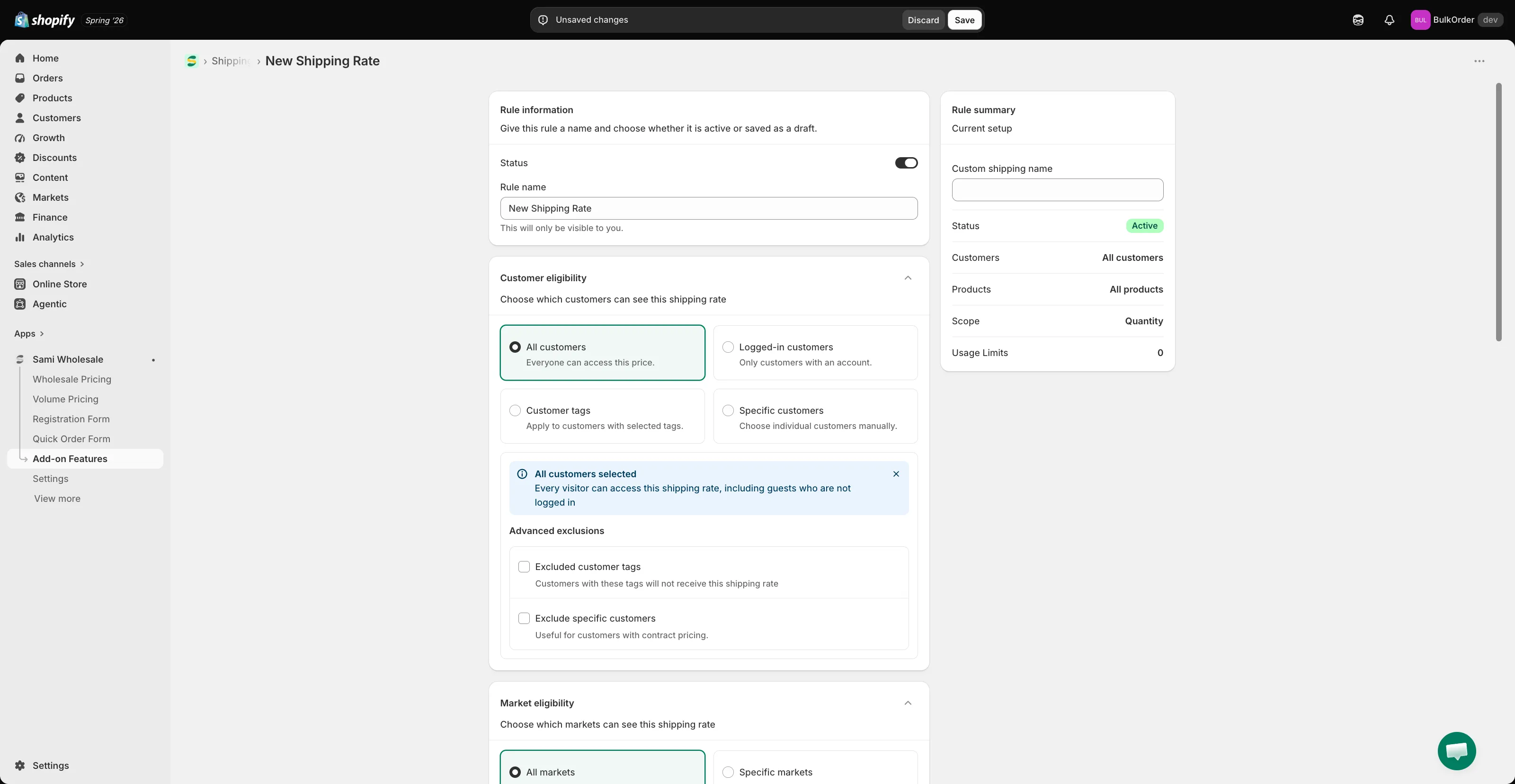
Sezione intitolata “Assegna un nome alla regola”Dai un titolo alla regola e imposta lo stato su attivo o bozza. In Custom shipping name, inserisci il nome di questo costo di spedizione che la clientela vede al pagamento.
-
Scegli a quali clienti si applica
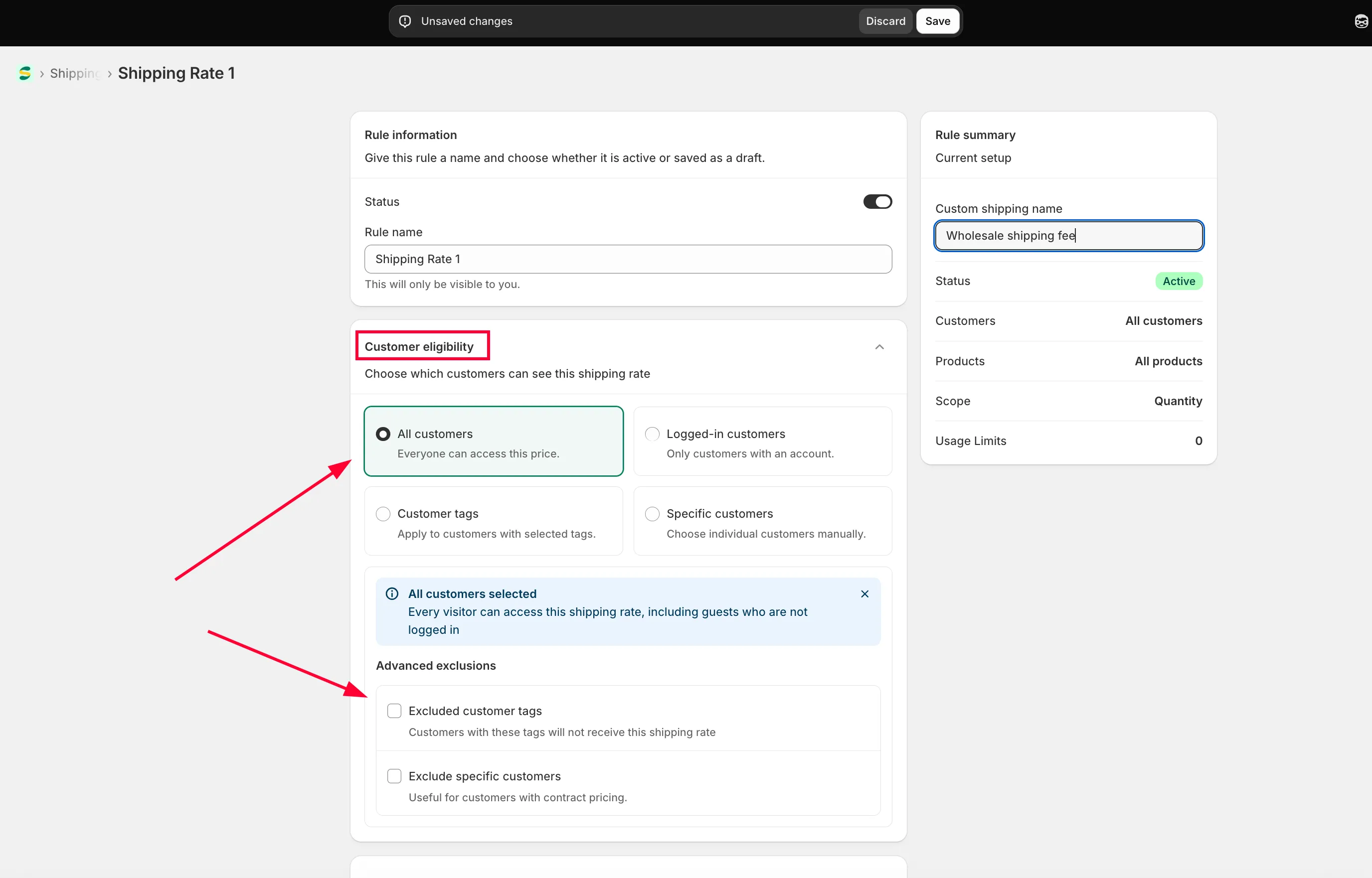
Sezione intitolata “Scegli a quali clienti si applica”In Customer condition, scegli:
- All customers: tutta la clientela.
- Logged-in customers: solo le persone che hanno effettuato l’accesso al tuo negozio.
- Specific customers: uno o pochi account cliente scelti.
- Customer tags: solo le persone con accesso effettuato che hanno il tag che specifichi.
Puoi anche escludere clienti specifici.
-
Scegli un mercato
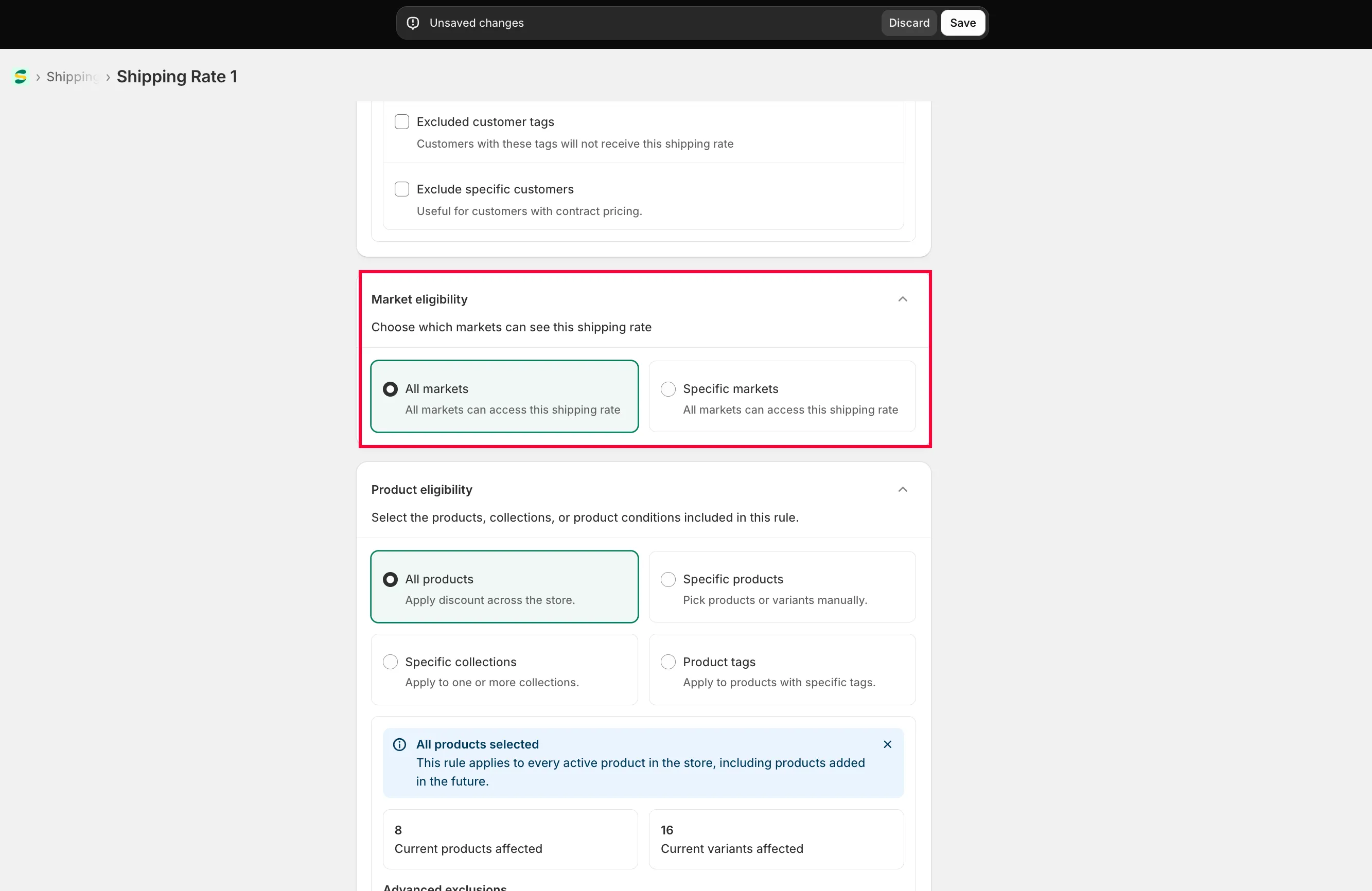
Sezione intitolata “Scegli un mercato”In Market eligibility, scegli Specific markets e seleziona quelli che vuoi, oppure scegli All markets.
-
Scegli a quali prodotti si applica
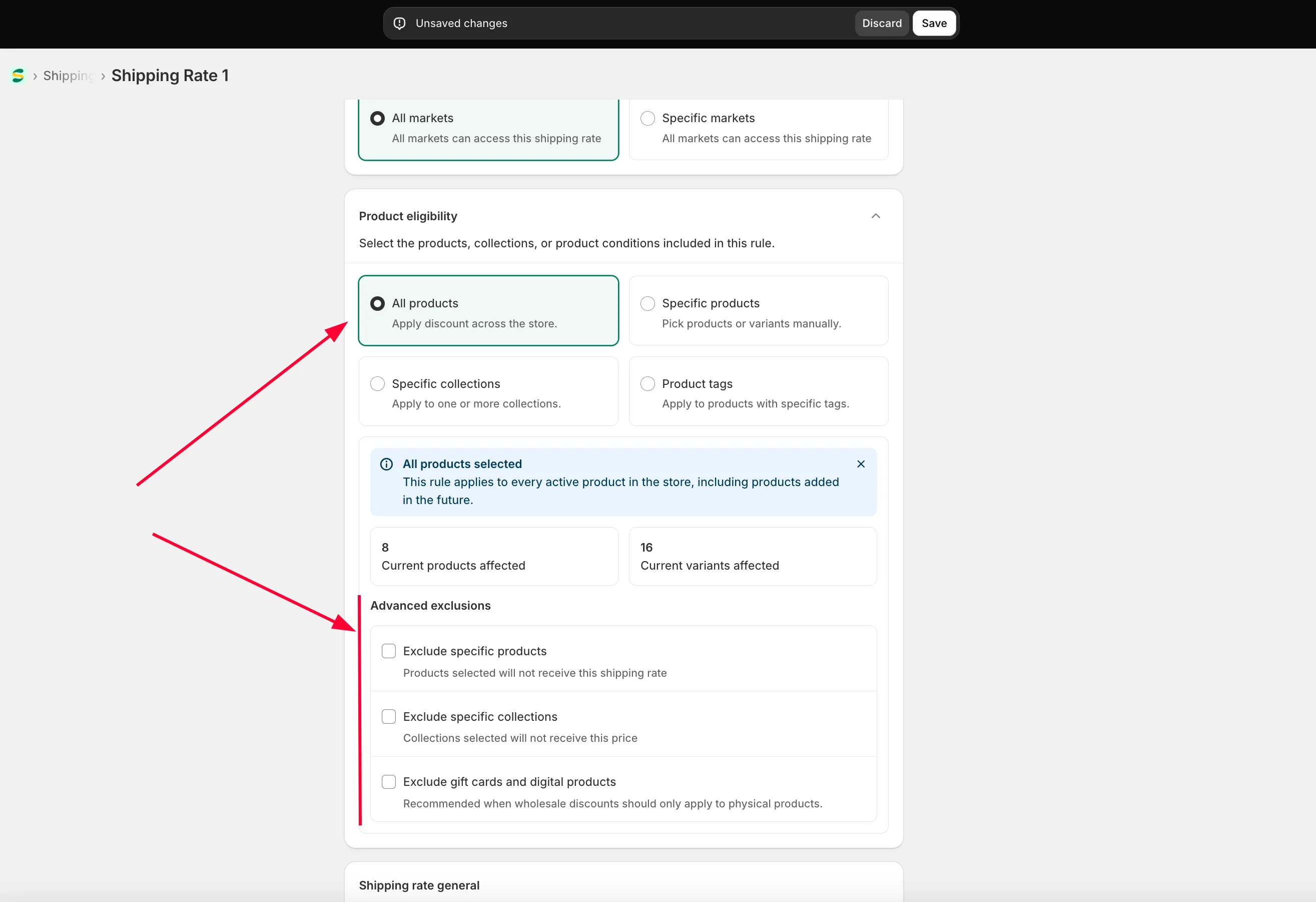
Sezione intitolata “Scegli a quali prodotti si applica”In Product eligibility, scegli All products, Specific products, Specific collections o Product tag, e se vuoi escludi prodotti specifici.
-
Configura il costo di spedizione
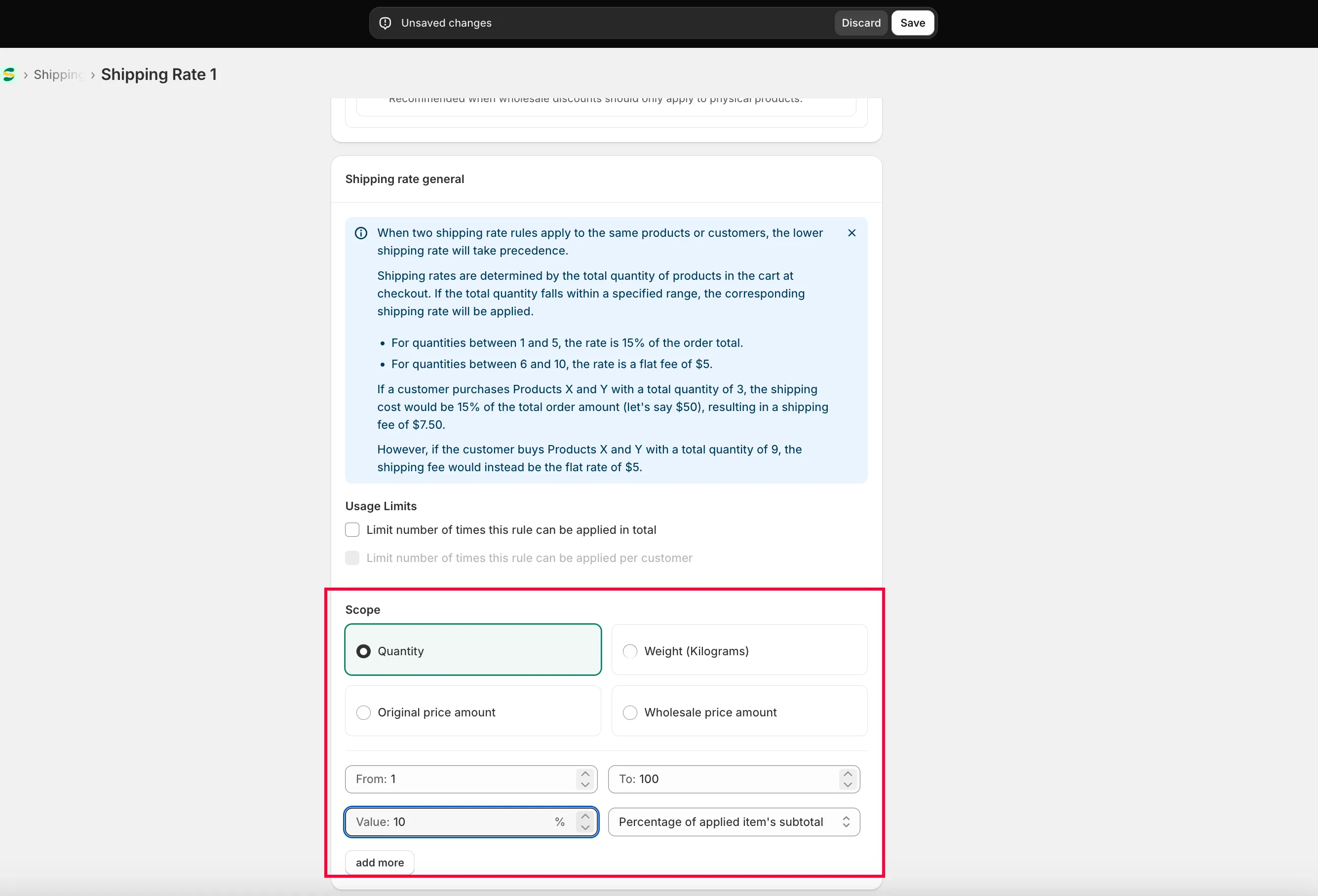
Sezione intitolata “Configura il costo di spedizione”In Shipping rate general puoi aggiungere quanti intervalli di costo vuoi.
- Scegli l’ambito: Quantity, Amount o Weight.
- Inserisci l’intervallo che l’app deve usare per decidere quale costo applicare al pagamento.
- Scegli il formato del costo: Percentage of applied items’ subtotal (una percentuale del totale dell’ordine) o Flat rate (un prezzo fisso, indipendente dal totale dell’ordine).
- Se vuoi, inserisci un Custom shipping name per la fascia. Consulta Mostra un nome di spedizione diverso per ogni fascia.
-
Fai clic su Save.
Mostra un nome di spedizione diverso per ogni fascia
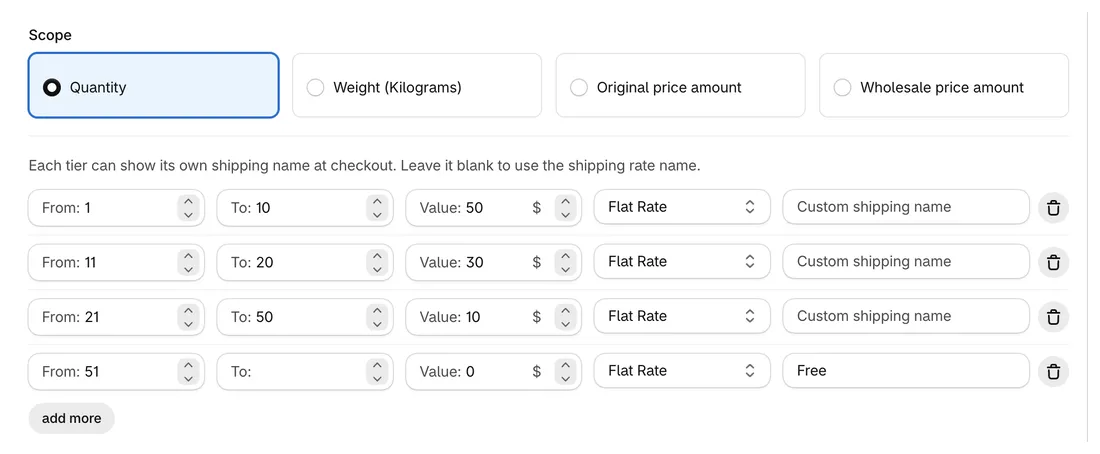
Sezione intitolata “Mostra un nome di spedizione diverso per ogni fascia”Ogni fascia in Shipping rate general ha il proprio campo Custom shipping name. Quando l’ordine rientra in quella fascia, la clientela vede questo nome come metodo di spedizione al pagamento. Lascialo vuoto per usare il Custom shipping name della regola.
Esempio: una regola con il nome di spedizione personalizzato Standard applica $50.00 per 1–10 articoli, $30.00 per 11–20 e $10.00 per 21–50, e nulla da 51 articoli in poi. Chiama l’ultima fascia Free: gli ordini da 51 articoli in su mostrano Free al pagamento, mentre gli ordini più piccoli mostrano Standard.
Per far vedere alla clientela il costo e le fasce nel carrello prima del pagamento, consulta Mostra le tariffe di spedizione nel carrello.
Hai bisogno di assistenza?
Sezione intitolata “Hai bisogno di assistenza?”Se incontri difficoltà durante questi passaggi, non esitare a contattarci subito all’indirizzo email [email protected].