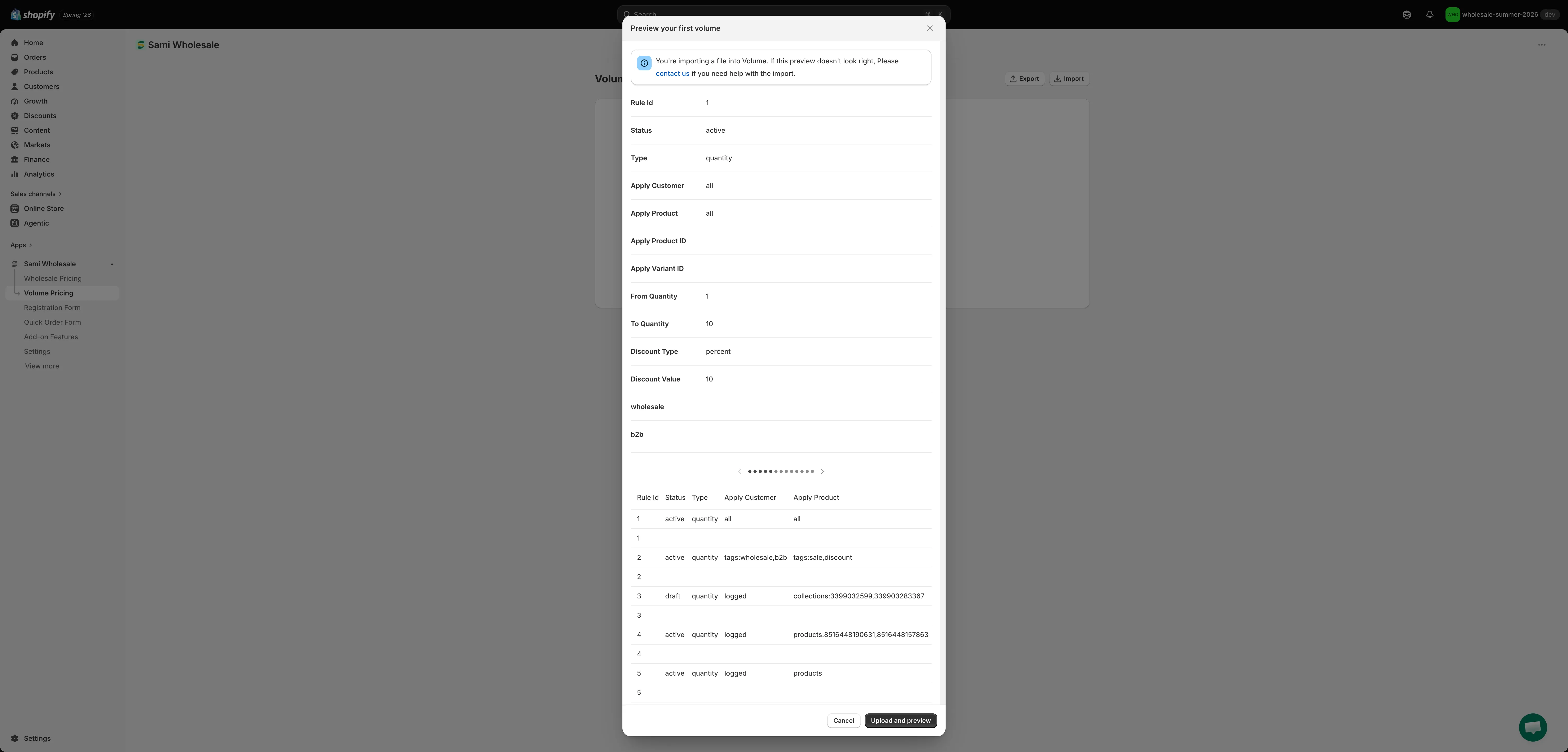
Importare più prodotti per configurare i prezzi per volume
Crea molte regole di prezzi per volume in una sola volta caricando un file CSV o XLSX, invece di creare ogni regola a mano.
Se devi configurare un gran numero di regole di prezzi per volume, caricare un file è molto più veloce che crearle una per una nell’app. Questa importazione crea regole di prezzi per volume completamente nuove: se ti serve solo aggiungere prodotti, fasce di quantità e prezzi a una regola già esistente, usa invece Importare prodotti in una regola di prezzi per volume.
Passaggio 1: prepara il file
Sezione intitolata “Passaggio 1: prepara il file”Crea un file CSV o XLSX con una riga per ogni fascia di quantità / prodotto / variante, usando le colonne descritte sotto. Il file viene letto in base al nome della colonna, non alla sua posizione: puoi riordinare le colonne e omettere quelle che non ti servono. Tutte le righe con lo stesso valore di Rule Id appartengono alla stessa regola di prezzi per volume.
Il file di esempio scaricabile include solo le colonne minime per iniziare (Rule Id, Status, Type, Apply Customer, Apply Product, Apply Product ID, Apply Variant ID, From Quantity, To Quantity, Discount Type, Discount Value, più alcune colonne di tag di esempio). Il riferimento qui sotto copre tutte le colonne che l’importazione riconosce, comprese quelle facoltative che l’esempio omette.
Nota: quando importi, dividi i prodotti in lotti di circa 500 prodotti per regola. Se i tuoi prodotti hanno moltissime varianti, la regola potrebbe non riuscire a caricare correttamente i dati nei metacampi.
Riferimento completo delle colonne
| Colonna | Obbligatoria? | Note |
|---|---|---|
| Rule Id | Sì | Qualsiasi valore che raggruppi le righe: le righe con lo stesso Rule Id diventano una sola regola di prezzi per volume. Non deve corrispondere all’ID di una regola reale. |
| Name | No | Nome della regola di prezzi per volume. Se lasciato vuoto, il valore predefinito è «New Volume Pricing». |
| Status | No | active o draft. Qualsiasi altro valore viene trattato come bozza. |
| Type | No | quantity (soglia in base alle unità acquistate) o amount (soglia in base all’importo dell’ordine). Il valore predefinito è quantity. |
| Start Date | No | Quando la regola inizia a funzionare. |
| End Date | No | Quando la regola smette di funzionare. |
| Apply Customer | Sì | La condizione sulla clientela. Uno tra: all, logged, non-logged, tags:tag1,tag2 o customers:id1,id2. |
| Exclude Customer Tags | No | Tag cliente da escludere, separati da virgole. |
| Exclude Customer IDs | No | ID cliente da escludere, separati da virgole. |
| Apply Product | Sì | La condizione sui prodotti. Uno tra: all, products, products:id1,id2, collections:id1,id2 o tags:tag1,tag2 (tag prodotto). |
| Apply Product ID | Condizionale | Il prodotto per cui questa riga imposta una fascia/un prezzo. Obbligatoria in ogni riga che contiene una fascia per prodotto. Lasciala vuota nella prima riga (o riga riepilogativa) della regola. Più sotto trovi come individuare l’ID di un prodotto. |
| Apply Variant ID | No | Compilala quando la riga imposta una fascia per una variante specifica anziché per l’intero prodotto. Più sotto trovi come individuarlo. |
| Exclude Products | No | ID dei prodotti da escludere dalla regola, separati da virgole. |
| Exclude Collections | No | ID delle collezioni da escludere dalla regola, separati da virgole. |
| Exclude Gift Cards | No | TRUE per escludere i prodotti carta regalo. |
| Apply Market | No | all, oppure markets:handle1,handle2 per limitare la regola a mercati specifici. |
| Discount Methods | No | variant (Same Variant), across_group (Mix Variants) o across_product (Mix Products). Il valore predefinito è variant. Consulta Metodi di sconto per i prezzi per volume. |
| Pricing Source | No | PRICE (prezzo di vendita) o COMPARE_AT_PRICE (prezzo di confronto). Il valore predefinito è PRICE. |
| From Quantity | Sì | La soglia inferiore della fascia di prezzo, ad esempio 10 per «acquista da 10 a 20 unità, ottieni il 10 % di sconto». Contiene invece una soglia di importo dell’ordine quando Type è amount. |
| To Quantity | No | La soglia superiore della fascia di prezzo, ad esempio 20 per lo stesso esempio. Lasciala vuota per una fascia più alta senza limite. |
| Discount Type | Sì | percent, fixed (importo fisso di sconto) o amount. |
| Discount Value | Sì | Il valore dello sconto per questa fascia. |
| (qualsiasi altro nome di colonna) | No | Le colonne extra in coda diventano colonne di segmento: vedi sotto. |
Colonne di segmento: quando Apply Customer è tags:... o customers:..., puoi assegnare un prezzo diverso a ogni tag o persona cliente aggiungendo una colonna per ogni nome di tag o ID cliente (corrispondente ai valori usati in Apply Customer), poi compilando il Discount Value di quel segmento nella riga della fascia. Una cella può contenere un numero semplice (usa il Discount Type della riga) oppure un valore con il proprio tipo, ad esempio 10 percent, 10 fixed, 10 amount.
Creare una regola su più righe: indica le impostazioni generali della regola (Name, Status, Type, Apply Customer, Apply Product e così via) nella sua prima riga, poi aggiungi una riga per ogni fascia di quantità e, se imposti prezzi per prodotti/varianti specifici, una riga per ogni fascia per ogni prodotto/variante, ripetendo lo stesso Rule Id e lasciando vuote in quelle righe le colonne a livello di regola.
Trovare l’ID di un prodotto: vai alla sezione Prodotti in Shopify, apri il prodotto e controlla l’URL della pagina: l’ID del prodotto è il numero alla fine del link.

Trovare l’ID di una variante: apri il prodotto, vai alla variante che ti serve e aprila. L’ID della variante è il numero alla fine dell’URL di quella pagina.

File di esempio: scarica volume_example.csv o volume_example.xlsx per vedere il formato in pratica.
Quando il file è pronto, salvalo.
Passaggio 2: carica il file nell’app
Sezione intitolata “Passaggio 2: carica il file nell’app”-
Apri Volume Pricing
Sezione intitolata “Apri Volume Pricing”Dalla Dashboard dell’app, clicca su Volume Pricing.
-
Clicca su Import
Sezione intitolata “Clicca su Import”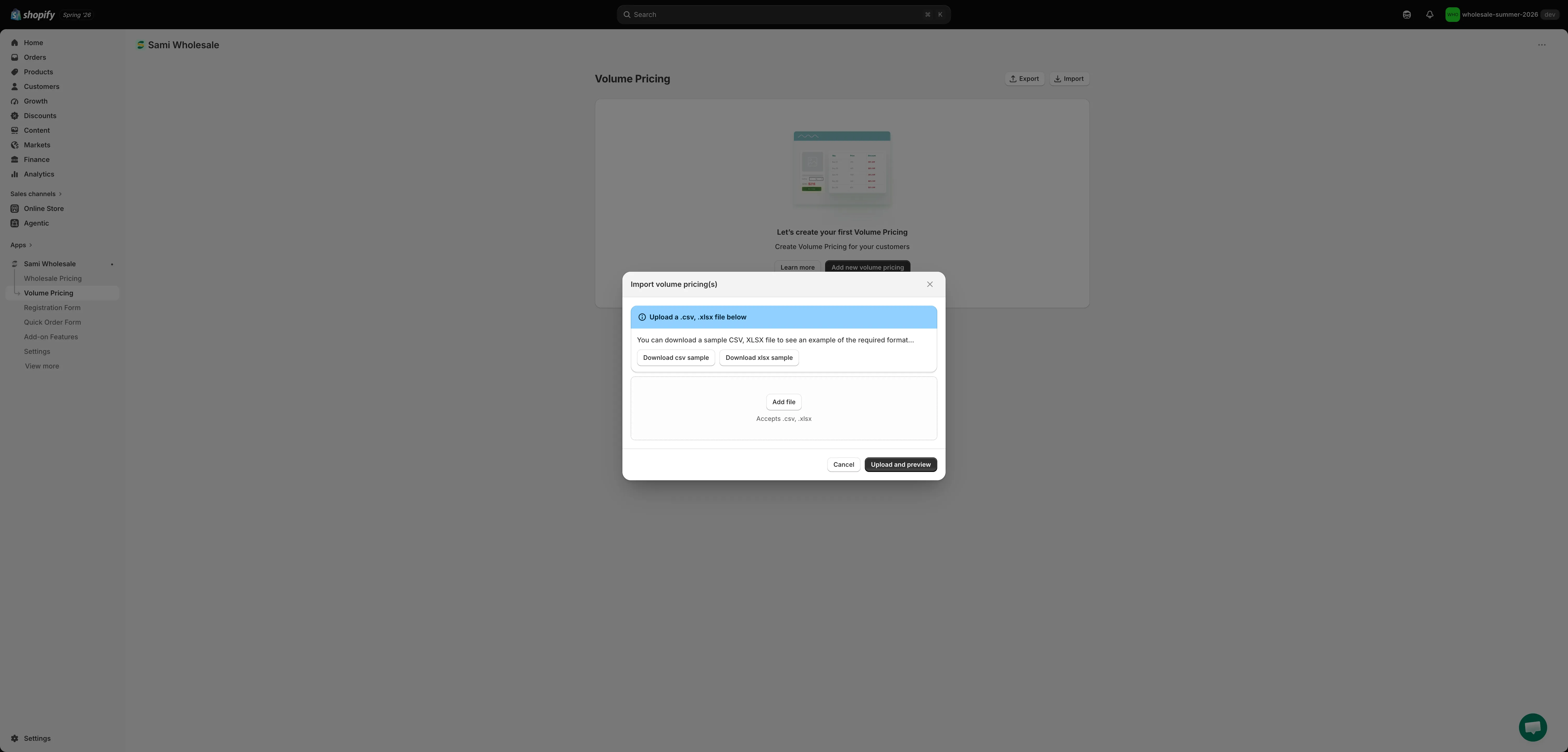
-
Carica il file
Sezione intitolata “Carica il file”Qui puoi anche scaricare un file CSV o XLSX di esempio per vedere esattamente quali dati richiede ogni colonna.
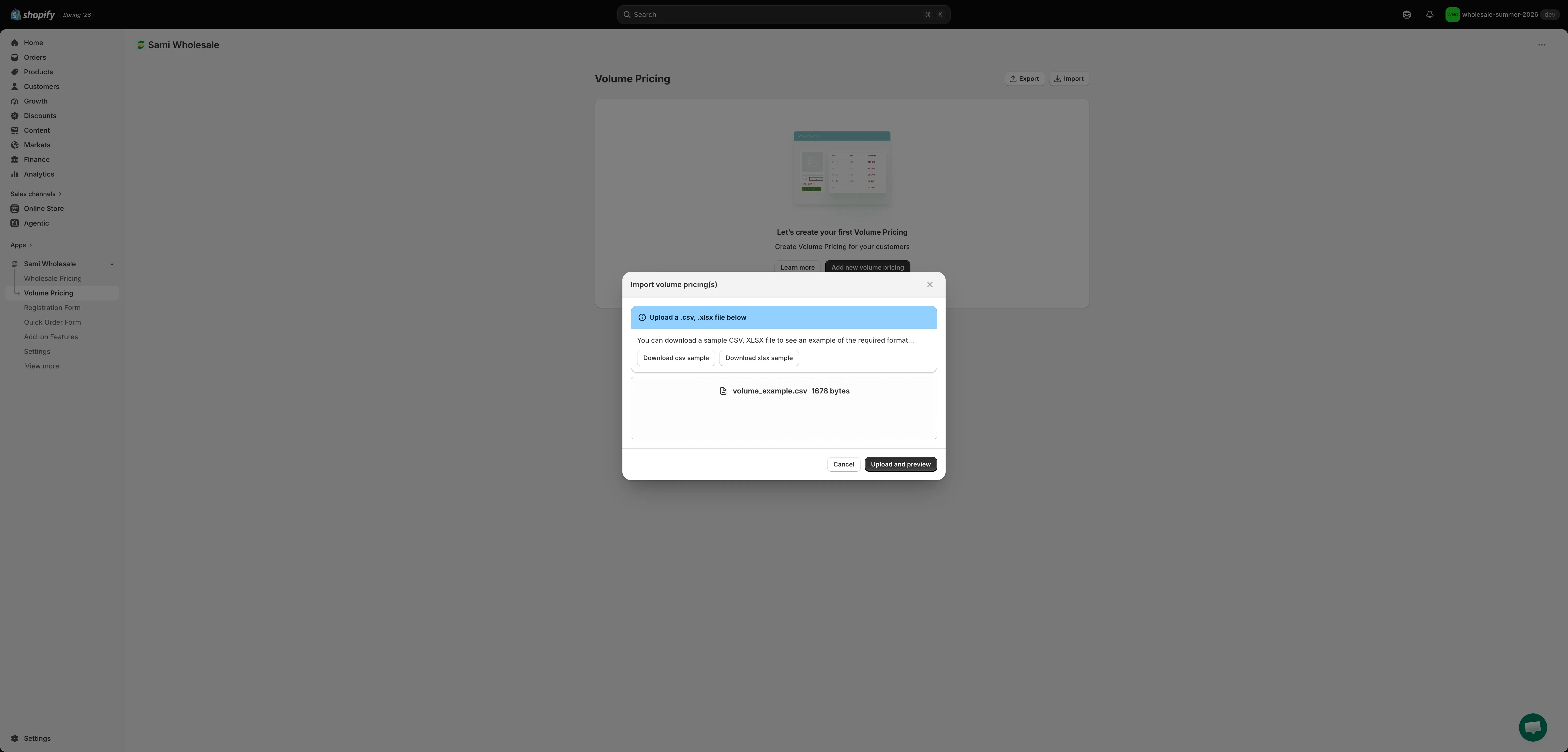
-
Controlla l’anteprima e conferma
Sezione intitolata “Controlla l’anteprima e conferma”Controlla le informazioni del file, poi clicca su Upload and preview.