
Mostra i dati di registrazione nella pagina Profilo del cliente
Mostra alla clientela le sue risposte di registrazione e lo stato della richiesta nella pagina Profilo dei nuovi account cliente, e permetti di modificare i campi che consenti.
Con i nuovi account cliente, le pagine dell’account sono ospitate da Shopify, quindi l’opzione Edit account page basata sul tema non si applica. Al suo posto, l’app aggiunge un blocco Registration details alla pagina Profilo del cliente. Il blocco mostra:
- Lo stato della richiesta: Approved, Under review o Not approved (facoltativo).
- Le risposte del Registration Form che scegli, ad esempio nome dell’azienda, telefono o indirizzo.
- Un pulsante Edit, quando permetti alla clientela di modificare alcune risposte.
Passaggi da seguire
Sezione intitolata “Passaggi da seguire”-
Attiva il blocco nel tuo modulo
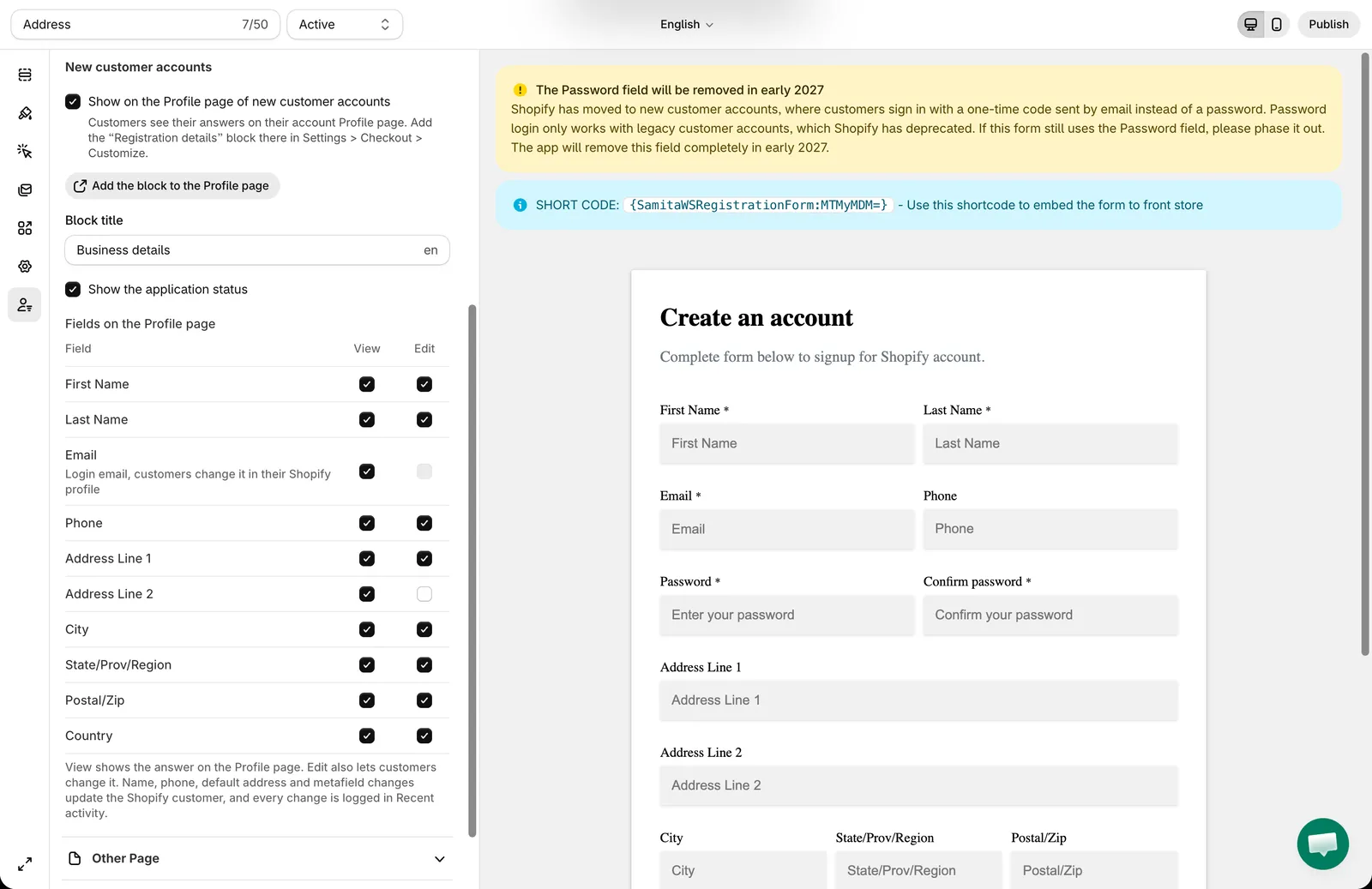
Sezione intitolata “Attiva il blocco nel tuo modulo”Apri l’app, fai clic su Registration Form e apri il modulo. Nella scheda Publish, apri Account page e, sotto New customer accounts:
- Seleziona Show on the Profile page of new customer accounts.
- Inserisci un Block title, ad esempio Business details. Se il tuo modulo ha altre lingue, puoi inserire un titolo per ognuna.
- Scegli se Show the application status.
- In Fields on the Profile page, scegli cosa può fare la clientela con ogni campo:
- View: la risposta viene mostrata nella pagina Profilo.
- Edit: la risposta viene mostrata e la persona può modificarla. Selezionando Edit viene selezionato anche View.
- Lascia vuote entrambe le opzioni per nascondere il campo.
Salva il modulo.
-
Aggiungi il blocco alla pagina Profilo
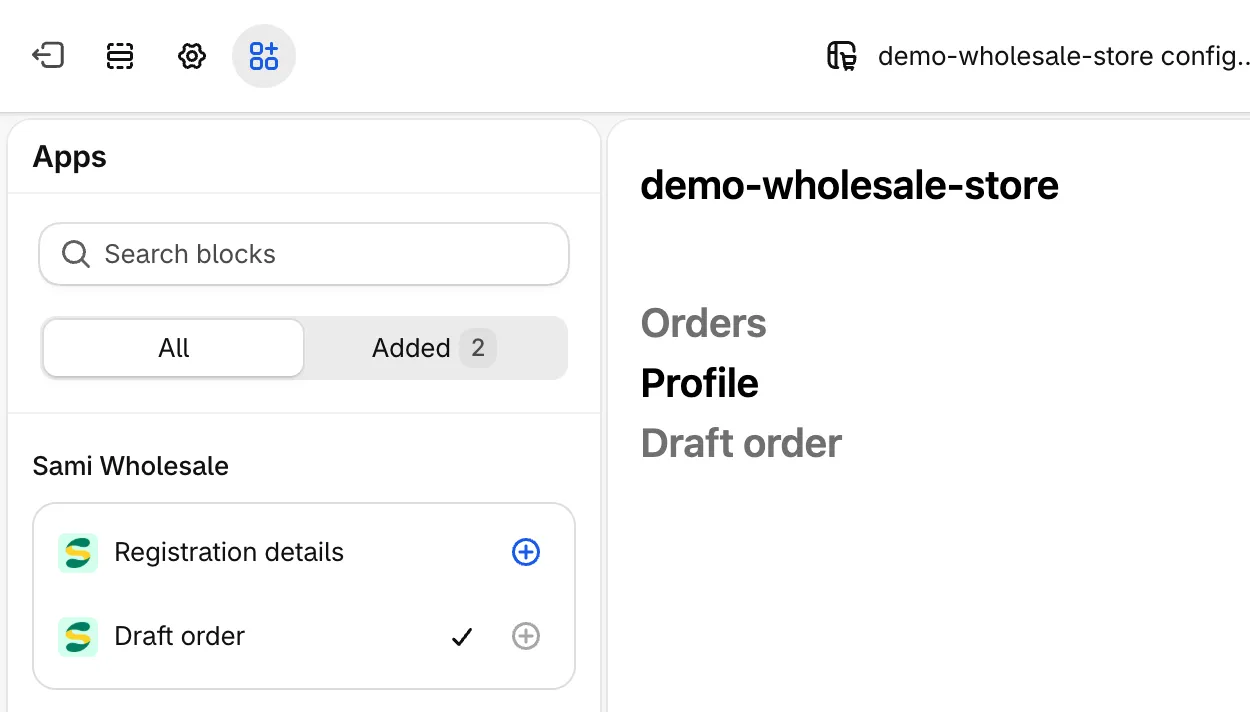
Sezione intitolata “Aggiungi il blocco alla pagina Profilo”Fai clic su Add the block to the Profile page. L’editor di pagamento e account si apre sulla pagina Profilo con l’elenco App.
Sotto Sami Wholesale, fai clic sul pulsante di aggiunta accanto a Registration details, quindi fai clic su Salva.
-
Controlla il risultato
Sezione intitolata “Controlla il risultato”Accedi al tuo negozio come cliente registrato tramite il modulo e apri Profilo. Il blocco mostra il titolo, lo stato e le risposte dei campi impostati su View o Edit. Se alcuni campi sono impostati su Edit, la persona può fare clic su Edit, modificare le risposte nella finestra Edit details e fare clic su Save.
Cosa succede quando un cliente modifica i propri dati
Sezione intitolata “Cosa succede quando un cliente modifica i propri dati”- Clientela Approved: le nuove risposte vengono salvate subito. Le risposte associate a nome, cognome, telefono, indirizzo o metacampi del cliente Shopify aggiornano anche il cliente Shopify. Le risposte relative all’indirizzo aggiornano l’indirizzo predefinito del cliente; se non ha ancora un indirizzo predefinito, ne viene creato uno dalle sue risposte.
- Clientela Under review: le nuove risposte vengono salvate solo nella registrazione. Quando approvi il cliente, le risposte più recenti vengono usate per creare o aggiornare il cliente Shopify.
- La clientela Not approved può vedere i propri dati ma non può modificarli.
- Ogni risposta viene controllata come nel modulo: i campi obbligatori non possono essere svuotati, vengono verificati i formati di email, telefono, numero, URL e nome, e le risposte di Dropdown, Radio, Checkbox e Country devono essere una delle opzioni del campo.
- Se Shopify rifiuta una modifica, ad esempio perché il numero di telefono è già usato da un altro cliente o la provincia non corrisponde al paese, la persona vede l’errore nella finestra Edit details, con i messaggi di errore del tuo modulo, e può correggerlo.
- Ogni modifica salvata viene registrata in Recent activity come Profile details edited by il cliente, con il vecchio e il nuovo valore di ogni campo. Consulta Registro delle attività recenti.
Campi che la clientela non può modificare
Sezione intitolata “Campi che la clientela non può modificare”Alcuni campi possono essere mostrati con View ma non modificati. In Fields on the Profile page, la loro casella Edit è disattivata e il motivo è indicato sotto il nome del campo:
- Il campo associato all’email del cliente: è l’email di accesso, che la clientela modifica nel proprio profilo Shopify.
- I campi che impostano i tag cliente: i campi associati a tags[] e quelli che scegli in Add tags based on form answers (consulta Assegna tag alla clientela in base alle risposte del modulo).
- I campi associati alla password Shopify o al consenso di marketing.
- I tipi di campo che la clientela non può modificare: Accept terms e Rating star.
Un campo associato a note[] può essere modificato, ma la nota del cliente Shopify mantiene la risposta data alla registrazione.
Da sapere
Sezione intitolata “Da sapere”- La clientela che non si è registrata tramite un Registration Form di Samita non vede il blocco.
- L’app trova la registrazione del cliente tramite il suo account Shopify o l’email con cui accede, quindi il blocco è visibile anche mentre la richiesta è in revisione.
- A ogni email corrisponde una sola registrazione. Se un cliente invia un altro modulo con la stessa email, il nuovo invio sostituisce il precedente e il blocco segue le impostazioni Account page del nuovo modulo.
- I campi nascosti, password e caricamento file non vengono mai mostrati.
- Le etichette dei campi, le opzioni e il titolo del blocco usano la lingua della persona quando il tuo modulo ha delle traduzioni.
- Le risposte vuote non vengono mostrate.
- Lo stato si aggiorna non appena approvi o rifiuti la registrazione nell’app.
Hai bisogno di assistenza?
Sezione intitolata “Hai bisogno di assistenza?”Se incontri difficoltà durante questi passaggi, non esitare a contattarci subito all’indirizzo email [email protected].