
Mostra le tariffe di spedizione nel carrello
Mostra alla clientela la tariffa di spedizione che corrisponde al suo carrello, le relative fasce e quanto aggiungere per ottenere una tariffa più bassa, proprio sopra il pulsante di pagamento.
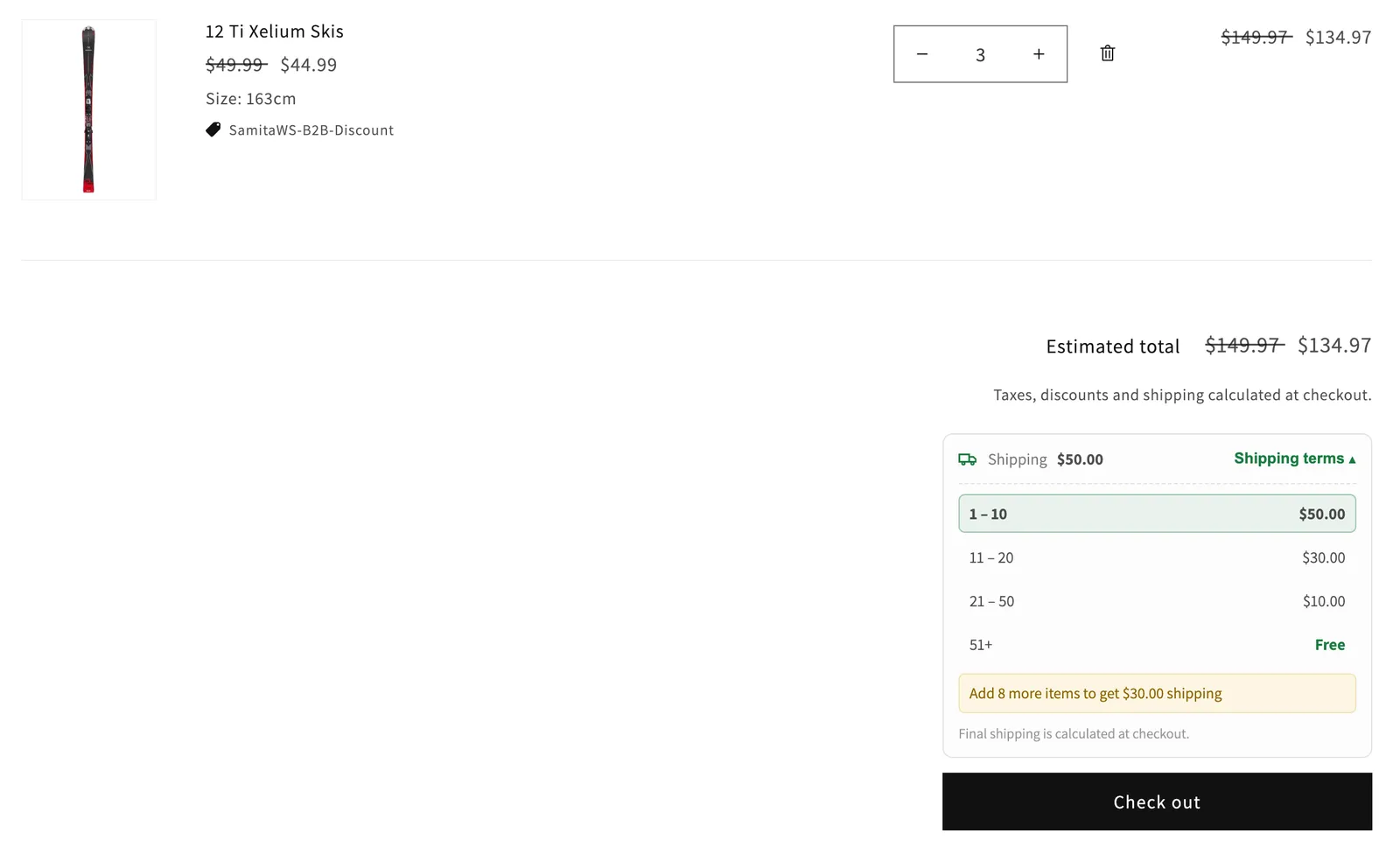
Il widget dei termini di spedizione mostra alla clientela il costo di spedizione delle tue regole Shipping rate prima del pagamento. Appare proprio sopra il pulsante di pagamento, nella pagina del carrello e nel carrello a comparsa.
Il widget mostra:
- Shipping e il costo che corrisponde al carrello, oppure Free.
- Shipping terms: facendo clic, la clientela apre le fasce da–a della regola applicata. La fascia in cui rientra il carrello è evidenziata. Puoi disattivare questa opzione.
- Un suggerimento di avanzamento, ad esempio Add 8 more items to get $30.00 shipping, quando una fascia superiore della stessa regola ha un costo più basso. Puoi disattivare questa opzione.
- Final shipping is calculated at checkout.
Passaggi da seguire
Sezione intitolata “Passaggi da seguire”-
Apri le impostazioni di Shipping rate
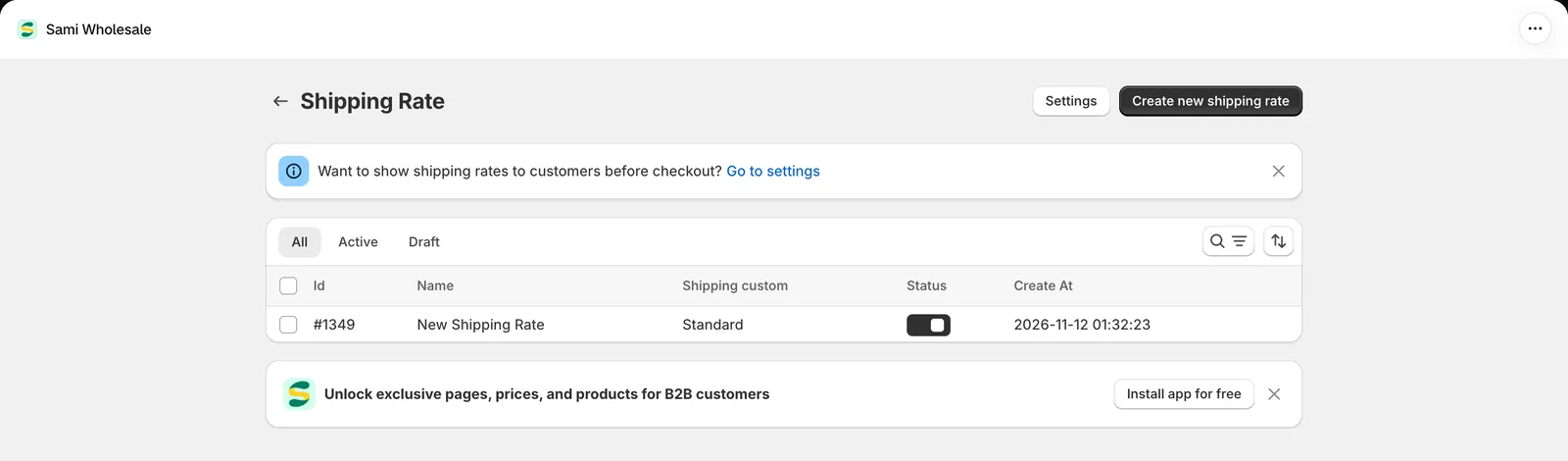
Sezione intitolata “Apri le impostazioni di Shipping rate”Dall’app, vai su Add-on Features > Shipping rate > Setup shipping rate, quindi fai clic su Settings nella parte superiore della pagina. Puoi anche fare clic su Go to settings nel banner di quella pagina.
-
Attiva il widget
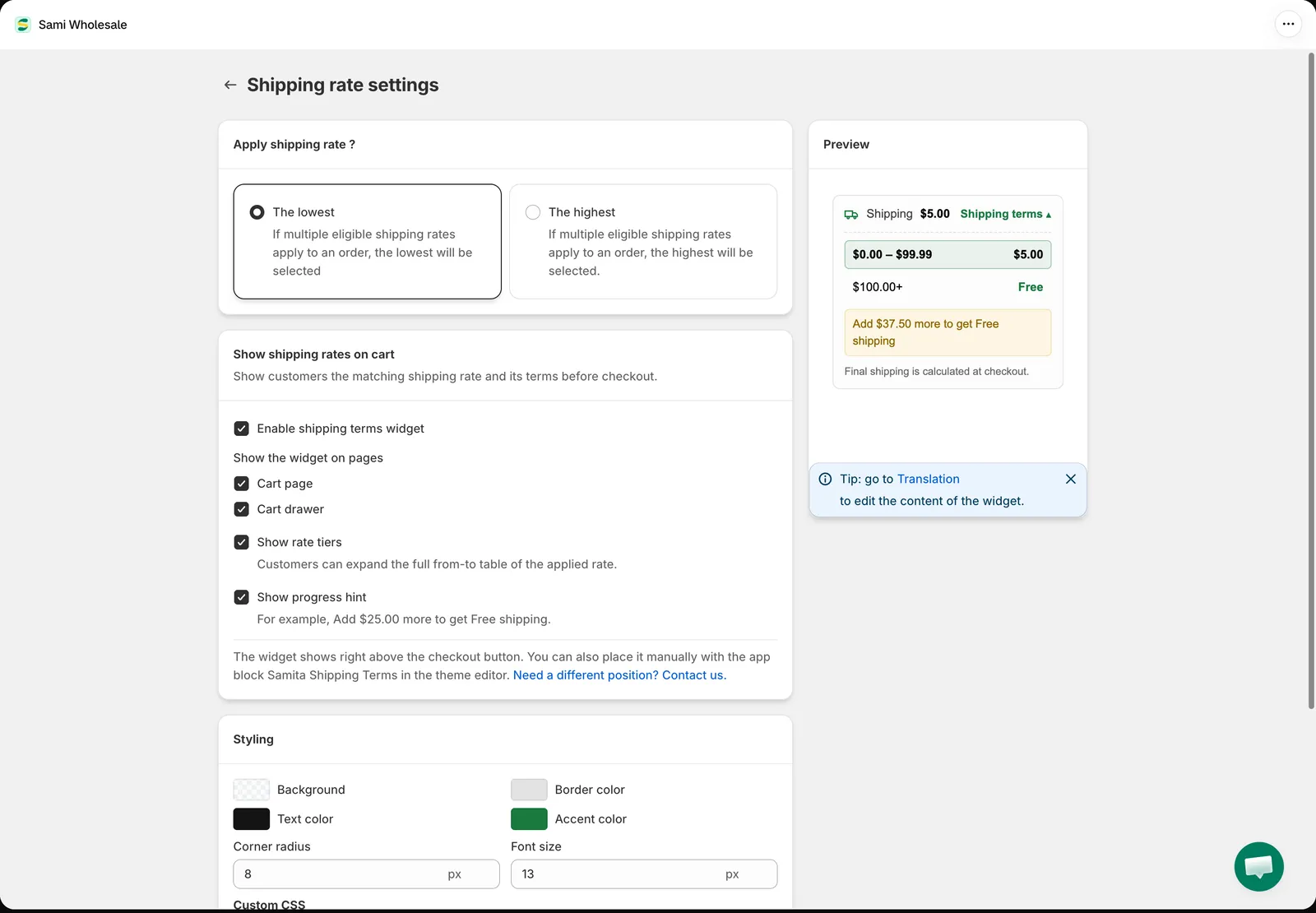
Sezione intitolata “Attiva il widget”In Show shipping rates on cart, seleziona Enable shipping terms widget, quindi scegli:
- Show the widget on pages: Cart page, Cart drawer o entrambi.
- Show rate tiers: la clientela può aprire la tabella completa da–a della tariffa applicata.
- Show progress hint: ad esempio, Add $25.00 more to get Free shipping.
-
Scegli quale tariffa applicare quando corrispondono più regole (facoltativo)
Sezione intitolata “Scegli quale tariffa applicare quando corrispondono più regole (facoltativo)”In Apply shipping rate ?, scegli The lowest (predefinito) o The highest. Quando più regole Shipping rate corrispondono al carrello, questa opzione decide quale viene addebitata al pagamento e mostrata nel widget.
-
Personalizza lo stile del widget (facoltativo)
Sezione intitolata “Personalizza lo stile del widget (facoltativo)”In Styling, imposta Background, Border color, Text color, Accent color, Corner radius e Font size, oppure aggiungi le tue regole in Custom CSS. Preview mostra il widget con dati di esempio e il tuo stile.
-
Fai clic su Save, quindi aggiungi dei prodotti al carrello nella tua vetrina per verificare il widget.
Modifica il testo del widget
Sezione intitolata “Modifica il testo del widget”Vai su Settings > Translations, apri la lingua che vuoi e scegli Shipping terms. Qui puoi modificare o tradurre ogni testo del widget, come Shipping terms, Free, i suggerimenti di avanzamento e Final shipping is calculated at checkout. Consulta Modifica e traduci i contenuti di alcune funzionalità dell’app.
Posiziona il widget altrove
Sezione intitolata “Posiziona il widget altrove”Per impostazione predefinita, il widget appare proprio sopra il pulsante di pagamento. Per mostrarlo in un altro punto della pagina del carrello, apri l’editor di temi, vai alla pagina Cart e aggiungi il blocco app Samita Shipping Terms dove preferisci.
Se ti serve un’altra posizione, fai clic su Need a different position? Contact us. nelle impostazioni e il nostro team potrà aiutarti.
Da sapere
Sezione intitolata “Da sapere”- Il widget appare solo quando il carrello contiene prodotti che corrispondono a una regola Shipping rate attiva per quella persona e il carrello rientra in una delle fasce della regola. Usa le stesse regole del pagamento.
- Il componente aggiuntivo Shipping rate deve essere attivato in Add-on Features.
- Quando corrispondono più regole, viene mostrata quella scelta in Apply shipping rate ?. Sotto le sue fasce, la clientela vede che la tariffa più bassa (o più alta) tra quelle corrispondenti viene applicata automaticamente.
- Il suggerimento di avanzamento conta gli articoli, l’importo dell’ordine o il peso, a seconda dello Scope della regola.
- Il widget si aggiorna quando la clientela modifica le quantità nel carrello.
- Il nome di spedizione personalizzato di una regola o di una fascia viene mostrato al pagamento, non nel widget. Consulta Tariffa di spedizione.
Hai bisogno di assistenza?
Sezione intitolata “Hai bisogno di assistenza?”Se incontri difficoltà durante questi passaggi, non esitare a contattarci subito all’indirizzo email [email protected].