
Tax Display
Mostra i prezzi dei prodotti con o senza imposte incluse, sostituendo se necessario la visualizzazione predefinita delle imposte di Shopify.
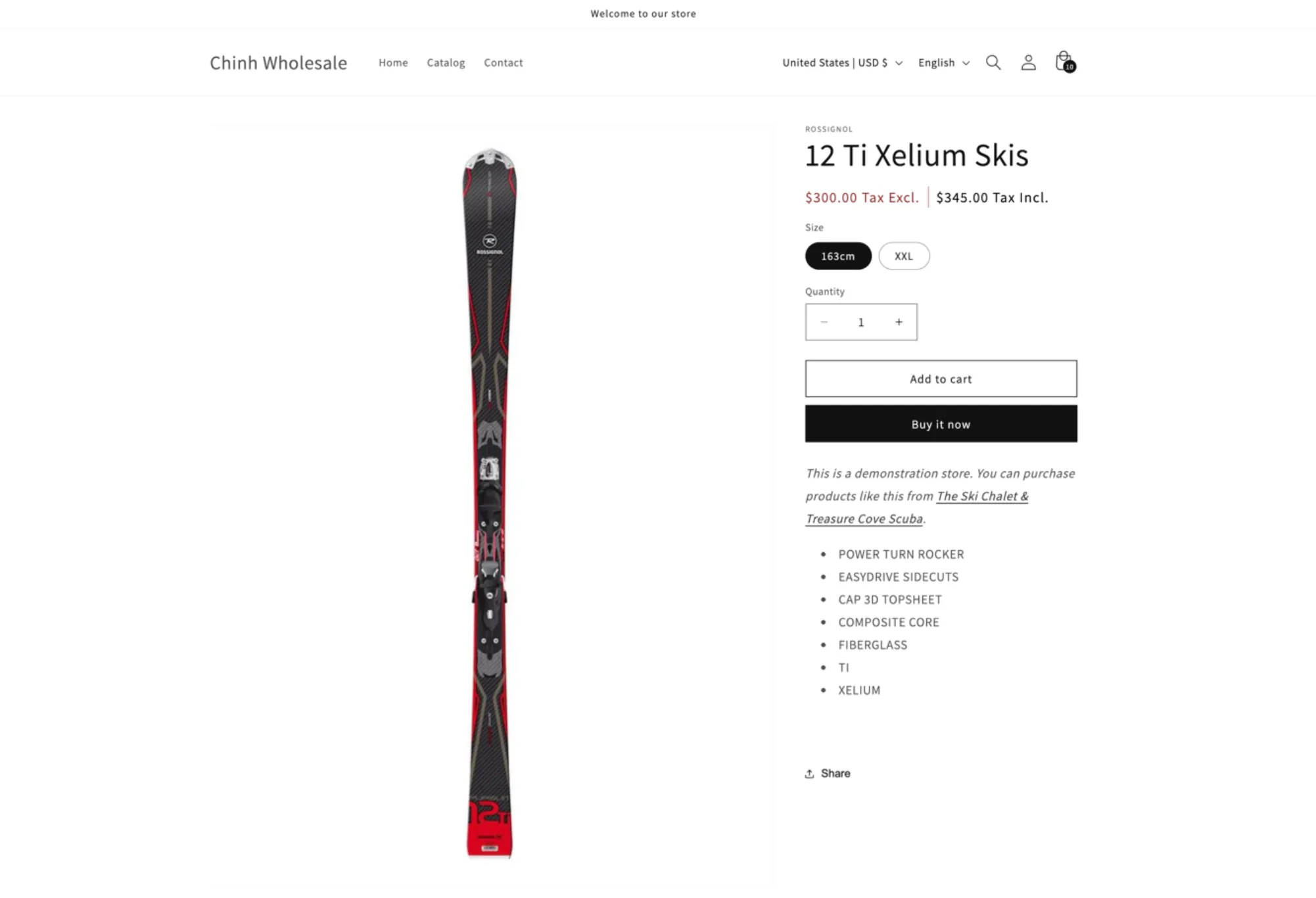
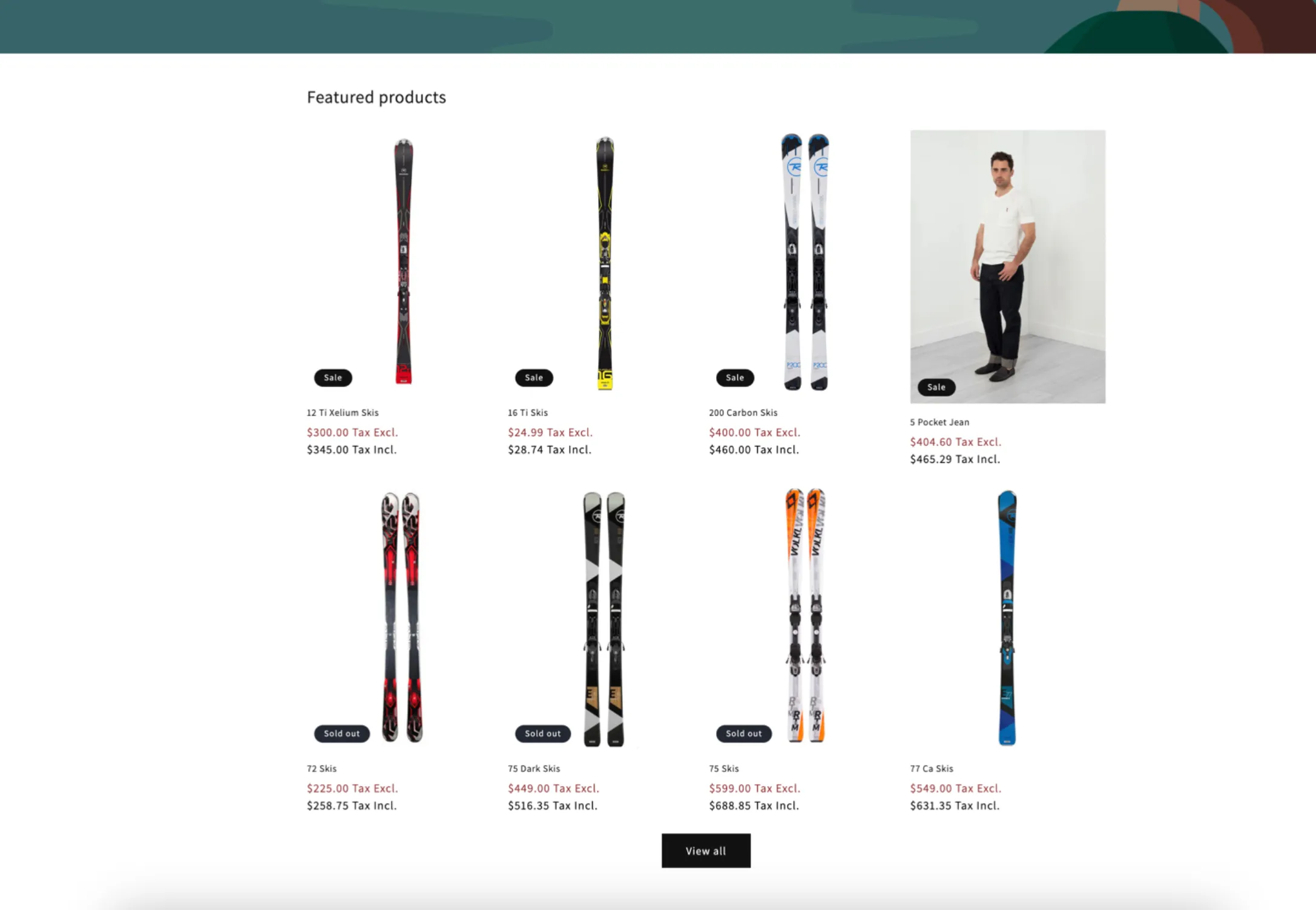
Tax Display controlla se la tua vetrina mostra i prezzi con le imposte incluse o escluse. Per impostazione predefinita l’app segue le impostazioni fiscali di Shopify, ma qui puoi modificarle.
Quando è attivo, l’app sostituisce i prezzi del tuo negozio con la versione modificata (imposte incluse o escluse, come hai configurato). Se usi anche i prezzi all’ingrosso, anche questi seguono la stessa regola di visualizzazione delle imposte.
Passaggi da seguire
Sezione intitolata “Passaggi da seguire”-
Apri Tax display
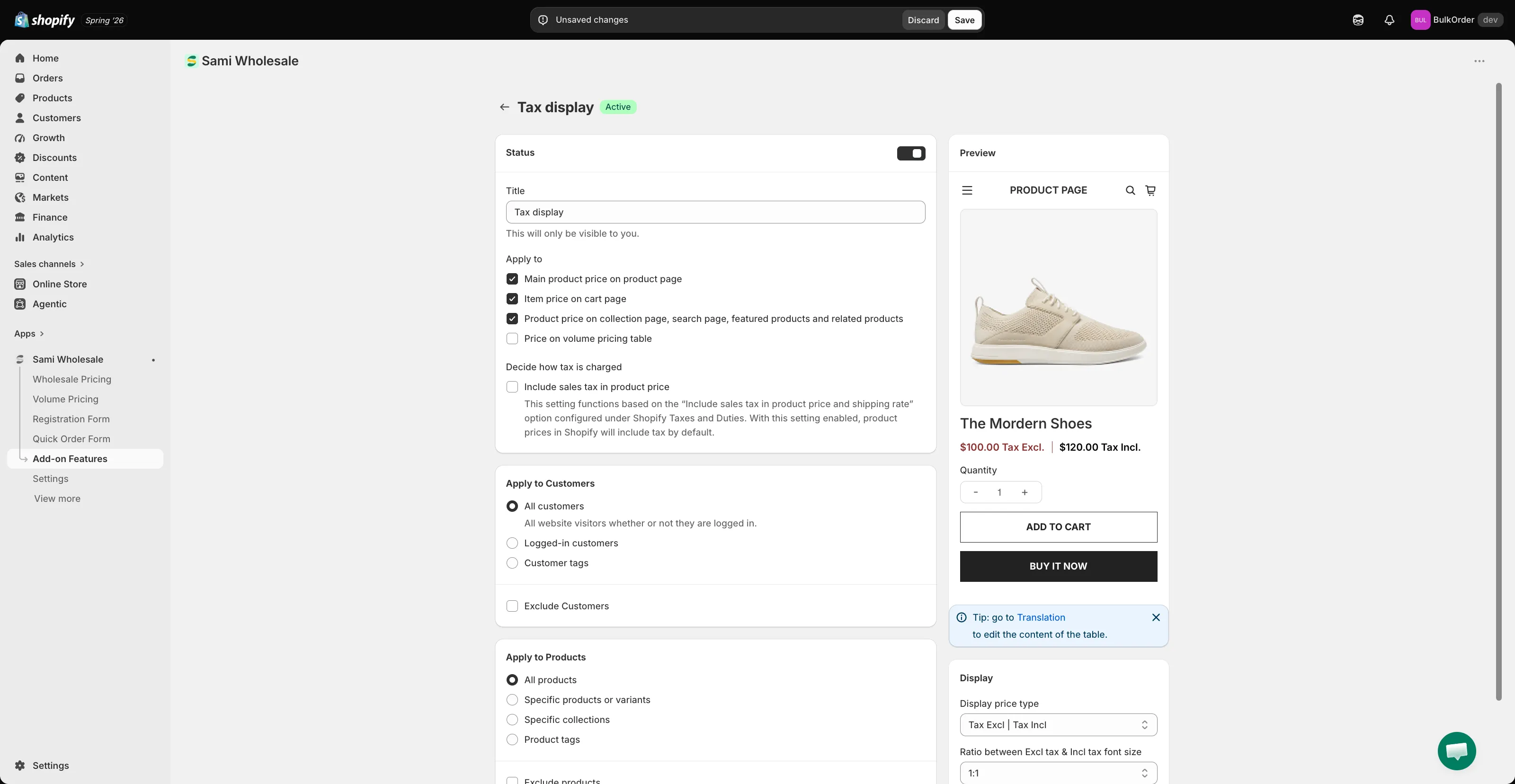
Sezione intitolata “Apri Tax display”Apri l’app, vai in Add-on Features, poi fai clic su Tax display > Setup tax display e su Create new tax display.
-
Scegli dove viene mostrato
Sezione intitolata “Scegli dove viene mostrato”Dagli un nome in Title, imposta il suo Status, poi in Apply to seleziona le pagine in cui mostrare questa visualizzazione delle imposte: Main product price on product page, Item price on cart page, Product price on collection page, search page, featured products and related products e/o Price on volume pricing table.
-
Capisci come vengono applicate le imposte
Sezione intitolata “Capisci come vengono applicate le imposte”Dipende da Decide how tax is charged, la casella Include sales tax in product price, che rispecchia l’impostazione di Shopify Include sales tax in product price and shipping rate in Imposte e dazi di Shopify.
- Quando l’opzione di Shopify è disattivata (predefinito): il prezzo base è considerato imposte escluse. Prezzo imposte incluse = prezzo base + imposte. Esempio: base di $100, imposta del 10 % → $100 imposte escluse, $110 imposte incluse.
- Quando l’opzione di Shopify è attivata: il prezzo base è considerato imposte incluse. Prezzo imposte escluse = prezzo base − imposte. Esempio: base di $100, imposta del 10 % → $100 imposte incluse, circa $90 imposte escluse.
-
Scegli a chi viene mostrato
Sezione intitolata “Scegli a chi viene mostrato”In Apply to Customers, scegli All customers, Logged-in customers o Customer tags. Seleziona Exclude Customers per nasconderlo a determinate persone.
-
Scegli a quali prodotti si applica
Sezione intitolata “Scegli a quali prodotti si applica”In Apply to Products, scegli All products, Specific products or variants, Specific collections o Product tags.
-
Scegli il formato di visualizzazione
Sezione intitolata “Scegli il formato di visualizzazione”Scorri fino a Display, poi scegli il Display price type (ad esempio Tax Excl | Tax Incl per mostrare entrambi) e imposta il Ratio between Excl tax & Incl tax font size. Controlla il pannello Preview per vedere l’aspetto.
-
Fai clic su Save.