
Attivare Shopify Flow all'invio del Registration Form
Invia un trigger di Shopify Flow ogni volta che un cliente viene creato o aggiornato tramite il tuo Registration Form, così puoi automatizzare ciò che succede dopo.
Una volta attivata, ogni volta che un cliente viene creato o aggiornato tramite un Registration Form, l’app invia un evento a Shopify Flow, lo strumento di automazione gratuito e senza codice di Shopify. Puoi poi creare in Flow un flusso di lavoro che reagisca a quell’evento come preferisci: avvisare il team vendite su Slack, assegnare tag o segmentare il cliente, creare un’attività, sincronizzare il cliente con un altro sistema e così via.
Passaggi da seguire
Sezione intitolata “Passaggi da seguire”-
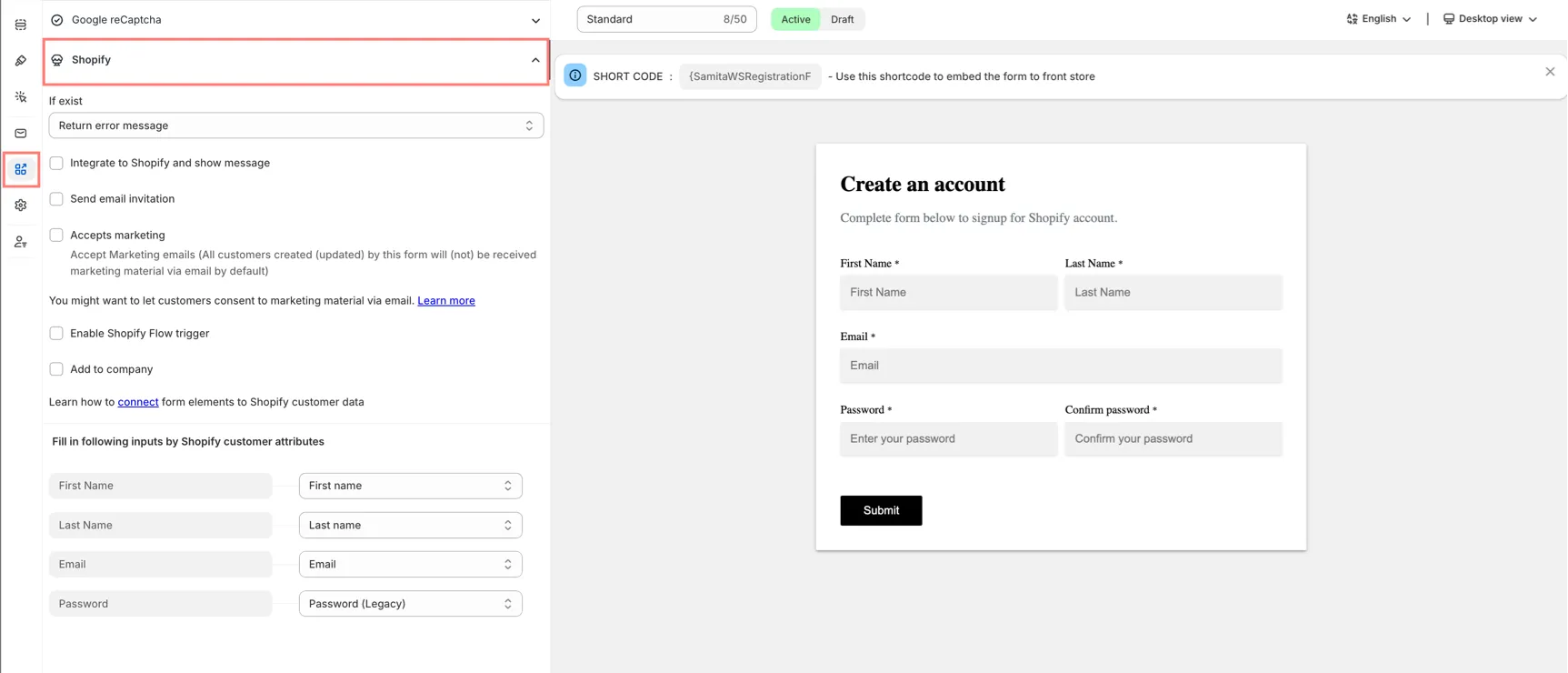
Apri le impostazioni di integrazione del modulo
Sezione intitolata “Apri le impostazioni di integrazione del modulo”Nell’app, fai clic su Registration Form, apri il modulo che vuoi, poi fai clic sulla scheda Integration e scegli Shopify.
-
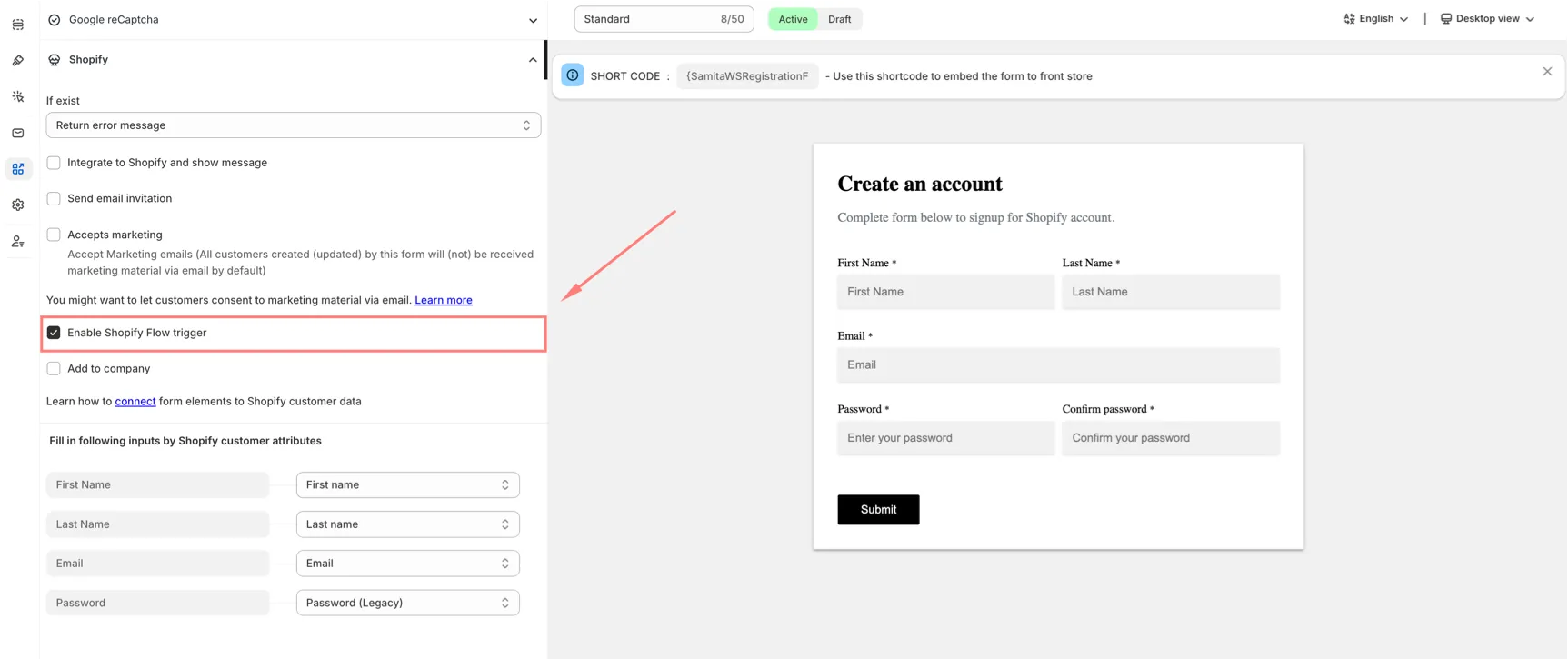
Abilita il trigger di Flow
Sezione intitolata “Abilita il trigger di Flow”Attiva Enable Shopify Flow trigger.
-
Fai clic su Save.
Creare un flusso di lavoro in Shopify Flow
Sezione intitolata “Creare un flusso di lavoro in Shopify Flow”-
Installa Shopify Flow
Sezione intitolata “Installa Shopify Flow”Nell’amministrazione Shopify, vai a App > Flow. È gratuito e disponibile in tutti i piani Shopify; installalo se non l’hai ancora fatto.
-
Crea un flusso di lavoro
Sezione intitolata “Crea un flusso di lavoro”Fai clic su Create workflow.
-
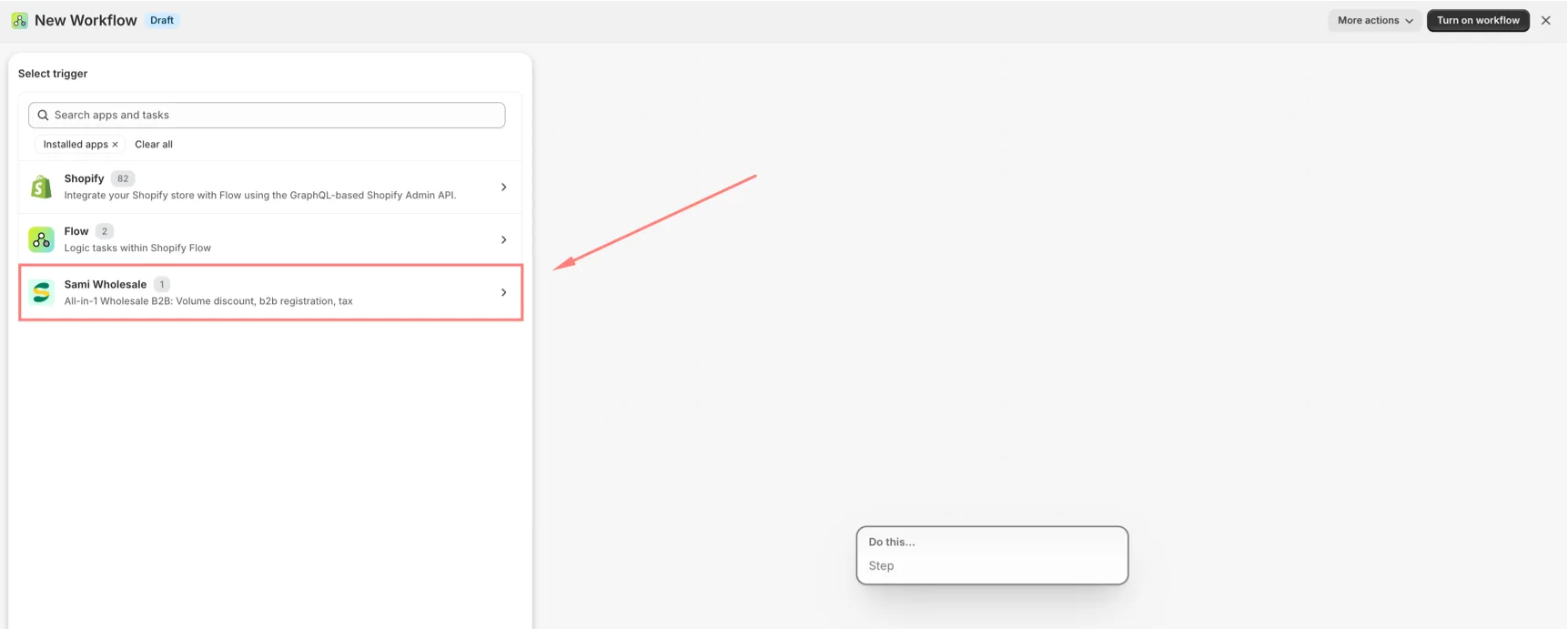
Scegli il trigger
Sezione intitolata “Scegli il trigger”Nel passaggio del trigger, cerca Sami Wholesale (elencato come “All-in-1 Wholesale B2B: Volume discount, b2b registration, tax”) e aprilo. Al suo interno, seleziona il trigger chiamato Sami B2B Wholesale Pricing: la sua descrizione è “Triggers when a customer is created or updated via a Wholesale registration form.”
-
Aggiungi le azioni
Sezione intitolata “Aggiungi le azioni”Aggiungi tutte le azioni che ti servono: Flow include centinaia di azioni predefinite, come inviare una notifica, aggiungere un tag, chiamare un webhook, creare un ramo in base a una condizione e altro ancora.
-
Attiva il flusso di lavoro
Sezione intitolata “Attiva il flusso di lavoro”Fai clic su Turn on.
Dati disponibili nel flusso di lavoro
Sezione intitolata “Dati disponibili nel flusso di lavoro”Quando crei il flusso di lavoro, puoi inserire le seguenti variabili in qualsiasi passaggio:
| Variabile | Descrizione |
|---|---|
| Customer | Il cliente Shopify creato o aggiornato: usalo direttamente con qualsiasi azione relativa ai clienti (aggiungere un tag, aggiungere a un segmento, inviare un'email e così via). |
| Form > Name | Il nome del Registration Form inviato: utile se hai più moduli e vuoi che il flusso di lavoro si comporti in modo diverso a seconda di quello usato. |
| Registration customer > Data | Tutto ciò che il cliente ha compilato nel modulo (etichetta e valore del campo), racchiuso in un'unica stringa JSON. Vedi sotto come suddividerla nei singoli campi. |
Leggere i singoli campi da “Registration customer > Data”
Sezione intitolata “Leggere i singoli campi da “Registration customer > Data””I dati inviati con il modulo vengono trasmessi come un’unica stringa JSON (ad esempio: {"Email": "[email protected]", "First Name": "John", "Company name": "ABC Co."}), con tutti i campi raggruppati in una sola variabile. Per suddividerla nei singoli campi da usare più avanti nel flusso di lavoro, aggiungi un passaggio Run code subito dopo il trigger.
Passaggio 1: aggiungi l’azione “Run code”
Nel tuo flusso di lavoro, fai clic su Add action, poi trova e seleziona Run code.
Passaggio 2: compila Input (query GraphQL)
Nella casella Input, incolla:
{ registrationCustomer { data }}Passaggio 3: compila Function (JavaScript)
Nella casella Function, incolla:
export default function main({ registrationCustomer }) {  const formData = JSON.parse(registrationCustomer.data);
return { email: formData['Email'] || '', firstName: formData['First Name'] || '', companyName: formData['Company name'] || '', };}Passaggio 4: compila Output (tipo restituito)
Nella casella Output, incolla una dichiarazione di tipo che corrisponda a ciò che hai restituito nel passaggio 3:
type Output { email: String! firstName: String! companyName: String!}Passaggio 5: usa il risultato nei passaggi successivi
Dopo il salvataggio, questo passaggio Run code diventa una nuova fonte di variabili per le azioni successive: inserisci email, firstName, companyName (o i nomi che hai scelto) nel corpo di un’email, in un messaggio Slack, in una condizione e così via.
- Richiede l’app Shopify Flow nel tuo negozio (gratuita, disponibile in tutti i piani Shopify).
- Dopo che un cliente invia il modulo, il flusso di lavoro può impiegare un paio di minuti per partire: è normale, non è un errore.
- Questa funzione è disponibile in base al piano tariffario della tua app; se non vedi Enable Shopify Flow trigger, controlla il tuo piano attuale o contatta l’assistenza.
Serve assistenza?
Sezione intitolata “Serve assistenza?”Se incontri qualsiasi difficoltà nel seguire questi passaggi, non esitare a contattarci subito all’indirizzo email [email protected].