
Aggiungere automaticamente un cliente a un'azienda (B2B)
Assegna automaticamente le nuove persone registrate tramite il Registration Form come contatto di un'azienda B2B di Shopify, con sede e ruolo, appena si registrano.
Se il tuo negozio usa la funzione B2B Aziende di Shopify (che raggruppa i clienti sotto un’azienda per prezzi, cataloghi, sedi e ruoli specifici dell’azienda), il Registration Form può ora assegnare automaticamente un cliente nuovo o aggiornato come contatto di un’azienda, senza dover aggiungere ogni cliente manualmente nell’amministrazione Shopify.
Due modalità di assegnazione
Sezione intitolata “Due modalità di assegnazione”1. Aggiunta a un’azienda fissa
Sezione intitolata “1. Aggiunta a un’azienda fissa”Ideale quando il modulo è dedicato a un gruppo specifico di clienti (ad esempio, un modulo di registrazione solo per un distributore regionale).
- Ogni persona che si registra tramite questo modulo viene aggiunta alla singola azienda che scegli.
2. Aggiunta in base ai tag cliente
Sezione intitolata “2. Aggiunta in base ai tag cliente”Ideale quando lo stesso modulo è condiviso tra gruppi di clienti diversi e vuoi che l’app li smisti automaticamente.
- Imposti delle regole: «se il cliente ha il tag X → aggiungilo all’azienda Y».
- L’app confronta i tag del cliente (dopo questo invio) con le tue regole, dall’alto verso il basso, e assegna l’azienda della prima regola che corrisponde.
- Poiché Shopify consente a un cliente di essere contatto di una sola azienda alla volta, se un cliente corrisponde a più regole che indicano aziende diverse, viene usata solo la prima corrispondenza.
Assegnare una sede e un ruolo
Sezione intitolata “Assegnare una sede e un ruolo”Per ogni azienda che scegli (in entrambe le modalità), puoi anche decidere quale sede e quale ruolo vengono assegnati al cliente all’interno dell’azienda. Se serve, puoi aggiungere più di una coppia sede + ruolo per azienda.
Passaggi da seguire
Sezione intitolata “Passaggi da seguire”-
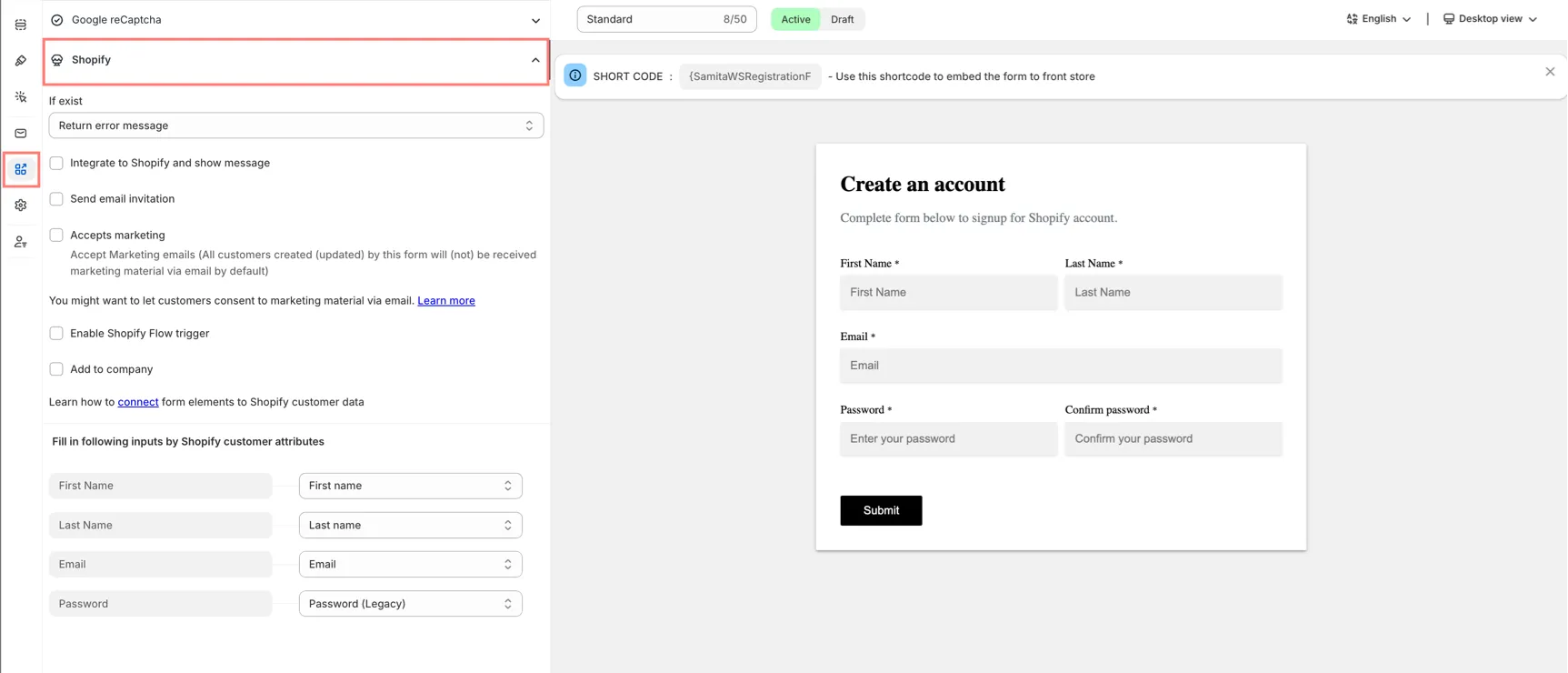
Apri le impostazioni di integrazione del modulo
Sezione intitolata “Apri le impostazioni di integrazione del modulo”Nell’app, fai clic su Registration Form, apri il modulo che vuoi, poi fai clic sulla scheda Integration e scegli Shopify.
-
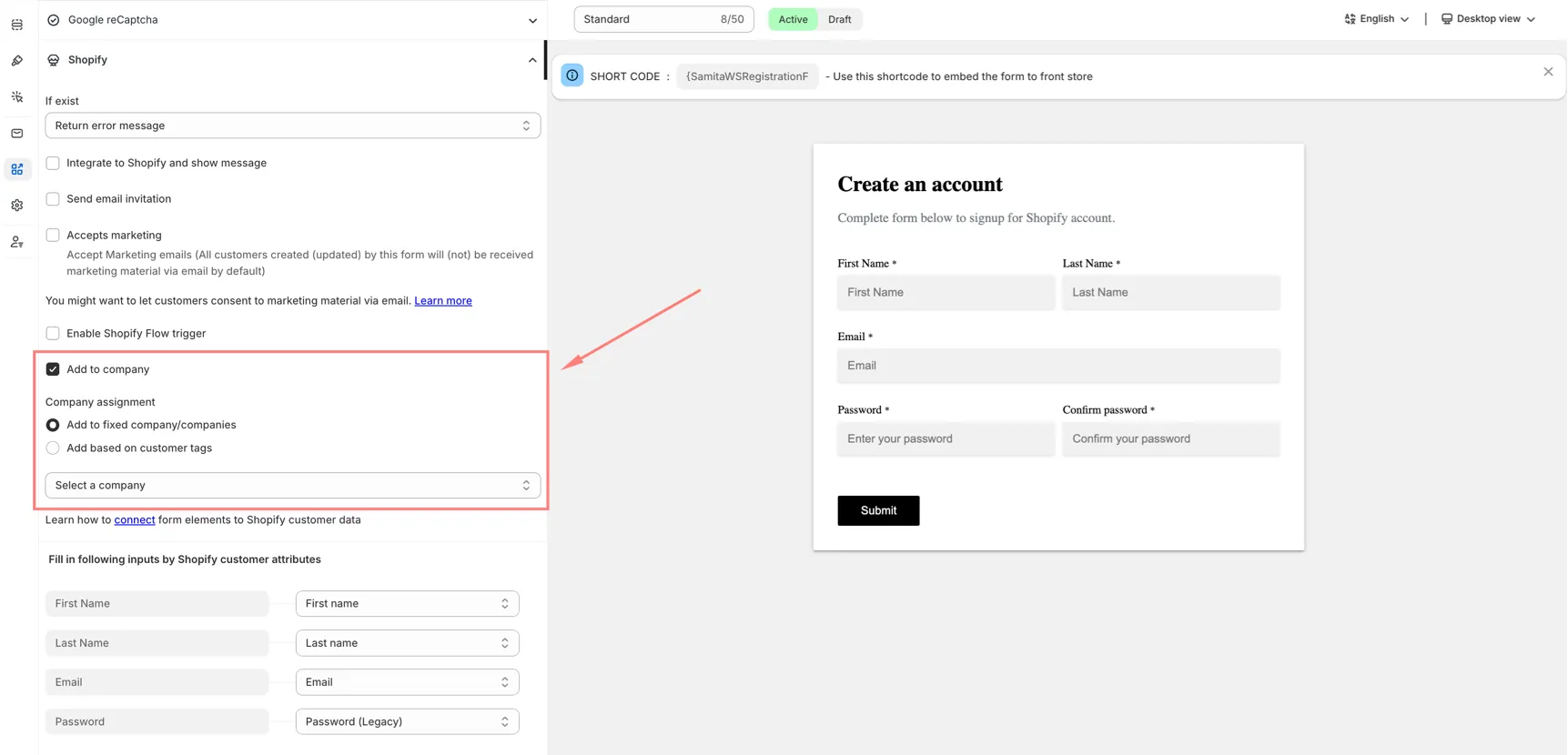
Abilita «Add to company»
Sezione intitolata “Abilita «Add to company»”Attiva Add to company. Subito sotto compaiono le opzioni Company assignment.
-
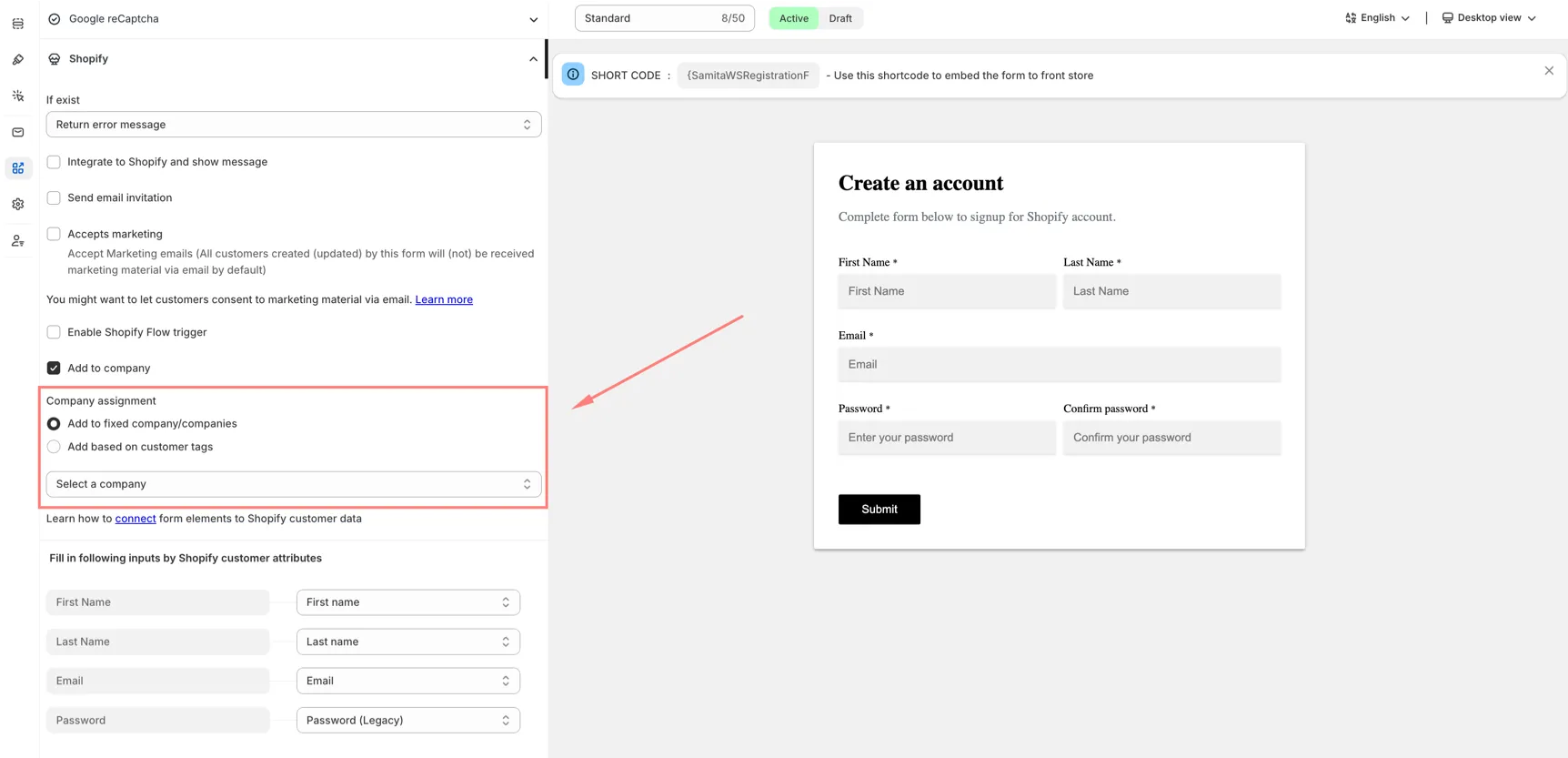
Scegli una modalità di assegnazione dell’azienda
Sezione intitolata “Scegli una modalità di assegnazione dell’azienda”In Company assignment, scegli:
- Add to fixed company/companies: scegli un’azienda, poi aggiungi facoltativamente righe sede + ruolo.
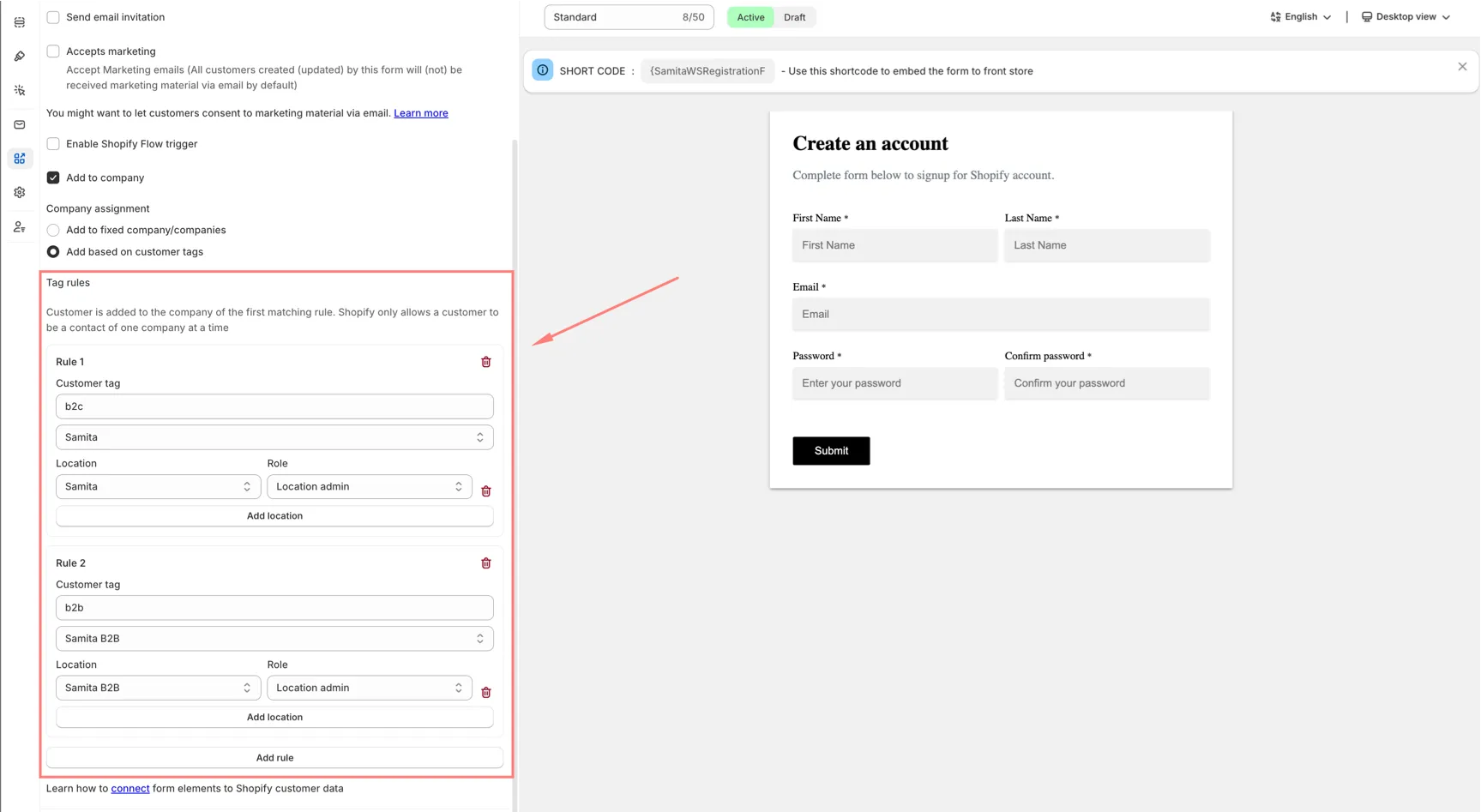
- Add based on customer tags: fai clic su Add rule per ogni associazione tag → azienda che ti serve; per ogni regola, scegli l’azienda e aggiungi facoltativamente righe sede + ruolo.
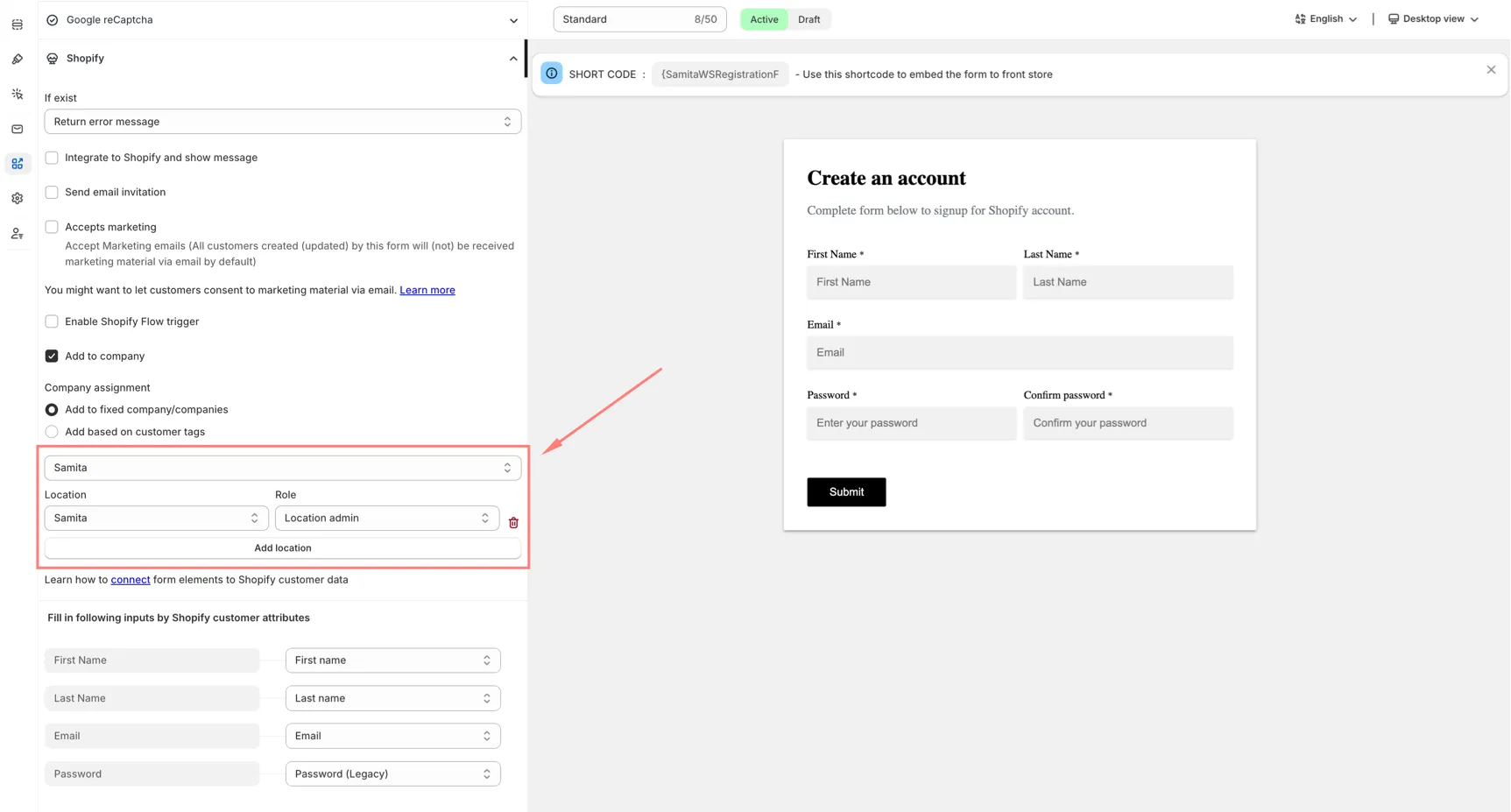
Dopo aver scelto un’azienda, compaiono i selettori di sede e ruolo: fai clic su Add location per aggiungere più di una coppia sede + ruolo.
Nella modalità Add based on customer tags, aggiungi una regola per ogni tag da far corrispondere: ogni regola ha la propria azienda, sede e ruolo:
-
Fai clic su Save.
- Richiede che la funzione B2B / Aziende di Shopify sia disponibile nel tuo negozio.
- L’assegnazione avviene poco dopo la creazione o l’aggiornamento del cliente tramite il modulo, ma può richiedere un paio di minuti: è normale, non è un errore.
- Un cliente può appartenere a una sola azienda alla volta (limite di Shopify). Se il cliente appartiene già a un’altra azienda, questa nuova assegnazione può spostarlo nell’azienda appena corrispondente.
Serve assistenza?
Sezione intitolata “Serve assistenza?”Se incontri qualsiasi difficoltà nel seguire questi passaggi, non esitare a contattarci subito all’indirizzo email [email protected].