
Assegna tag alla clientela in base alle risposte del modulo
Aggiungi come tag all'account Shopify di ogni cliente le risposte ai campi del Registration Form che scegli, come il tipo di attività.
Con Add tags based on form answers, le risposte che un cliente dà ai campi che scegli vengono aggiunte come tag al suo account cliente Shopify.
Esempio: il tuo modulo ha un menu a discesa Business type con le opzioni Retailer, Distributor e Contractor. Chi sceglie Distributor riceve il tag Distributor. Potrai poi usare quel tag nelle tue regole di prezzo con la condizione Customer tags.
Questi tag vengono aggiunti insieme a quelli che imposti in Add tag when customer is approved.
Passaggi da seguire
Sezione intitolata “Passaggi da seguire”-
Apri le impostazioni del modulo
Sezione intitolata “Apri le impostazioni del modulo”Dall’app, fai clic su Registration Form, apri il modulo che vuoi, quindi fai clic sulla scheda Settings e apri General.
-
Scegli i campi
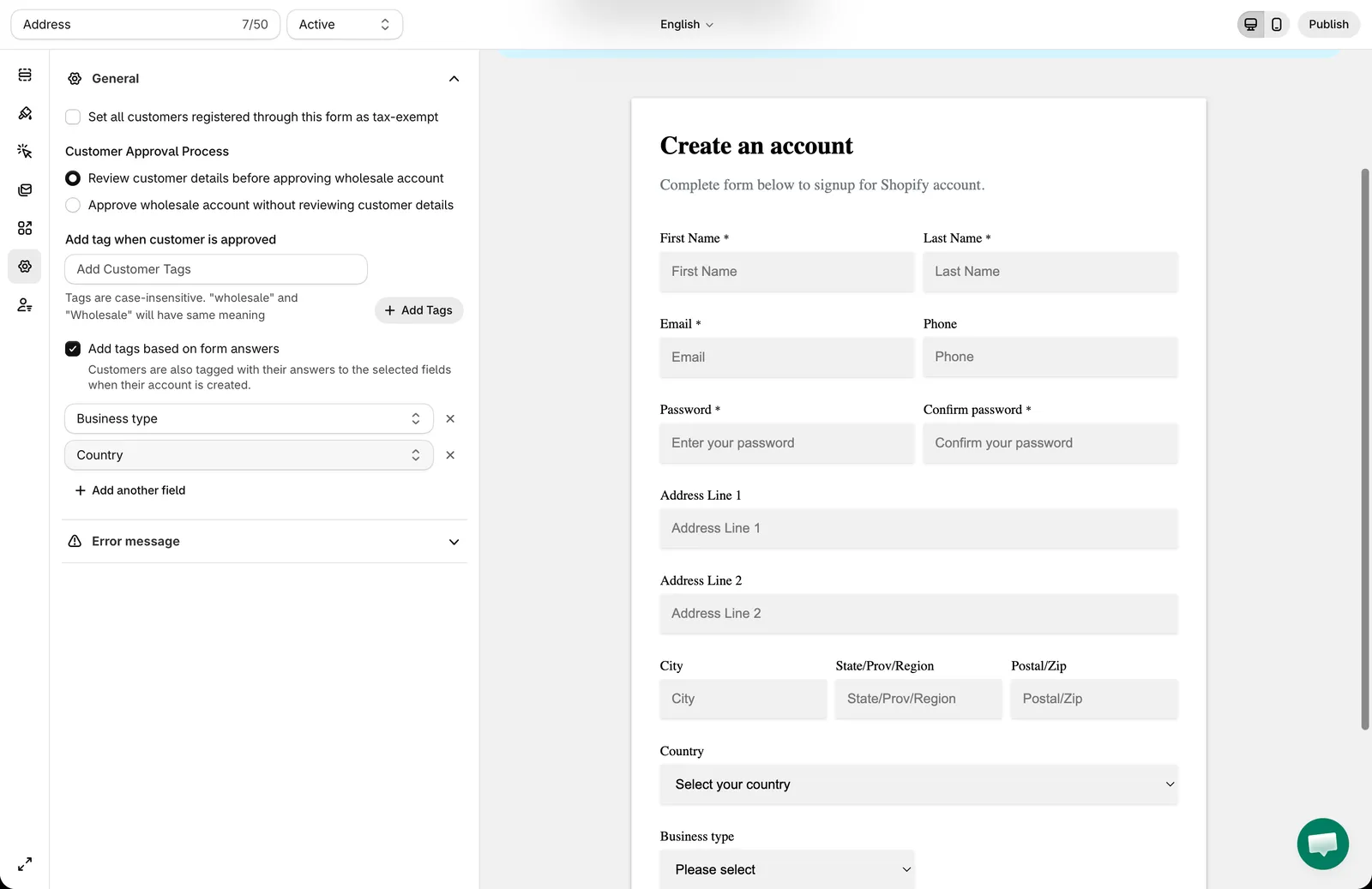
Sezione intitolata “Scegli i campi”Seleziona Add tags based on form answers, quindi scegli un campo nell’elenco. Fai clic su Add another field per assegnare tag in base alle risposte di altri campi, oppure su × per rimuoverne uno.
-
Salva e verifica
Sezione intitolata “Salva e verifica”Fai clic su Save, invia il modulo, quindi controlla i tag del cliente in Clienti di Shopify.
Come le risposte diventano tag
Sezione intitolata “Come le risposte diventano tag”- I tag vengono aggiunti quando l’app crea o aggiorna l’account Shopify del cliente a partire dalla registrazione: subito dopo l’invio del modulo, se il modulo approva gli account senza revisione, oppure quando approvi il cliente.
- Ogni risposta diventa un tag. Per un campo Checkbox, ogni opzione selezionata diventa un tag a sé.
- Una risposta che contiene virgole viene suddivisa in più tag.
- Le risposte vuote vengono ignorate e lo stesso tag non viene mai aggiunto due volte.
- Per i campi Dropdown, Radio, Checkbox e Country, diventano tag solo le risposte che sono opzioni del campo. Un valore che non è tra le opzioni del campo viene ignorato.
Da sapere
Sezione intitolata “Da sapere”- Puoi scegliere qualsiasi campo tranne Password, File e gli elementi di layout (Heading, Paragraph, Divider, HTML e Group).
- Un campo usato per i tag non può essere modificato dalla clientela nella pagina Profilo dei nuovi account cliente, perché modificarlo cambierebbe i suoi tag. Consulta Mostra i dati di registrazione nella pagina Profilo del cliente.
- Questa opzione fa parte dell’assegnazione automatica dei tag ai clienti, che non è inclusa nel piano Free. Nel piano Free, il campo è bloccato e mostra un link per l’upgrade.
- Per aggiungere lo stesso tag fisso a ogni cliente, come
wholesale, consulta Aggiungi automaticamente il tag «wholesale» all’account cliente Shopify.
Hai bisogno di assistenza?
Sezione intitolata “Hai bisogno di assistenza?”Se incontri difficoltà durante questi passaggi, non esitare a contattarci subito all’indirizzo email [email protected].