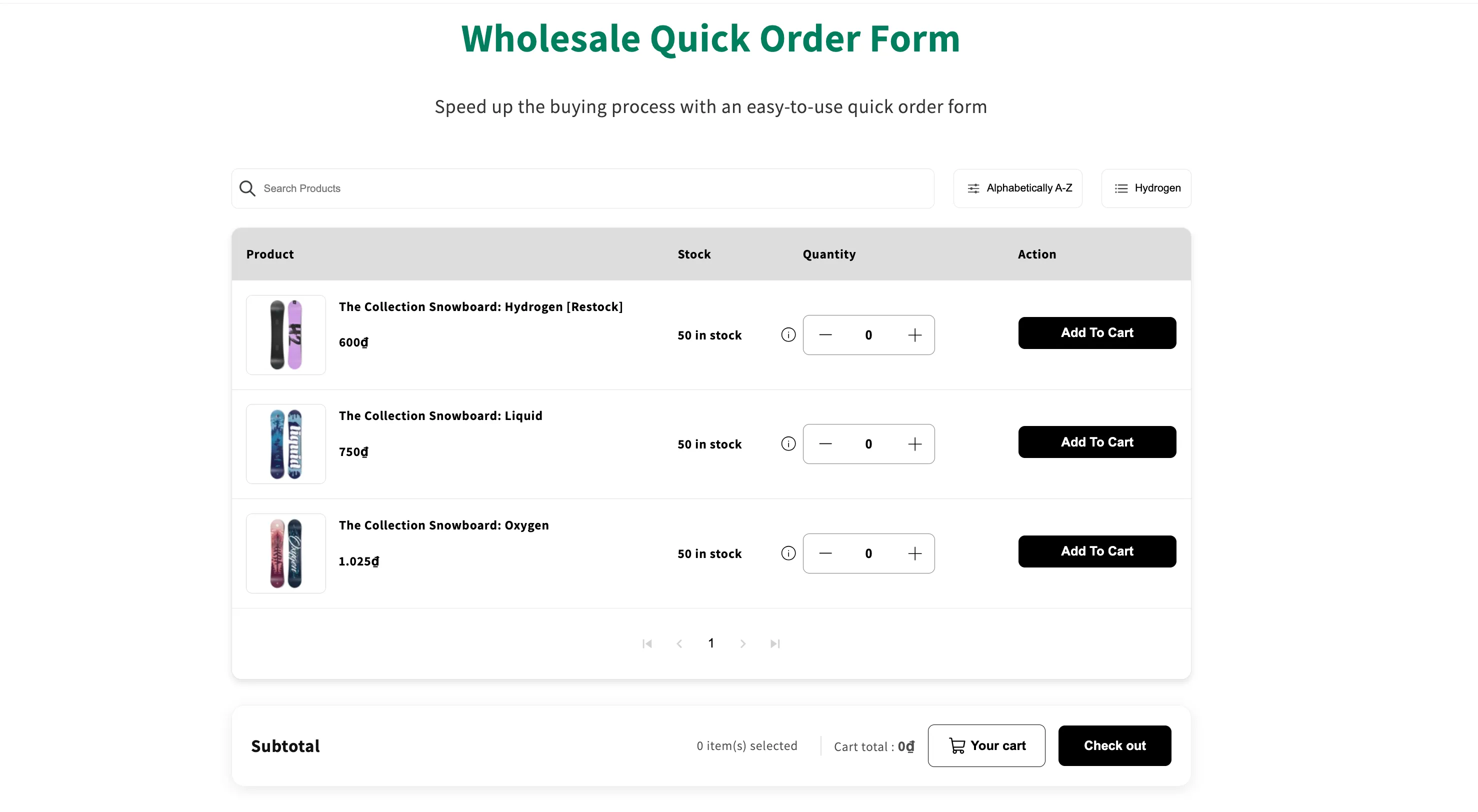
Creare un Quick Order Form
Crea una pagina che elenca tutti i tuoi prodotti all'ingrosso in un'unica tabella, così chi acquista B2B può ordinare molti articoli in una volta.
Il Quick Order Form mostra tutti i tuoi prodotti all’ingrosso in un’unica pagina, così chi acquista può controllarne e ordinarne molti insieme, invece di aprire le pagine prodotto una per una.
Passaggi da seguire
Sezione intitolata “Passaggi da seguire”-
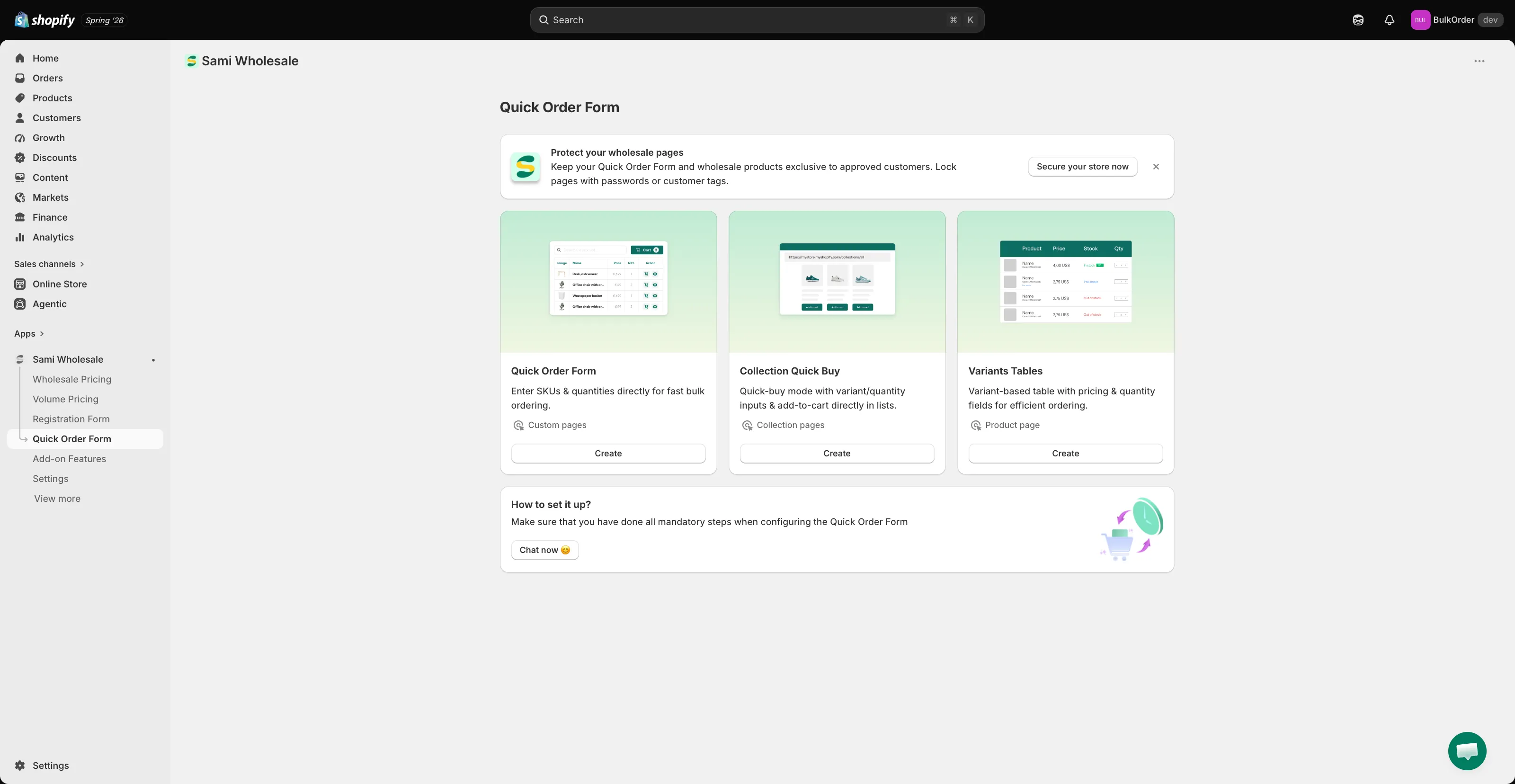
Crea un nuovo modulo
Sezione intitolata “Crea un nuovo modulo”Nell’app, fai clic su Quick Order Form. Nella pagina iniziale, fai clic su Create sotto la scheda Quick Order Form (le altre due schede, Collection Quick Buy e Variants Tables, sono funzioni separate: consulta Attivare la funzione Quick Buy nella scheda prodotto e Mostrare la tabella delle varianti nel dettaglio prodotto).
-
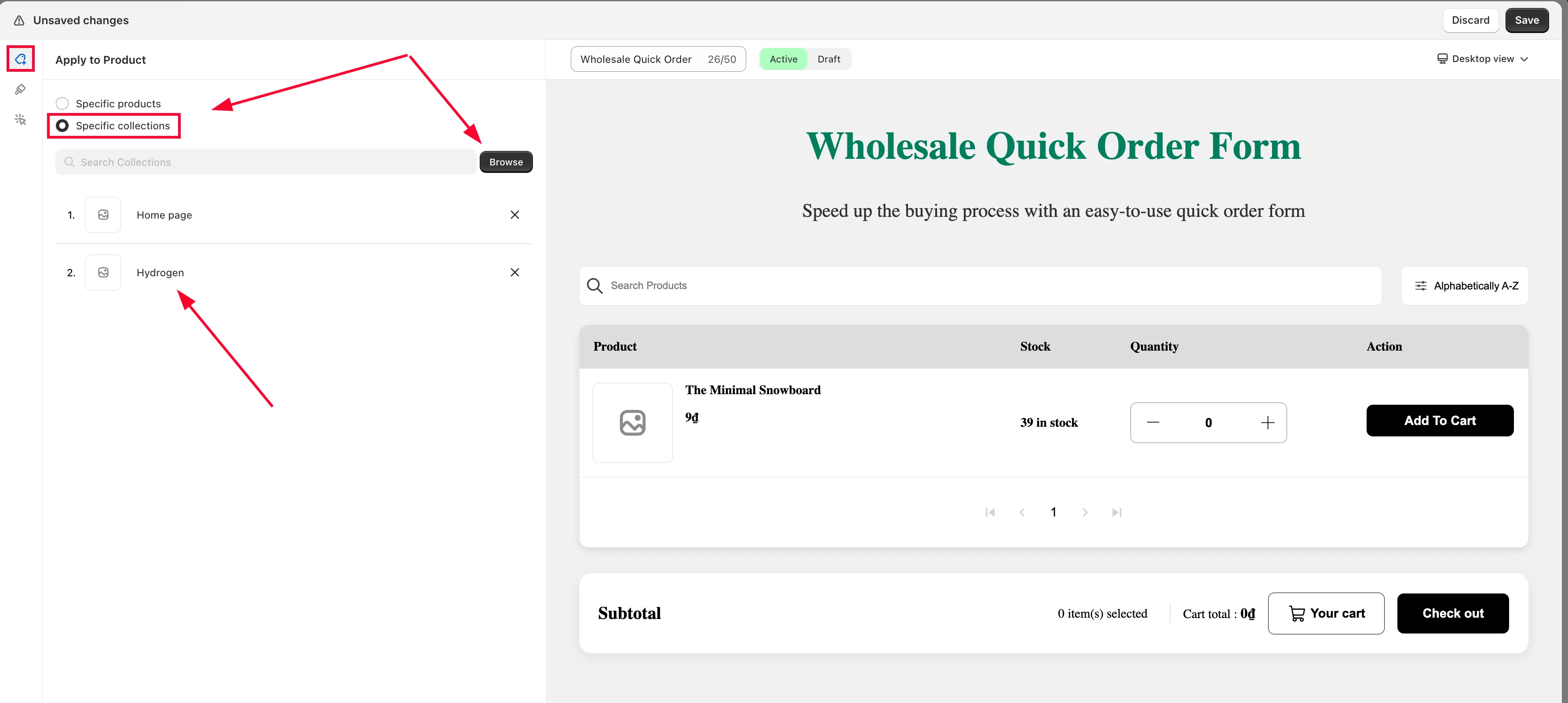
Scegli quali prodotti includere
Sezione intitolata “Scegli quali prodotti includere”In Apply to products, seleziona i prodotti o le collezioni che vuoi nel modulo.
-
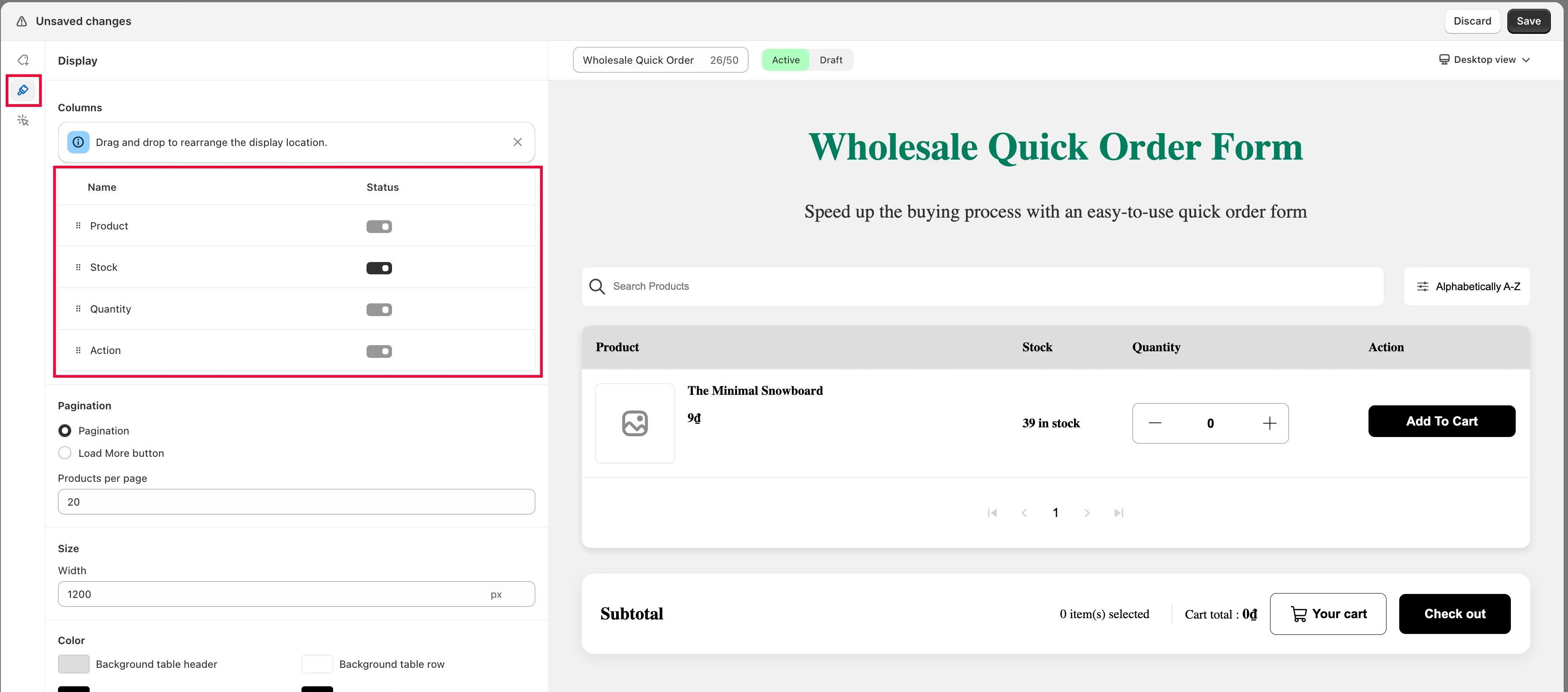
Scegli quali colonne mostrare
Sezione intitolata “Scegli quali colonne mostrare”Nella sezione Display, seleziona quali informazioni o colonne compaiono nel modulo e trascinale per riordinarle.
-
Imposta la paginazione e lo stile
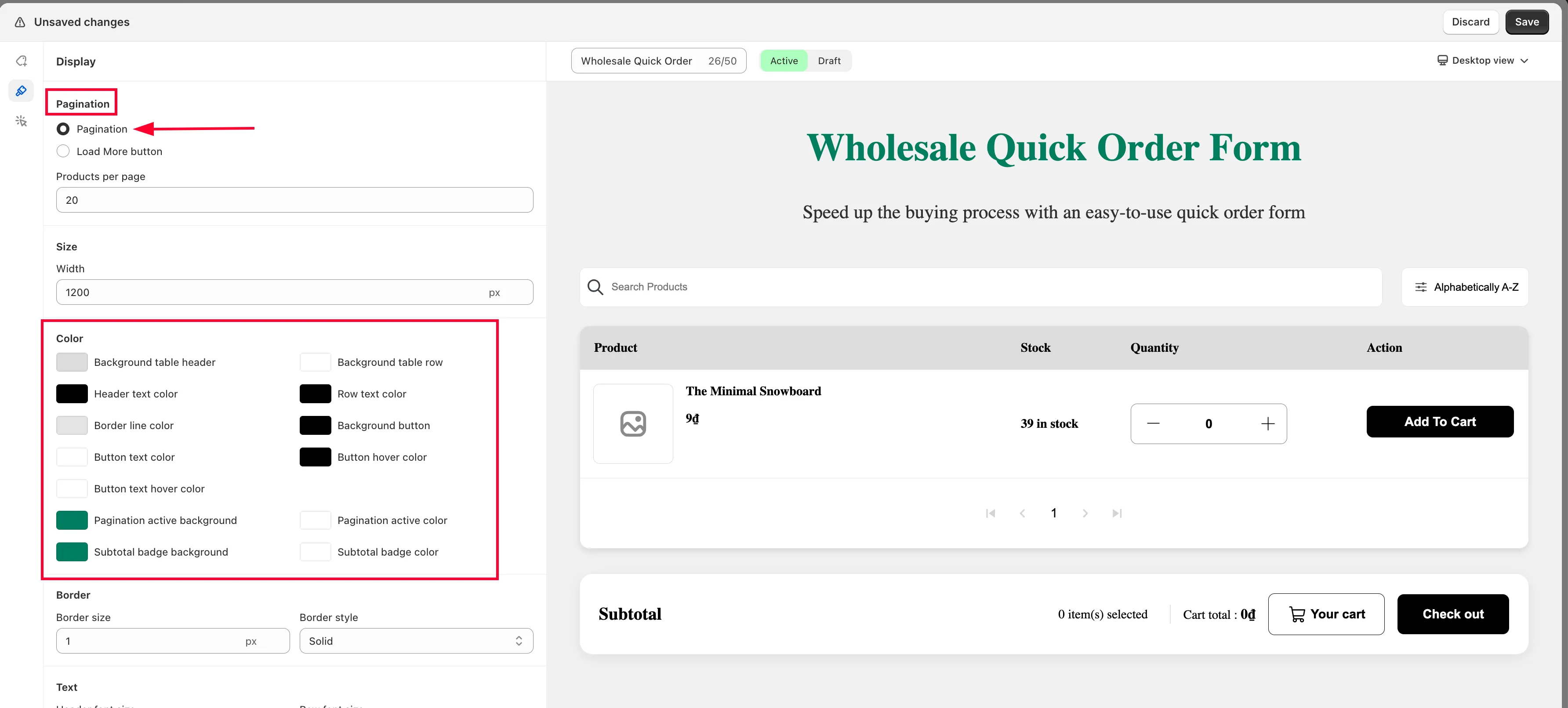
Sezione intitolata “Imposta la paginazione e lo stile”Scorri verso il basso per impostare Pagination (quanti prodotti mostrare per pagina) e lo stile del modulo: colore, bordo e testo. Se hai dimestichezza, puoi anche aggiungere CSS personalizzato.
-
Fai clic su Save.
-
Pubblicalo nella tua vetrina
Sezione intitolata “Pubblicalo nella tua vetrina”Segui la guida Mostrare il Quick Order Form nel tuo negozio per visualizzare il modulo in una pagina.