
Quick Buy Feature
Mostra alla clientela un messaggio sulla disponibilità, come "Low stock" o "Last items!", in base alle soglie di inventario che imposti.
Stock Level mostra alla clientela un messaggio diverso sulla disponibilità in base alla quantità di inventario rimasta, usando le soglie che definisci. Questo crea urgenza e trasparenza e favorisce decisioni di acquisto più rapide.
Passaggi da seguire
Sezione intitolata “Passaggi da seguire”-
Apri Stock Level
Sezione intitolata “Apri Stock Level”Apri l’app, vai in Add-on Features, poi fai clic su Stock level > Setup stock level.
-
Imposta le soglie di disponibilità
Sezione intitolata “Imposta le soglie di disponibilità”Questa funzione ha due parti: Stock Display Configuration e Status Messages and Colors.
In Stock Display Configuration, imposta 3 soglie: l’app mostra automaticamente il messaggio giusto in base all’inventario attuale:
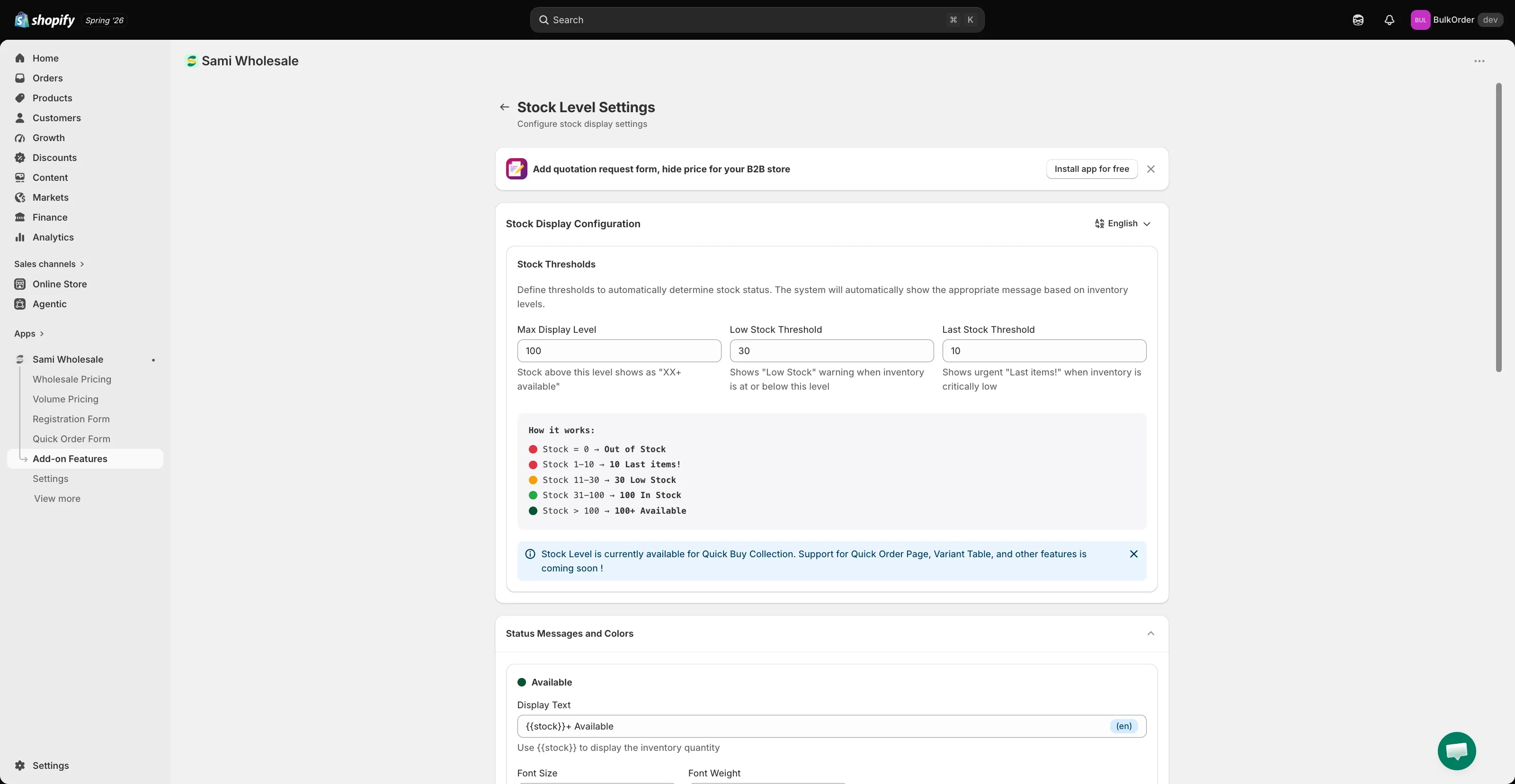
- Max Display Level: sopra questo numero, la clientela vede un messaggio generico come “100+ Available”. Tra questo valore e la Low Stock Threshold vede la quantità esatta, come “36 in stock”.
- Low Stock Threshold: a questo numero o sotto, la clientela vede un avviso di scorte in esaurimento come “Low stock”.
- Last Stock Threshold: a questo livello critico, la clientela vede un messaggio urgente come “Last items!”.
-
Personalizza e traduci i messaggi
Sezione intitolata “Personalizza e traduci i messaggi”In Status Messages and Colors, personalizza il Display Text (usando la variabile
{{stock}}per mostrare la quantità in inventario), la dimensione e lo spessore del carattere per ogni stato di disponibilità.Sono supportate anche più lingue. Fai clic sul menu a discesa delle lingue in alto a destra in Stock Display Configuration, scegli una lingua e imposta la relativa traduzione.
-
Fai clic su Save, poi controlla il risultato nella tua vetrina.