
Checklist di avvio dell'app
Cosa aspettarti la prima volta che apri Samita Wholesale Pricing e cosa mostra la Dashboard in seguito.
La prima volta che apri Samita Wholesale Pricing, una breve procedura guidata di configurazione ti accompagna tra le nozioni di base. Questa pagina spiega ogni passaggio e cosa vedrai poi nella Dashboard.
Procedura guidata di prima configurazione
Sezione intitolata “Procedura guidata di prima configurazione”-
Attiva l’incorporamento app
Sezione intitolata “Attiva l’incorporamento app”Attiva l’incorporamento app perché Samita Wholesale Pricing possa funzionare nella tua vetrina. Finché non è attivo, prezzi all’ingrosso, moduli e strumenti per gli ordini non compaiono per la clientela. Fai clic su Enable App Embed per aprire l’editor di temi, poi su Salva e torna indietro. Consulta Attivare/disattivare l’app nel tema per la guida completa.
-
Scegli un piano tariffario
Sezione intitolata “Scegli un piano tariffario”Scegli un piano in base al fatturato che prevedi di gestire tramite l’app. Puoi iniziare con il piano Free e passare a un piano superiore in qualsiasi momento. Consulta Piani tariffari e monitoraggio del fatturato.
-
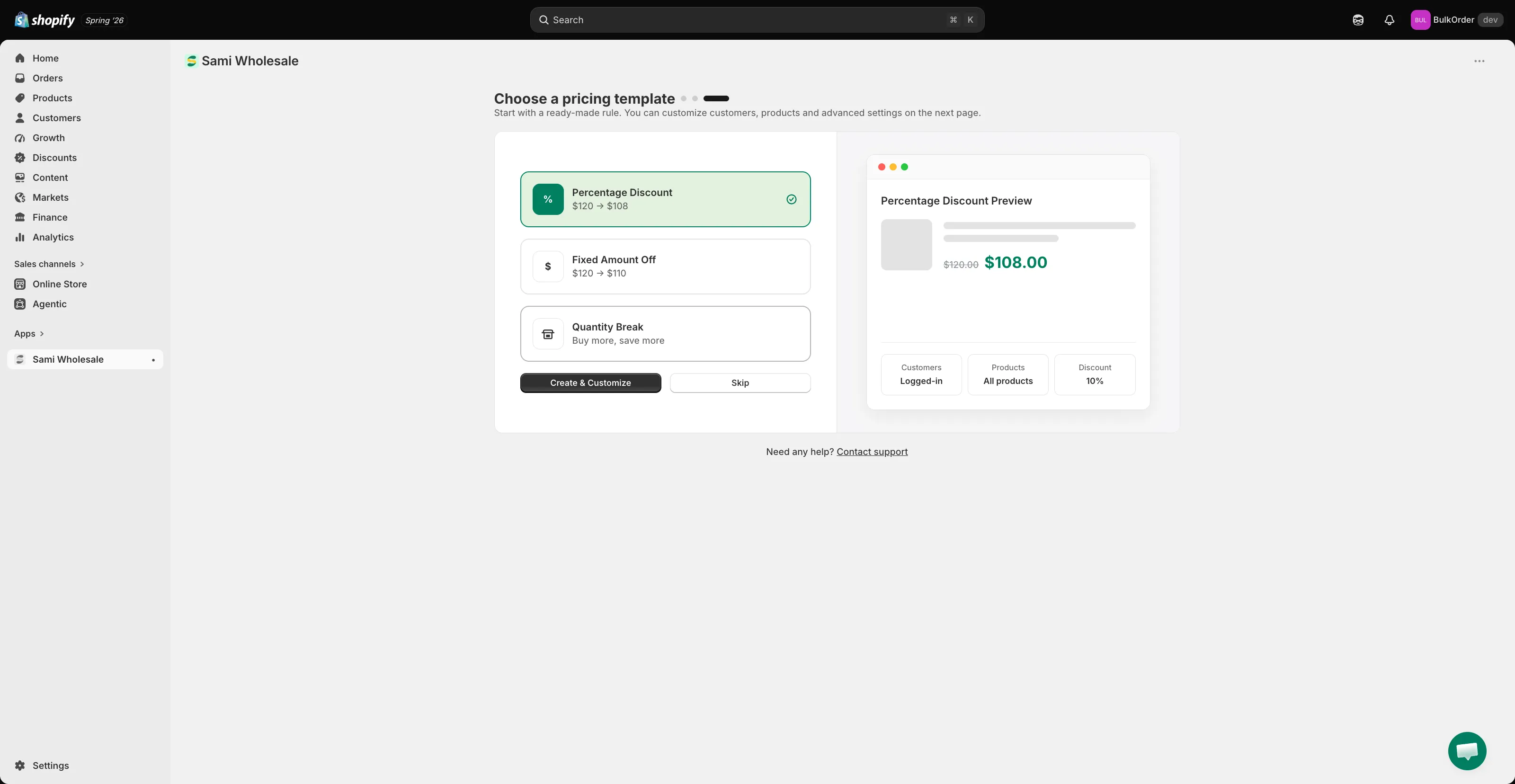
Scegli un modello di prezzo (facoltativo)
Sezione intitolata “Scegli un modello di prezzo (facoltativo)”Se vuoi, parti da un modello già pronto per la tua prima regola di prezzo all’ingrosso (Percentage Discount, Fixed Amount Off o Quantity Break) e personalizzalo nella schermata successiva. Puoi anche fare clic su Skip e configurarla più tardi. Consulta Creare un prezzo all’ingrosso.
Cosa vedrai nella Dashboard
Sezione intitolata “Cosa vedrai nella Dashboard”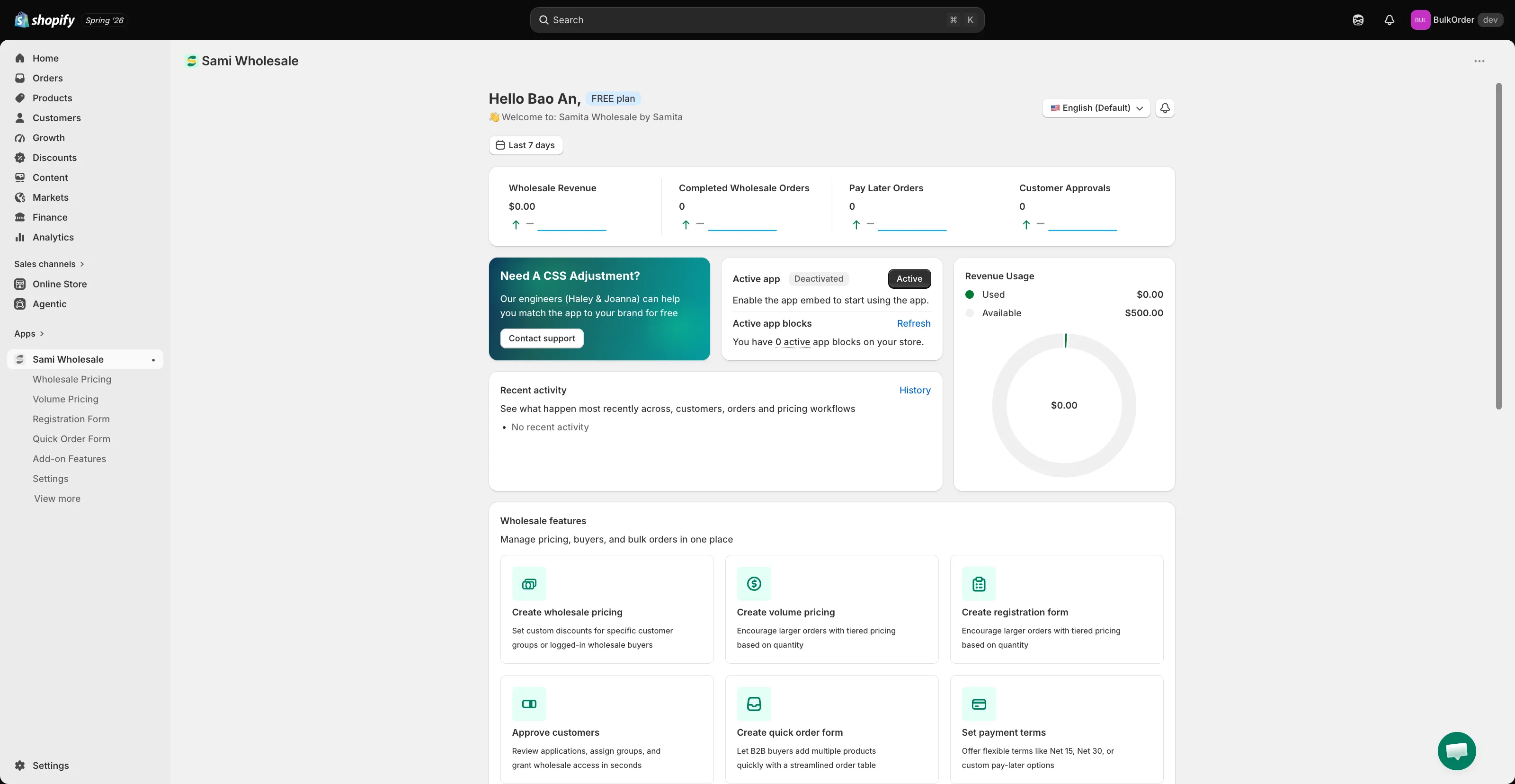
- Performance snapshot — Wholesale Revenue, Completed Wholesale Orders, Pay Later Orders e Customer Approvals per il periodo che scegli.
- Active app / Active app blocks — indica se l’incorporamento app è attualmente attivo e quanti blocchi dell’app sono attivi nella vetrina del tuo tema. Fai clic su Refresh dopo aver modificato il tema per aggiornare questi dati.
- Revenue Usage — nei piani con un limite di fatturato, un grafico ad anello che mostra quanta parte della quota hai usato.
- Recent activity — un feed in tempo reale di nuova clientela, approvazioni e ordini. Fai clic su History per il registro completo: consulta Registro delle attività recenti.
- Wholesale features — collegamenti rapidi per iniziare con ogni funzione principale: Create wholesale pricing, Create volume pricing, Create registration form, Approve customers, Create quick order form e Set payment terms.
Serve assistenza?
Sezione intitolata “Serve assistenza?”Se incontri qualsiasi difficoltà nel seguire questi passaggi, non esitare a contattarci subito all’indirizzo email [email protected].