
Mostra la tabella delle varianti nella pagina prodotto
Mostra tutte le varianti di un prodotto in un'unica tabella con prezzo e quantità, così la clientela B2B ordina più in fretta.
Variant Table elenca tutte le varianti di un prodotto in un’unica tabella, ognuna con il proprio prezzo e la propria casella della quantità, così la clientela B2B può aggiungere rapidamente più varianti all’ordine invece di sceglierle una alla volta.
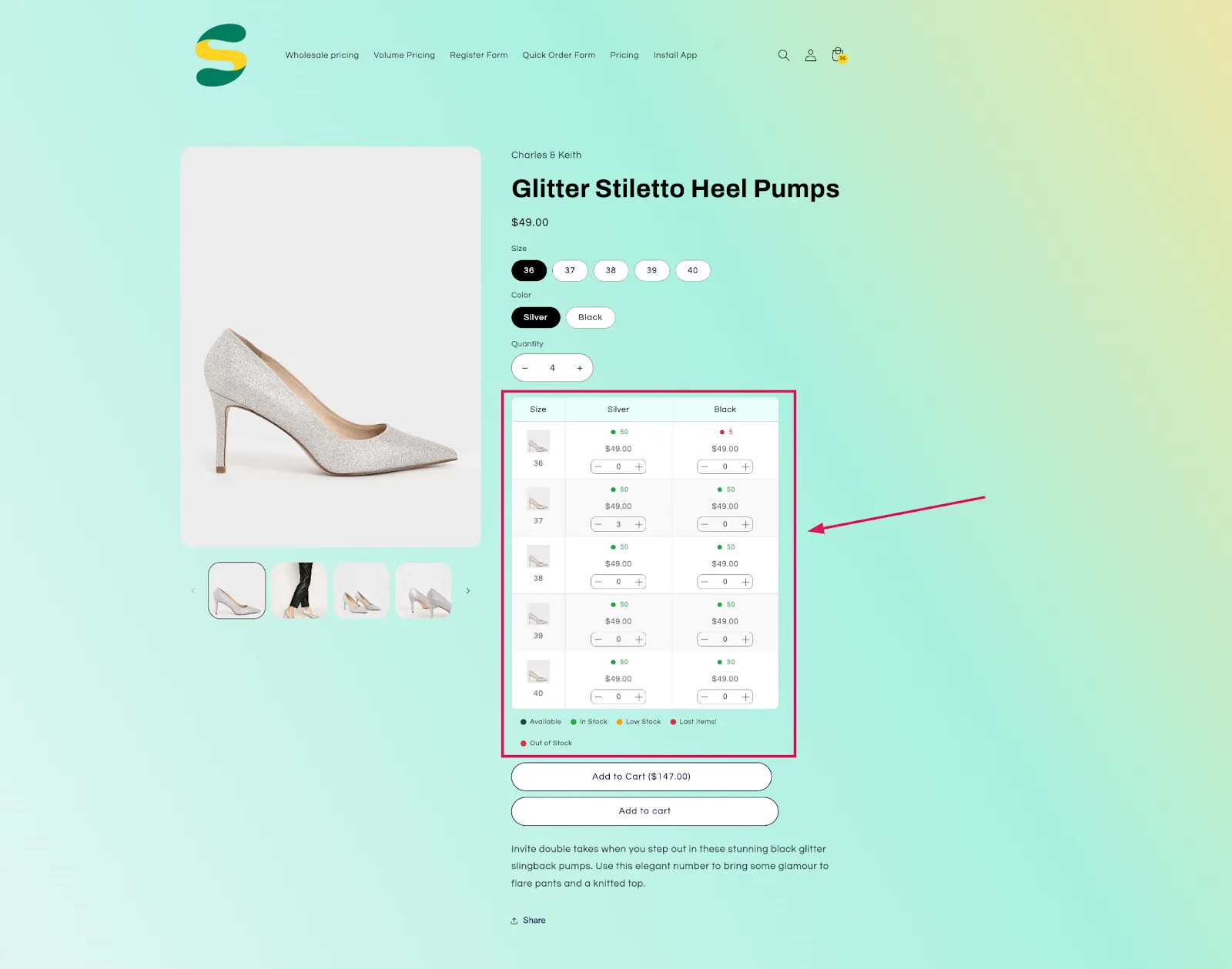
Una volta attivata, viene mostrata nella tua vetrina con un layout ottimizzato, completamente personalizzabile e pensato per gestire dai prodotti con una sola variante a quelli molto complessi.
Passaggi da seguire
Sezione intitolata “Passaggi da seguire”-
Inizia la creazione
Sezione intitolata “Inizia la creazione”Apri l’app, vai in Quick Order Form, poi fai clic su Create in Variants Tables.
-
Scegli un modello
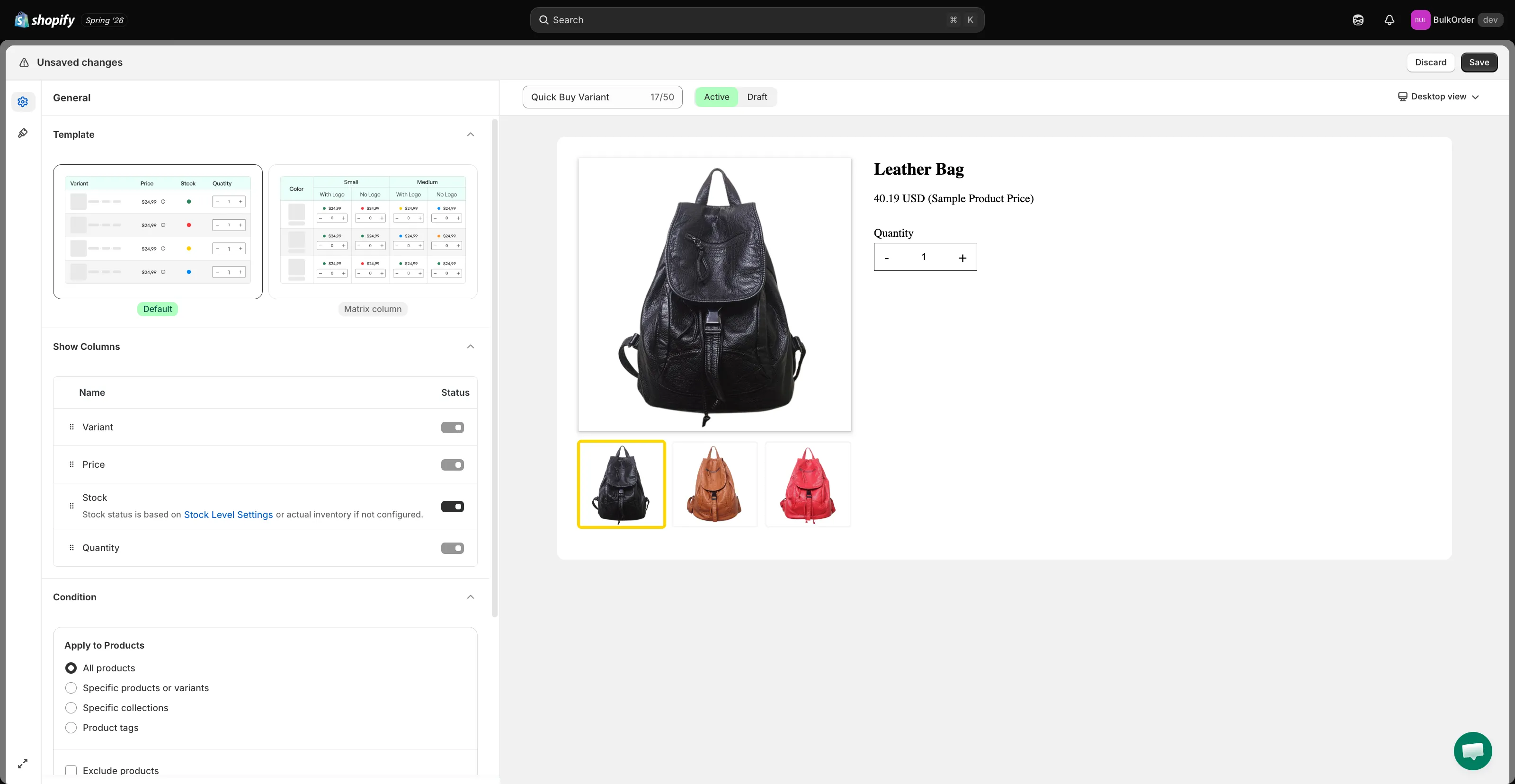
Sezione intitolata “Scegli un modello”Nella scheda General, in Template, scegli uno dei due layout in base alla complessità dei tuoi prodotti:
- Default: un semplice elenco, una riga per variante.
- Matrix column: pensato per prodotti con molte varianti e maggiore complessità, mostra le informazioni sulle varianti in una matrice per facilitare gli ordini in grandi quantità.
-
Scegli le colonne
Sezione intitolata “Scegli le colonne”In Show Columns, attiva l’interruttore di ogni campo che vuoi (Variant, Price, Stock, Quantity) e trascinali per riordinarli.
-
Imposta quando compare
Sezione intitolata “Imposta quando compare”In Condition, imposta Apply to Products (tutti i prodotti o solo specifici prodotti/collezioni/tag) e il targeting della clientela (tutte le persone o solo specifiche persone che hanno effettuato l’accesso).
-
Progetta la tabella
Sezione intitolata “Progetta la tabella”Fai clic sulla scheda Design (l’icona del rullo) e personalizza i colori della tabella in base al tuo tema. Per far sì che il pulsante del carrello corrisponda a quello predefinito del tuo tema, attiva Same style as add to cart button.
-
Fai clic su Save, poi controlla il risultato nella tua vetrina.