
タイマー終了時の動作
カウントダウンタイマーが0になったときの動作を、そのまま表示、非表示、再スタートから選びます。
カウントダウンタイマーには、終了時の動作が必要です。SettingsタブのSetting timerセクション下部にあるWhen countdown timer endで、時計が0になったときに買い物客に何を表示するかを決めます。
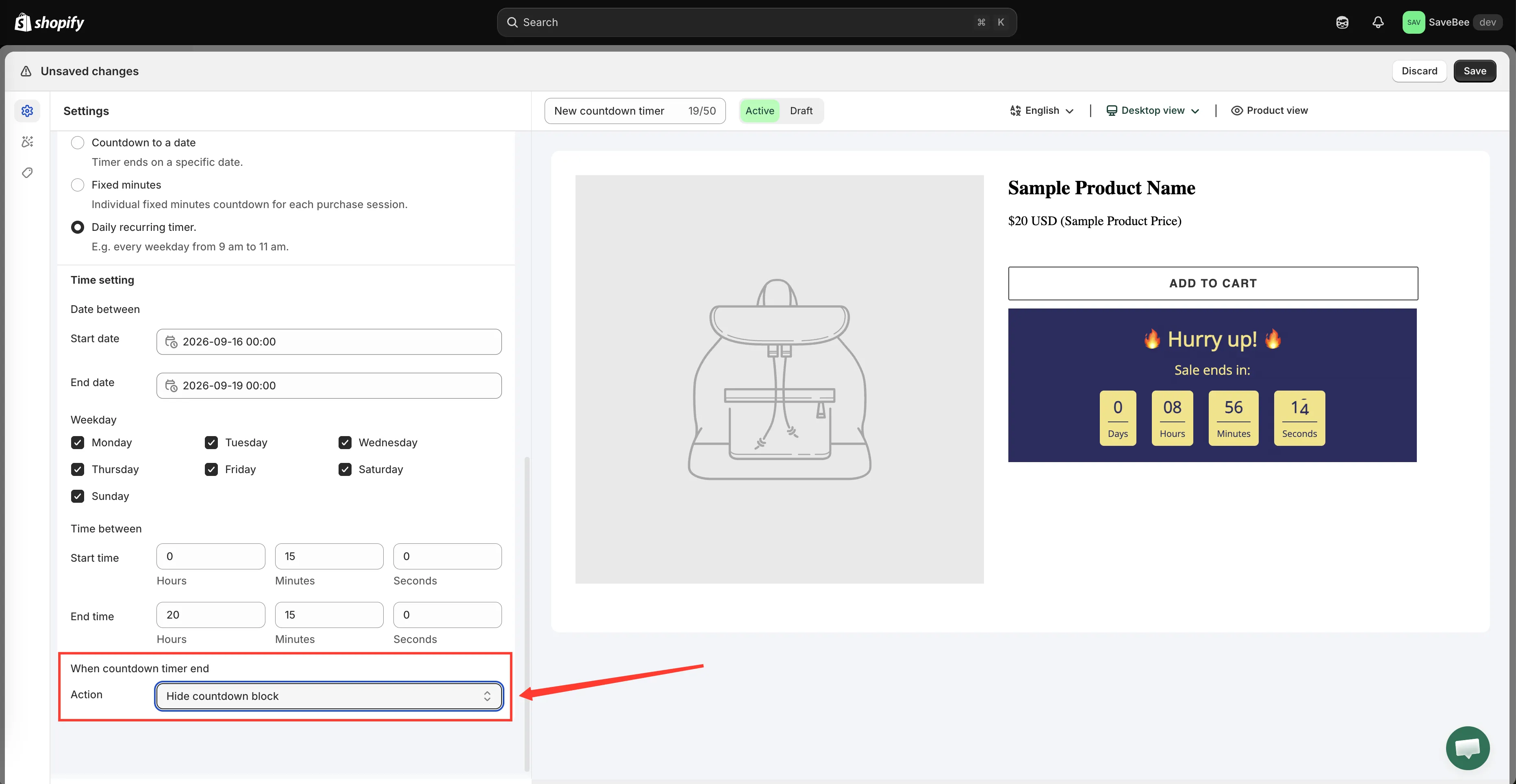
終了時の動作は、Setting timerセクションの時間設定フィールドの下で設定します。
3つのオプション
Section titled “3つのオプション”| オプション | 買い物客に表示されるもの |
|---|---|
| Do nothing | タイマーがページに残り、0が表示されたままになります |
| Hide countdown block | カウントダウン全体がページから消えます |
| Repeat the timer | タイマーが再スタートし、もう一度カウントダウンします |
Do nothing
Section titled “Do nothing”カウントダウンはその場所に残り、すべての数字が0になります。ページのほかの部分は何も変わりません。このアプリが描画するのはタイマーだけなので、価格、在庫状況、カートに追加ボタンには影響しません。
本番のストアフロントでは、この設定が望ましいことはほとんどありません。00:00:00で止まったタイマーは、オファーが終了したことを伝えながらブロックをページに残すため、緊急感よりも放置された印象を与えることが多くなります。主にテスト中に、消えてしまうのではなく終了状態を確認したい場合に便利です。
Hide countdown block
Section titled “Hide countdown block”期限が切れた瞬間に、カウントダウンはページから自動的に消えます。それ以降に訪れた買い物客には、タイマーを追加する前と同じページが表示されます。
実際の期限がある場合は、これが適切なデフォルトです。Countdown to a dateのキャンペーンに設定しておけば、セールが終わったときに何かをオフにする必要はありません。タイマーが自動で片付けられます。
Repeat the timer
Section titled “Repeat the timer”タイマーが最初から始まり、同じ長さでもう一度カウントダウンします。
これが意味を持つのはFixed minutesの場合だけです。この場合のタイマーは、共通の期限ではなく訪問者ごとの時間枠なので、買い物客の時間が終わると新しい時間枠が始まり、常にタイマーが動いている状態になります。訪問者ごとの固定時間をご覧ください。
どれを選ぶか
Section titled “どれを選ぶか”| タイマーの内容 | 使用するオプション |
|---|---|
| 実際の期限までカウントダウンする | Hide countdown block |
| 常に動かし続けたい、訪問者ごとの時間枠 | Repeat the timer |
| 毎日繰り返される時間枠 | Hide countdown block - 次の時間枠になると自動で再表示されます |
| 下書きの状態でテストしている | Do nothing - 0の状態を確認できます |