
カートタイマーが期限切れになったとき
カートカウントダウンがゼロになったときに実行できる3つの動作と、選び方を説明します。
カートカウントダウンは、終了時にお客様のカートを変更できる唯一のタイプです。Display タブの Action after time expired の設定で、ゼロになったときの動作を決めます。
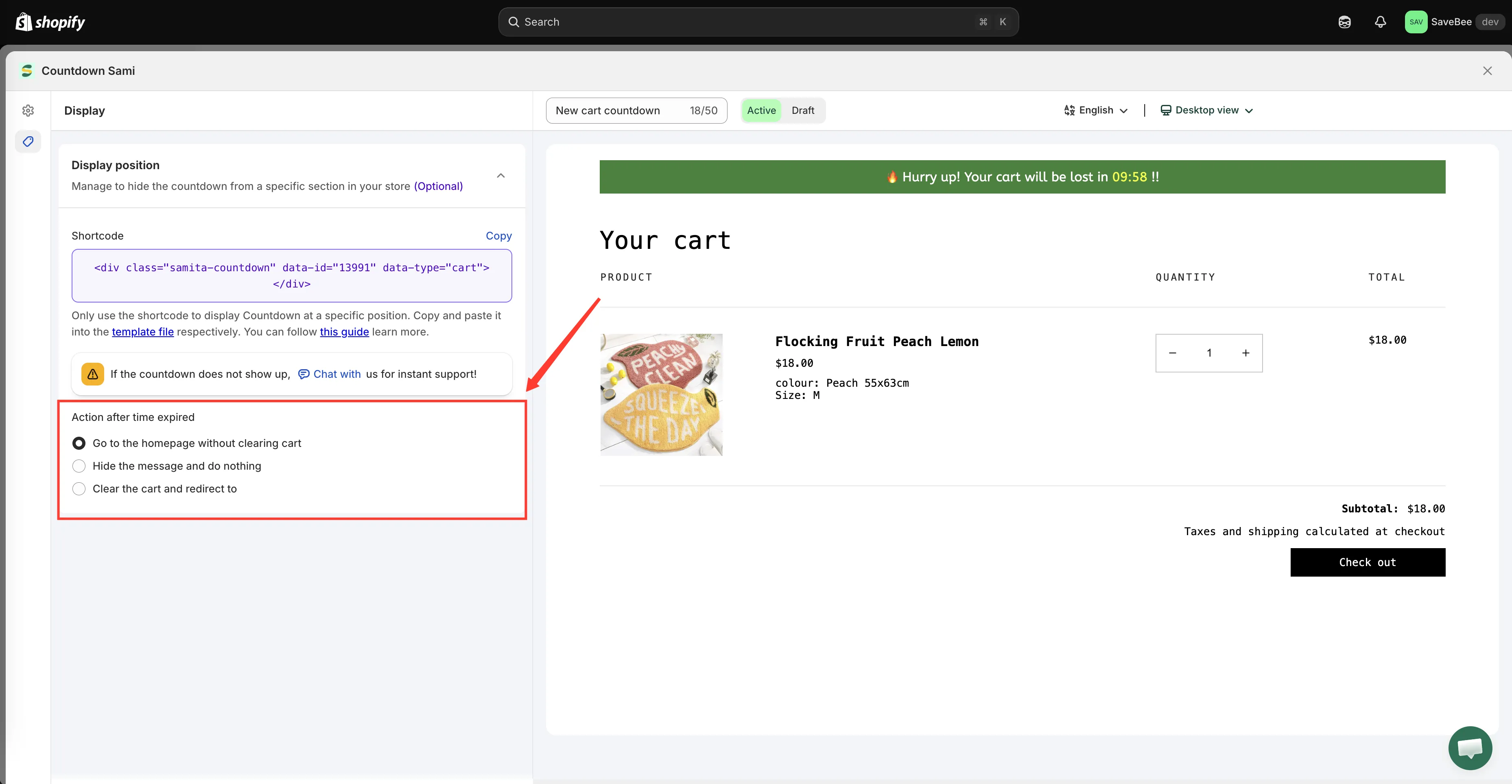
カートカウントダウンのDisplayタブにあるAction after time expired。
3つのオプション
Section titled “3つのオプション”| オプション | ゼロになったときの動作 |
|---|---|
| Go to the homepage without clearing cart | お客様はホームページに移動します。カートはそのままです |
| Hide the message and do nothing | カウントダウンが消えます。それ以外は何も変わりません |
| Clear the cart and redirect to | カートが空になり、お客様は指定したURLに移動します |
Go to the homepage without clearing cart
Section titled “Go to the homepage without clearing cart”デフォルトの設定です。タイマーが切れると、お客様はホームページに移動しますが、追加した商品はすべてカートに残ります。
お客様に不利益を与えずに中断できるため、多くのストアにとってちょうどよいバランスです。ただし、中断は実際に起こります。チェックアウトの途中で席を外したお客様は、離れたときとは別のページに戻ってくることになります。
Hide the message and do nothing
Section titled “Hide the message and do nothing”タイマーが消え、お客様はそのままの状態で続けられます。
最も穏やかなオプションで、迷ったときに選ぶのに向いています。カウントダウンは動いている間、チェックアウトボタンの横に見えるタイマーとして役割を果たし、終わると、ページの移動も損失もなく、ただ止まります。
Clear the cart and redirect to
Section titled “Clear the cart and redirect to”カートが空になり、お客様は入力したURLに移動します。URLフィールドを空のままにすると、お客様は今のページに留まり、カートは空の状態になります。
空のカートが実際の状況を反映している場合にのみ使用してください。たとえば、これ以上在庫を確保し続けるのが適切でない、本物の予約システムの場合です。その場合は、実行される前に、メッセージではっきりと伝えてください。
| 目的 | 使用するオプション |
|---|---|
| リスクなしでお客様の背中を押したい | Hide the message and do nothing |
| 中断はするが、カートは守りたい | Go to the homepage without clearing cart |
| 予約を本当に解除したい | Clear the cart and redirect to |
メッセージをアクションに合わせる
Section titled “メッセージをアクションに合わせる”メッセージとアクションは別のタブで設定するため、食い違いが起きやすくなります。デフォルトのメッセージには「Your cart will be lost」とありますが、これが正しいのはカートを消去するアクションの場合だけで、他の2つでは守られない約束になります。
| アクション | 合うメッセージ |
|---|---|
| Hide the message and do nothing | Complete your order within {timer} |
| Go to the homepage without clearing cart | Finishing up? You have {timer} left |
| Clear the cart and redirect to | 🔥 Hurry up! Your cart will be lost in {timer} !! |
本番で使う前にテストする
Section titled “本番で使う前にテストする”下書きの状態で時間を1~2分に設定し、プライベートブラウザのウィンドウでカートに商品を追加して、タイマーが切れるまで確認します。どのアクションを選んでも、お客様が実際に見るものとまったく同じ表示になるはずです。
Activeで保存する前に、本来の時間に戻してください。