
ショートコードでカウントダウンを配置する
アプリのショートコードとSamita Countdownアプリブロックを使って、テーマ内の正確な位置にカウントダウンを配置します。
自動配置では、商品ページの「カートに追加」ボタンの下にカウントダウンが配置されます。ホームページのセクション、コレクションのバナー、ヘッダーの上、ランディングページなど、それ以外の場所には、カウントダウンのショートコードを使います。
ショートコードは「このカウントダウンをここに表示する」という指示を表す小さなマークアップです。アプリでコピーして、テーマエディタの Samita Countdown ブロックに貼り付けます。コードの編集は不要で、ブロックはいつでも移動や削除ができます。
ショートコードの形式
Section titled “ショートコードの形式”各カウントダウンに固有のショートコードがあり、IDとタイプから作られます。
<div class="samita-countdown" data-id="12345" data-type="timer"></div>data-id はそのカウントダウンのIDで、カウントダウン一覧のIdの列にある番号です。data-type は timer、delivery、stock、cart のいずれかです。
カウントダウンを配置する手順
Section titled “カウントダウンを配置する手順”-
ショートコードをコピーする
Section titled “ショートコードをコピーする”アプリでカウントダウンを開き、Display タブに移動します。Display position セクションで Shortcode の行を見つけ、Copy をクリックします。
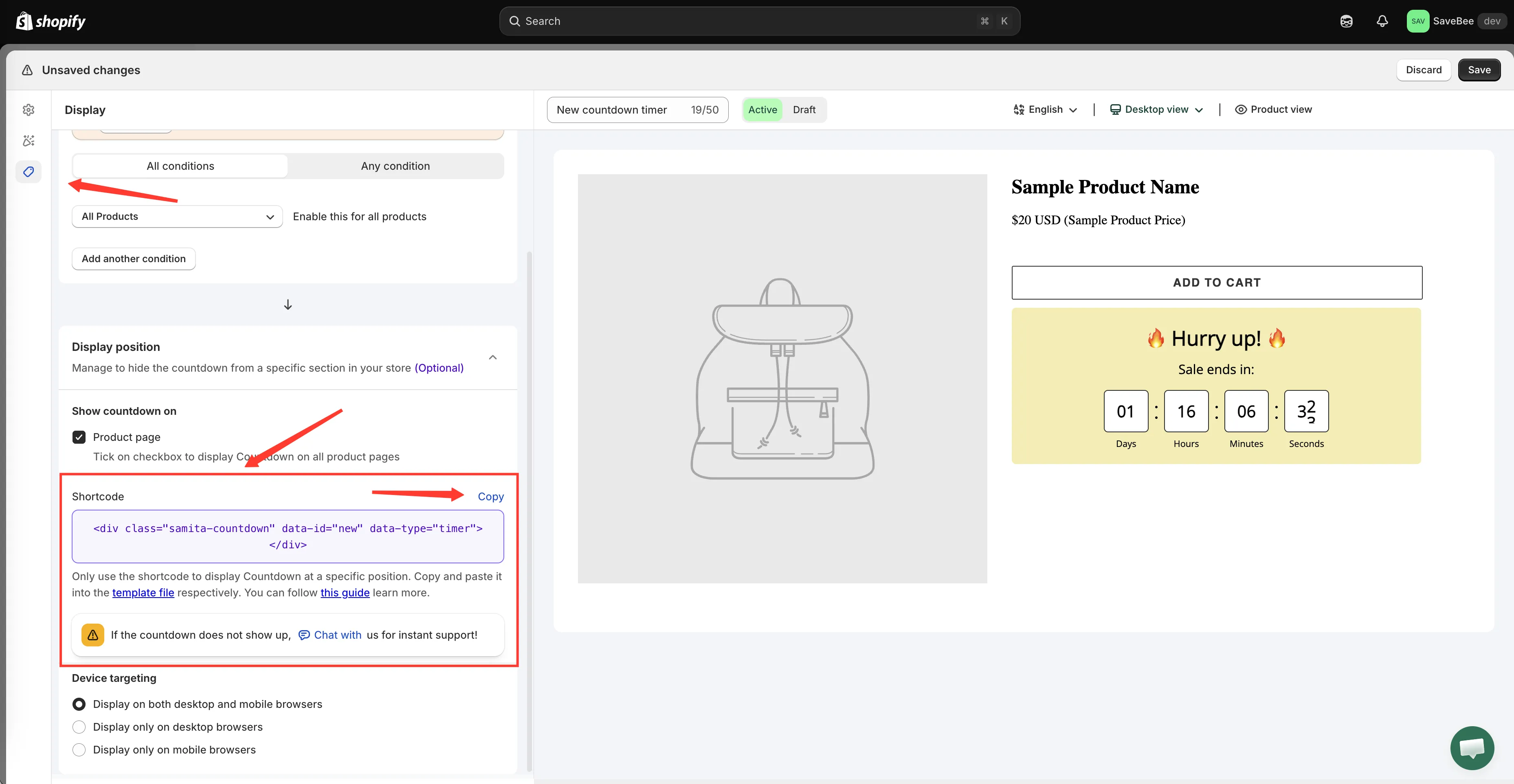
各カウントダウンのショートコードは、それぞれのDisplayタブにあります。
-
テーマエディタを開く
Section titled “テーマエディタを開く”Shopify管理画面で オンラインストア → テーマ に移動し、変更するテーマの カスタマイズ をクリックします。
-
表示したいページに移動する
Section titled “表示したいページに移動する”テーマエディタ上部のテンプレートセレクターを使って、カウントダウンを表示するページ(ホームページ、商品テンプレート、コレクションテンプレート、カスタムページなど)を開きます。
カウントダウンは、このテンプレートでブロックを配置した正確な位置に表示されます。何かを追加する前に、正しいテンプレートを選んでください。
-
Samita Countdownブロックを追加する
Section titled “Samita Countdownブロックを追加する”カウントダウンを表示したいセクションで ブロックを追加 をクリックし、リストのアプリの部分から Samita Countdown を選択します。
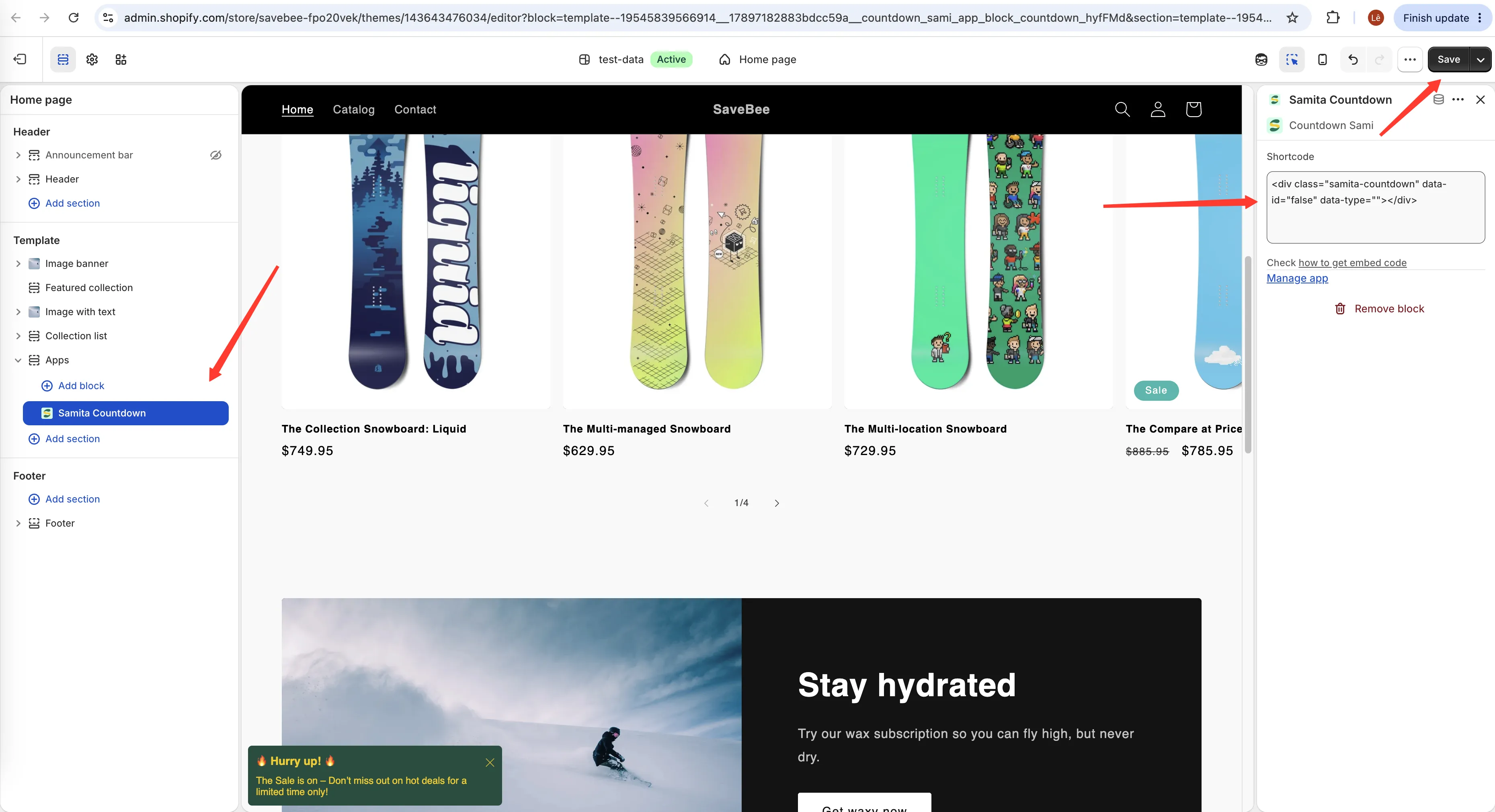
アプリブロックは、ブロックを追加のリストにSamita Countdownとして表示されます。
-
ブロックにショートコードを貼り付ける
Section titled “ブロックにショートコードを貼り付ける”ブロックを選択した状態で、Shortcode フィールドにあるプレースホルダーを置き換えて、ショートコードを貼り付けます。
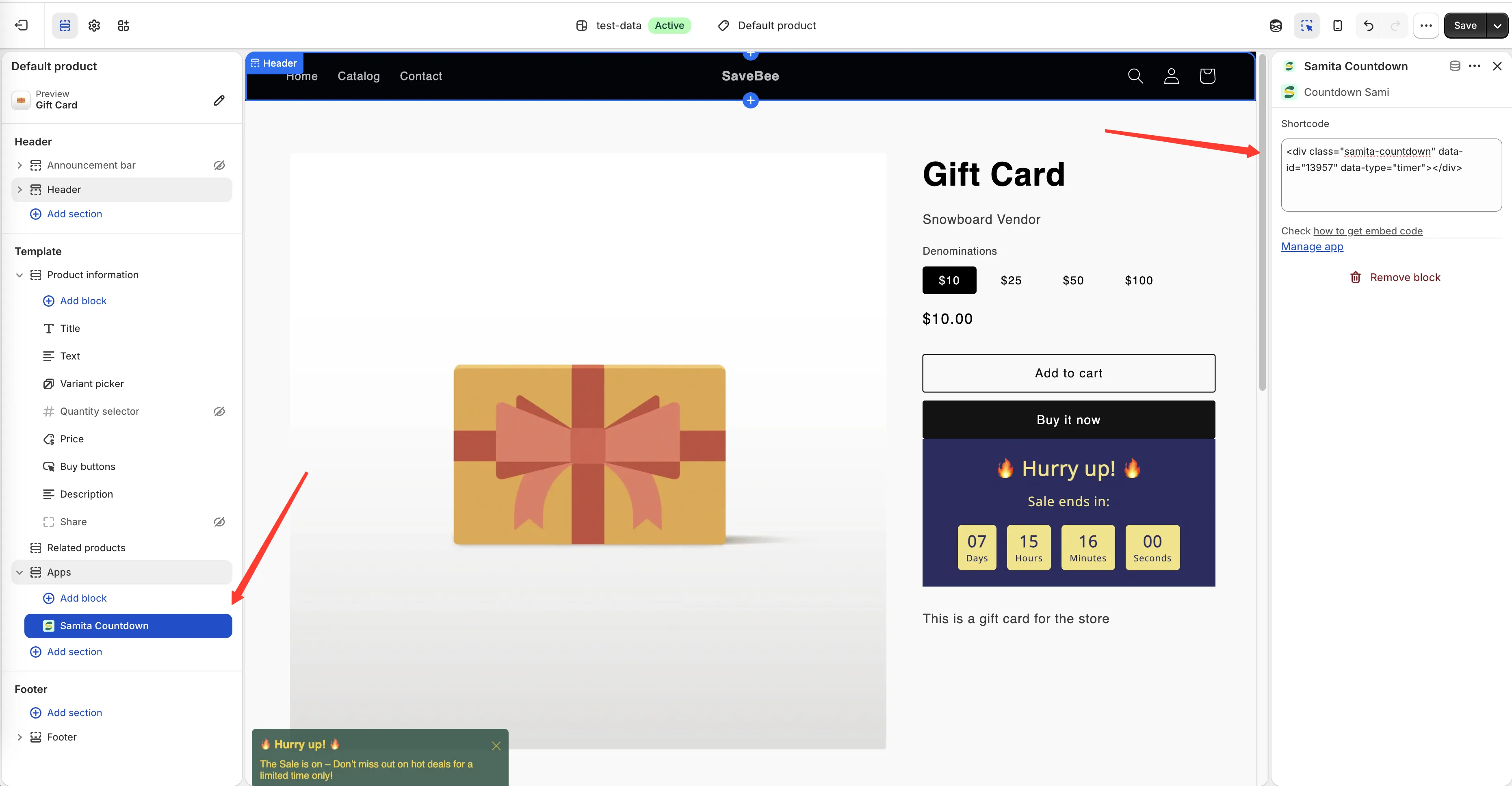
ブロックのShortcode設定にショートコードを貼り付けます。
-
ブロックを好きな位置にドラッグする
Section titled “ブロックを好きな位置にドラッグする”セクション内でブロックを上下に動かして、カウントダウンを表示したい位置に配置します。テーマエディタのプレビューにはブロックの位置が表示されますが、カウントダウン自体はライブのページに表示されます。
-
Saveをクリックする
Section titled “Saveをクリックする”テーマを保存します。カウントダウンは、そのページですぐにお客様に表示されます。
-
ライブのページを確認する
Section titled “ライブのページを確認する”ライブのストアフロントでページを開き、ブロックを配置した場所にカウントダウンが表示されることを確認します。
何も表示されない場合は、カウントダウンが Active であること、条件がこのページに一致していること、タイミングの設定で現在表示されるべき状態になっていることを確認してください。
ショートコードと自動配置を併用する
Section titled “ショートコードと自動配置を併用する”この2つは独立しています。Product page にチェックを入れ、さらにホームページにショートコードブロックを置くと、両方の場所に表示されます。
ストア全体のセールでは、すべての「カートに追加」ボタンの下にタイマーを表示し、ホームページの上部にバナーも表示する、という使い方がよくあります。
同じカウントダウンを複数の場所に表示する
Section titled “同じカウントダウンを複数の場所に表示する”同じショートコードは、いくつでも、どのテンプレートのブロックにも貼り付けられます。カウントダウンも設定も1つで、配置したすべての場所に表示されます。終了日を1回変更すれば、すべてのコピーに反映されます。
条件は引き続き適用されます
Section titled “条件は引き続き適用されます”ショートコードはカウントダウンの表示場所を提供するだけで、条件を上書きするものではありません。
1つのコレクションに限定したカウントダウンのショートコードブロックをホームページに置いても、ホームページはそのコレクションに含まれないため、何も表示されません。条件で除外されている場所にカウントダウンを表示したい場合は、条件を広げてください。
この方法で配置したカウントダウンを削除する
Section titled “この方法で配置したカウントダウンを削除する”テーマエディタで Samita Countdown ブロックを削除して、保存します。アプリでカウントダウンを無効にするか削除しても表示は停止しますが、テーマに空のブロックが残ります。不要になったときに整理してください。