
カウントダウンのテキストを翻訳する
ストアフロントの言語ごとに異なる文言を表示し、買い物客がそれぞれの言語でカウントダウンを読めるようにします。
ストアで複数の言語で販売している場合、カウントダウンには言語ごとに異なるバージョンのテキストを設定できます。フランス語で閲覧している買い物客にはフランス語の文言、英語で閲覧している買い物客には英語の文言が表示されます。カウントダウン、タイミング、デザインは同じです。
アプリの説明は明快です。カウントダウンの内容は、オンラインストアのロケールに基づいて翻訳できます。ロケールがenのお客様には英語で、ロケールがfrのお客様にはフランス語でカウントダウンが表示されます。
翻訳できるもの
Section titled “翻訳できるもの”買い物客が読むものはすべて、カウントダウンのタイプごとに翻訳できます。
| タイプ | 翻訳可能な項目 |
|---|---|
| Countdown timer | Title、Subtitle、4つのタイマーラベル(Days、Hours、Min、Sec)、ボタンのテキスト |
| Estimated delivery date | 配送メッセージと、進行バーのタイトル、説明、ツールチップ |
| Stock countdown | 在庫メッセージ |
| Cart countdown | カートメッセージ |
タイミング、条件、デザインはすべての言語で共通です。翻訳するのは言葉だけで、別のカウントダウンを作るわけではありません。
利用できる言語
Section titled “利用できる言語”一覧は、Shopifyでストアに公開されている言語から取得され、設定 → 言語で確認できます。主要言語がデフォルトです。
Shopifyで新しい言語を公開すると、次回ビルダーを開いたときに、カウントダウンの言語一覧に表示されます。アプリ側で別途管理する言語リストはありません。
カウントダウンを翻訳する手順
Section titled “カウントダウンを翻訳する手順”-
カウントダウンを開く
Section titled “カウントダウンを開く”Countdownsリストから、翻訳したいカウントダウンを開きます。
-
まずデフォルト言語版を書く
Section titled “まずデフォルト言語版を書く”翻訳する前に、主要言語でテキストを完成させておいてください。後から変更した内容は、すべての言語でそれぞれ変更する必要があります。
-
上部バーで言語を切り替える
Section titled “上部バーで言語を切り替える”ビルダーの上部バーにある言語ボタンを探します。翻訳アイコンの横に、現在の言語名が表示されています。クリックして、入力したい言語を選択します。
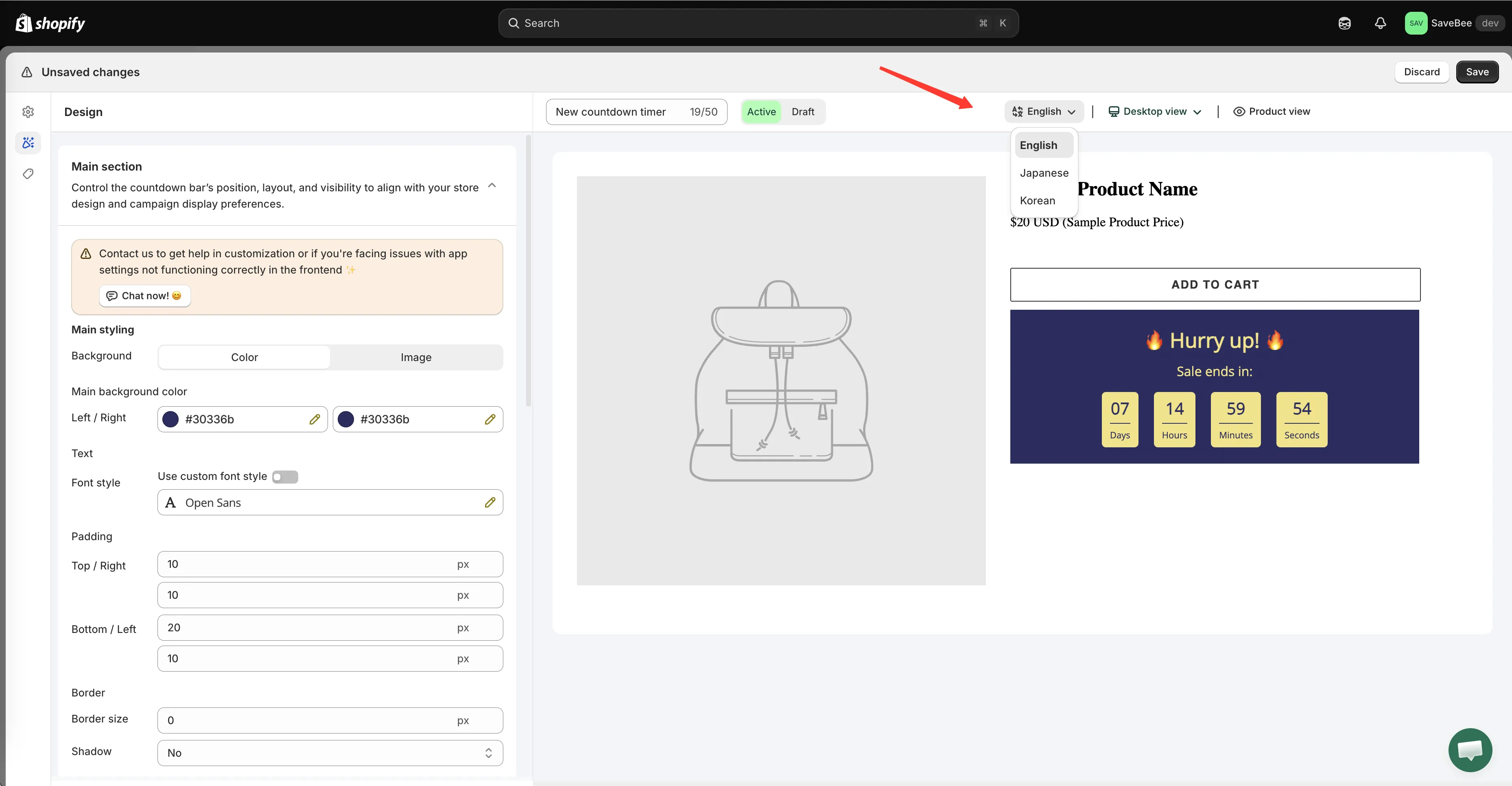
ビルダー上部バーの言語切り替えには、ストアで公開されている言語が一覧表示されます。
-
テキストフィールドを書き直す
Section titled “テキストフィールドを書き直す”その言語を選択した状態で、Contentセクションを順に確認しながら、その言語でテキストを入力します。フィールドには、その言語のバージョンが入っており、編集してもデフォルトの文言には影響しません。
見出しだけでなく、タイマーのラベルも翻訳してください。ほかの部分は翻訳されているのに
Days/Hours/Min/Secが英語のままだと、買い物客が気づきやすい部分になります。 -
言語ごとに繰り返す
Section titled “言語ごとに繰り返す”再び切り替えて、対応したい公開済みの言語すべてについて繰り返します。
-
Saveをクリックします。すべての言語バージョンが、1つのカウントダウンとしてまとめて保存されます。
-
ストアフロントで各言語を確認する
Section titled “ストアフロントで各言語を確認する”ストアフロントを開き、テーマ自体の言語セレクタで言語を切り替えます。または、URLにロケールを追加します(例:
your-store.com/fr/products/...)。カウントダウンに、その言語の文言が表示されるはずです。文言だけでなく、レイアウトも確認してください。翻訳は元の文章より長くなることが多く、英語では収まるタイトルが、ドイツ語では不自然に折り返される場合があります。
翻訳していない言語
Section titled “翻訳していない言語”バージョンを書いていない言語は、デフォルトのテキストが使われます。その言語の買い物客には、何も表示されないのではなく、主要言語の文言でカウントダウンが表示されます。ストアフロントに新しい言語を公開した後、ここに戻るのを忘れたときのために、知っておくと役立ちます。
翻訳とターゲティングの違い
Section titled “翻訳とターゲティングの違い”翻訳と条件は、別の問題を解決します。
- 翻訳は、オファーがどこでも同じで、文言だけが変わる場合に使います。1つのカウントダウンで、複数の言語に対応します。
- Language条件は、終了日、配送の約束、デザインなど、オファーそのものがマーケットごとに異なる場合に使います。カウントダウンを分けて、それぞれにLanguage条件を設定します。
これはアプリ自体の言語ではありません
Section titled “これはアプリ自体の言語ではありません”カウントダウンを翻訳すると、ストアフロントで買い物客が読む内容が変わります。アプリの管理画面の言語は、ダッシュボードのフッターにある別の設定です。アプリの言語をご覧ください。