
Collection条件を有効にする
テーマに1つのテンプレートファイルを追加して、Collection条件で商品を照合できるようにします。
Collections 条件を使うには、テーマに小さなテンプレートファイルが1つ必要です。このファイルがないと、アプリはストアフロントで商品がどのコレクションに属しているかを判別できないため、コレクションを対象にしたカウントダウンは表示されません。
この作業はテーマごとに1回だけ行います。必要な場合はアプリが通知します。カウントダウンビルダーに警告バナーが表示され、サポートに代行を依頼したい場合は Request setup ボタンも使えます。
ファイルを追加する手順
Section titled “ファイルを追加する手順”-
テーマのコードエディタを開く
Section titled “テーマのコードエディタを開く”Shopify管理画面で オンラインストア → テーマ に移動します。対象のテーマで …(その他の操作)ボタンをクリックし、コードを編集 を選択します。
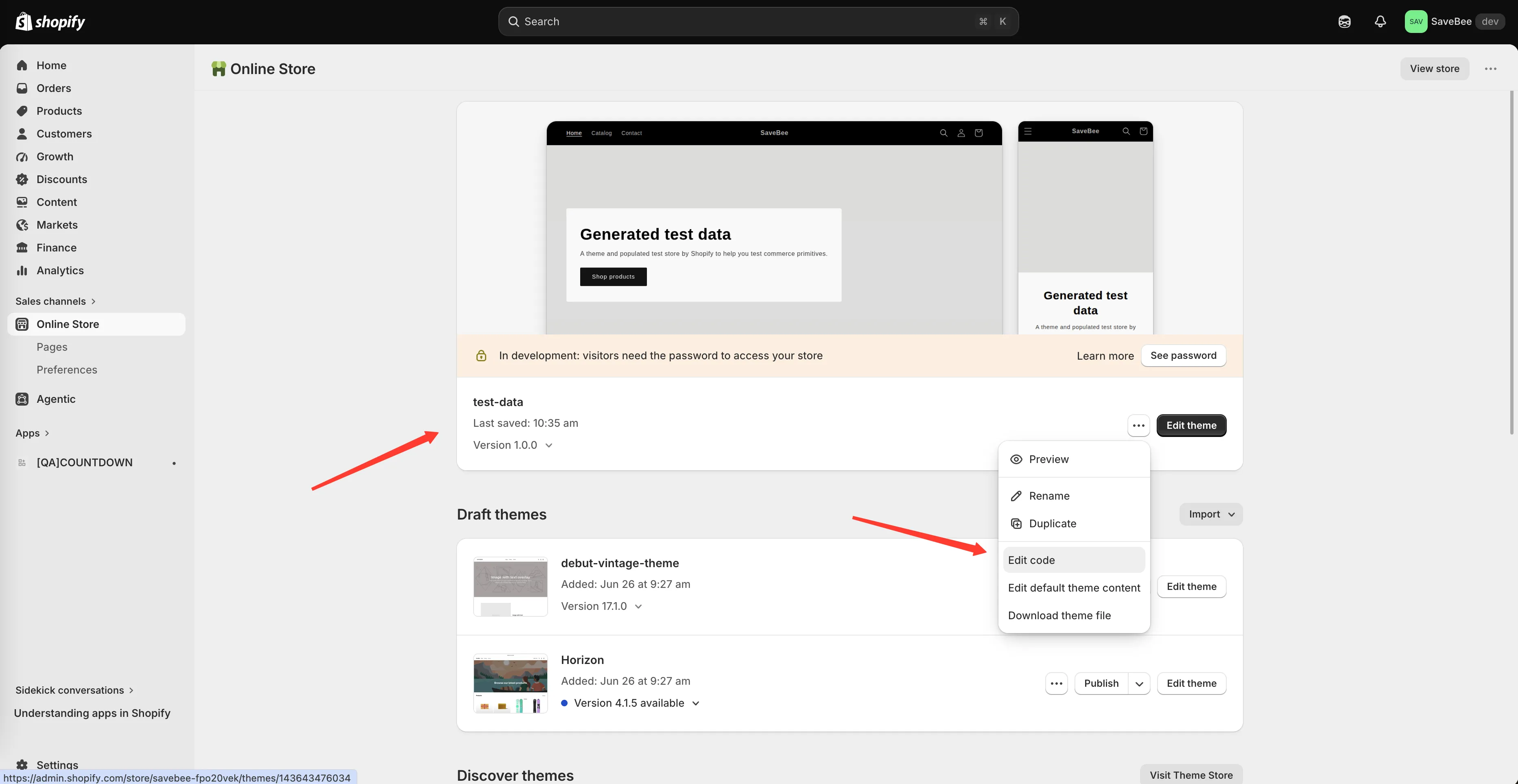
その他の操作 → コードを編集から、テーマのコードエディタを開きます。
-
新しいテンプレートファイルを作成する
Section titled “新しいテンプレートファイルを作成する”Templates フォルダで Add a new template をクリックし、タイプが liquid の search テンプレートを選んで、次の名前を付けます。
samiCountdownsProductsJsonShopifyは
templates/search.samiCountdownsProductsJson.liquidとして保存します。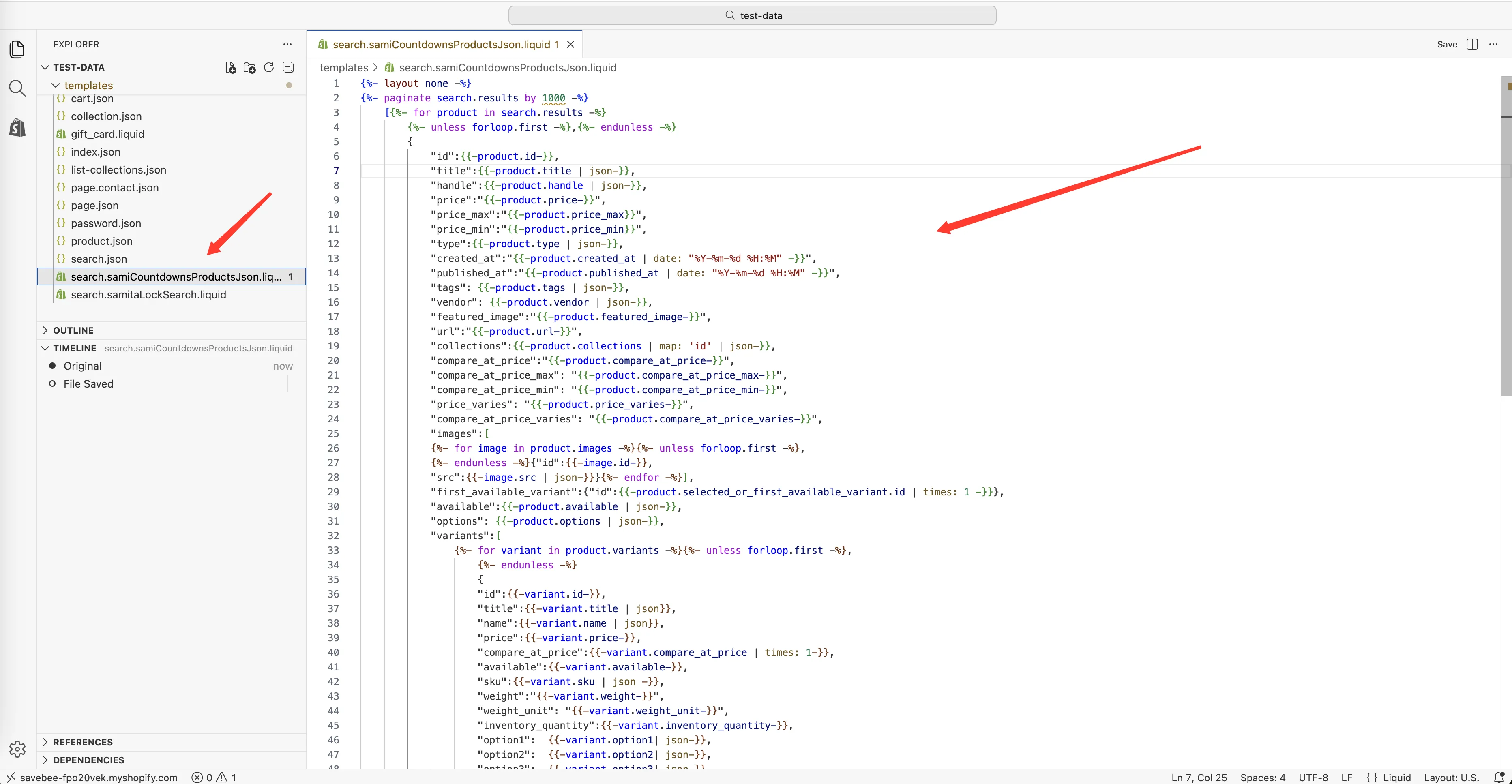
samiCountdownsProductsJsonという名前のsearchテンプレートを作成します。
-
内容を置き換える
Section titled “内容を置き換える”Shopifyが新しいファイルに入力した内容をすべて削除し、代わりに次の内容を貼り付けます。
{%- layout none -%}{%- paginate search.results by 1000 -%}[{%- for product in search.results -%}{%- unless forloop.first -%},{%- endunless -%}{"id":{{-product.id-}},"title":{{-product.title | json-}},"handle":{{-product.handle | json-}},"price":"{{-product.price-}}","price_max":"{{-product.price_max}}","price_min":"{{-product.price_min}}","type":{{-product.type | json-}},"created_at":"{{-product.created_at | date: "%Y-%m-%d %H:%M" -}}","published_at":"{{-product.published_at | date: "%Y-%m-%d %H:%M" -}}","tags": {{-product.tags | json-}},"vendor": {{-product.vendor | json-}},"featured_image":"{{-product.featured_image-}}","url":"{{-product.url-}}","collections":{{-product.collections | map: 'id' | json-}},"compare_at_price":"{{-product.compare_at_price-}}","compare_at_price_max": "{{-product.compare_at_price_max-}}","compare_at_price_min": "{{-product.compare_at_price_min-}}","price_varies": "{{-product.price_varies-}}","compare_at_price_varies": "{{-product.compare_at_price_varies-}}","images":[{%- for image in product.images -%}{%- unless forloop.first -%},{%- endunless -%}{"id":{{-image.id-}},"src":{{-image.src | json-}}}{%- endfor -%}],"first_available_variant":{"id":{{-product.selected_or_first_available_variant.id | times: 1 -}}},"available":{{-product.available | json-}},"options": {{-product.options | json-}},"variants":[{%- for variant in product.variants -%}{%- unless forloop.first -%},{%- endunless -%}{"id":{{-variant.id-}},"title":{{-variant.title | json}},"name":{{-variant.name | json}},"price":{{-variant.price-}},"compare_at_price":{{-variant.compare_at_price | times: 1-}},"available":{{-variant.available-}},"sku":{{-variant.sku | json -}},"weight":"{{-variant.weight-}}","weight_unit": "{{-variant.weight_unit-}}","inventory_quantity":{{-variant.inventory_quantity-}},"option1": {{-variant.option1| json-}},"option2": {{-variant.option2| json-}},"option3": {{-variant.option3| json-}},"options": {{-variant.options| json-}},"selected": {%- if variant.selected -%} {{-variant.selected-}} {%- elsif product.selected_or_first_available_variant.id == variant.id -%} true {%- else -%} false {%- endif -%}}{%- endfor -%}]}{%- endfor -%}]{%- endpaginate -%} -
ファイルを保存する
Section titled “ファイルを保存する”コードエディタで Save をクリックします。
-
アプリに戻ってTheme integrationを開く
Section titled “アプリに戻ってTheme integrationを開く”Countdown Timer Bar Samitaに戻り、Theme integration ページを開いて、このテーマでアプリが変更を認識するようにします。
-
Collection条件をテストする
Section titled “Collection条件をテストする”カウントダウンを開き、条件を Collections に設定してコレクションを1つ選び、Active で保存します。その後、ライブのストアフロントで、そのコレクションに含まれる商品を開きます。カウントダウンが表示されるはずです。
コレクションに含まれない商品も確認してください。何も表示されなければ正常です。
このファイルの役割
Section titled “このファイルの役割”これは、商品情報をウェブページではなくデータとして返す検索テンプレートです。各商品が属するコレクションも含まれます。この情報は、通常はストアフロントのアプリでは取得できません。アプリはCollection条件を確認する必要があるときに、バックグラウンドでこのファイルをリクエストします。お客様に表示されることはありません。
知っておきたいこと
Section titled “知っておきたいこと”- テーマごとに必要です。 テーマを変更したり新しいテーマをインストールしたりした場合は、そのテーマにもファイルを追加します。
- 名前は正確に入力してください。 大文字も含めて
samiCountdownsProductsJsonです。入力ミスがあるとファイルが見つからず、ページにエラーも表示されません。 - 読み取り専用です。 このファイルは、テーマの動作や外観を変更しません。