
ダッシュボードの見方
アプリのダッシュボードの各部分(検索、レコード数、セットアップカード、テンプレート、言語ピッカー)を説明します。
ダッシュボードは、アプリのホーム画面です。「アプリは実際にストアフロントで動作しているか」「すでに何を作成したか」「次に何をすべきか」という3つの疑問に、ひと目で答えられるように作られています。
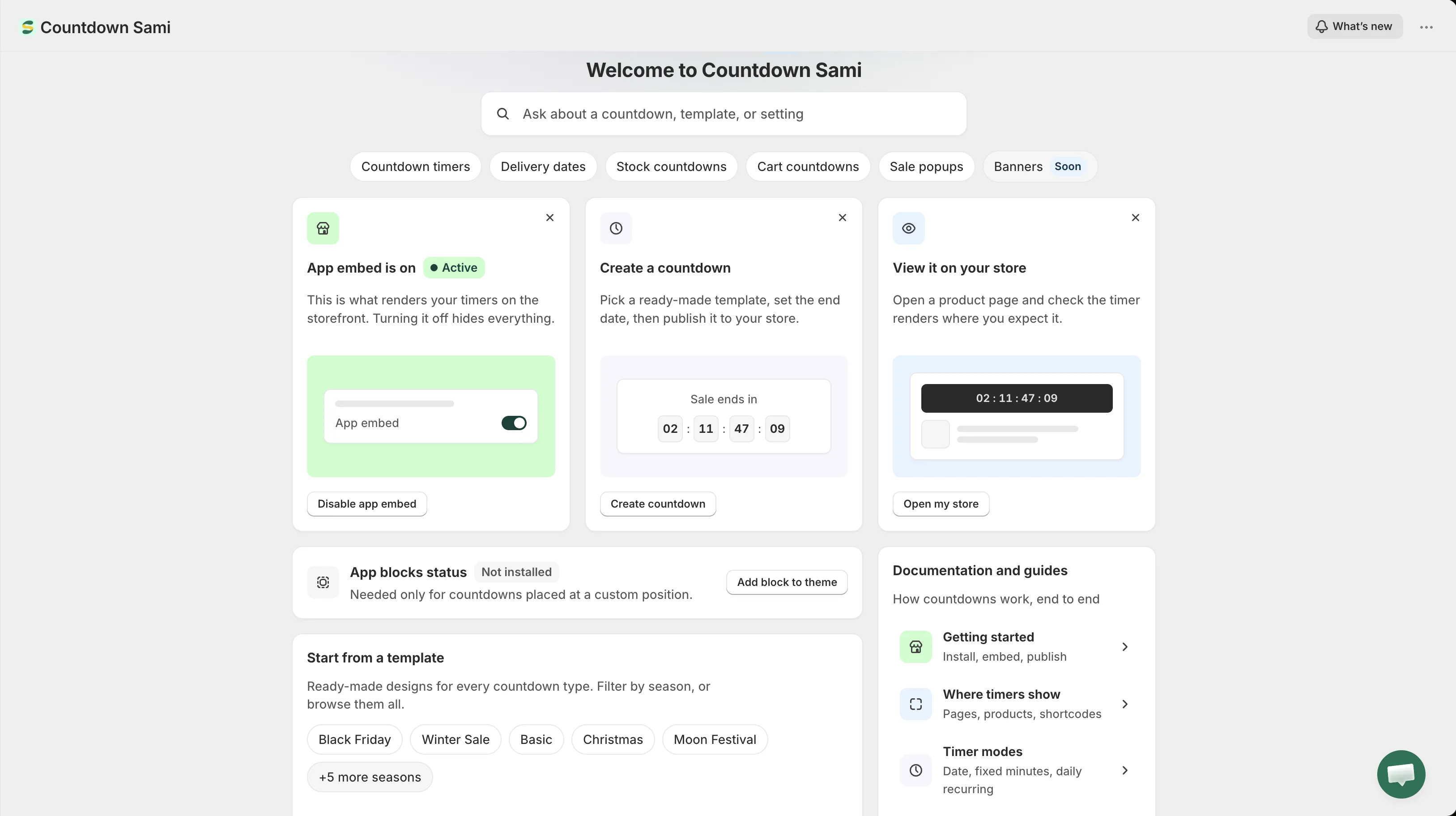
アプリのダッシュボード。
What’s new
Section titled “What’s new”上部バーのストア名の横に、What’s newボタンがあります。ページを離れずに、現在のバージョンのリリースノートを開けます。同じ内容は、最新情報でも公開されています。
挨拶文の下にある検索フィールドは、アプリ内を最も手早く移動する方法です。どこにあるかではなく、やりたいことを入力してください。「not showing」「black friday」「delivery」「shortcode」などで、適切な場所に移動できます。
検索は、2つを同時に対象にします。
- タスク - Create、Templates、Timer behaviour、Fix and manageにグループ分けされています。選択すると、該当する画面、または該当するドキュメントのページが開きます。
- 自分のレコード - カウントダウンとセールポップアップを名前で検索します。入力を始めた後にのみ表示され、選択すると、そのレコードのエディタが直接開きます。
↑ ↓で結果を移動し、Enterで強調表示されたものを開き、Escでパネルを閉じます。
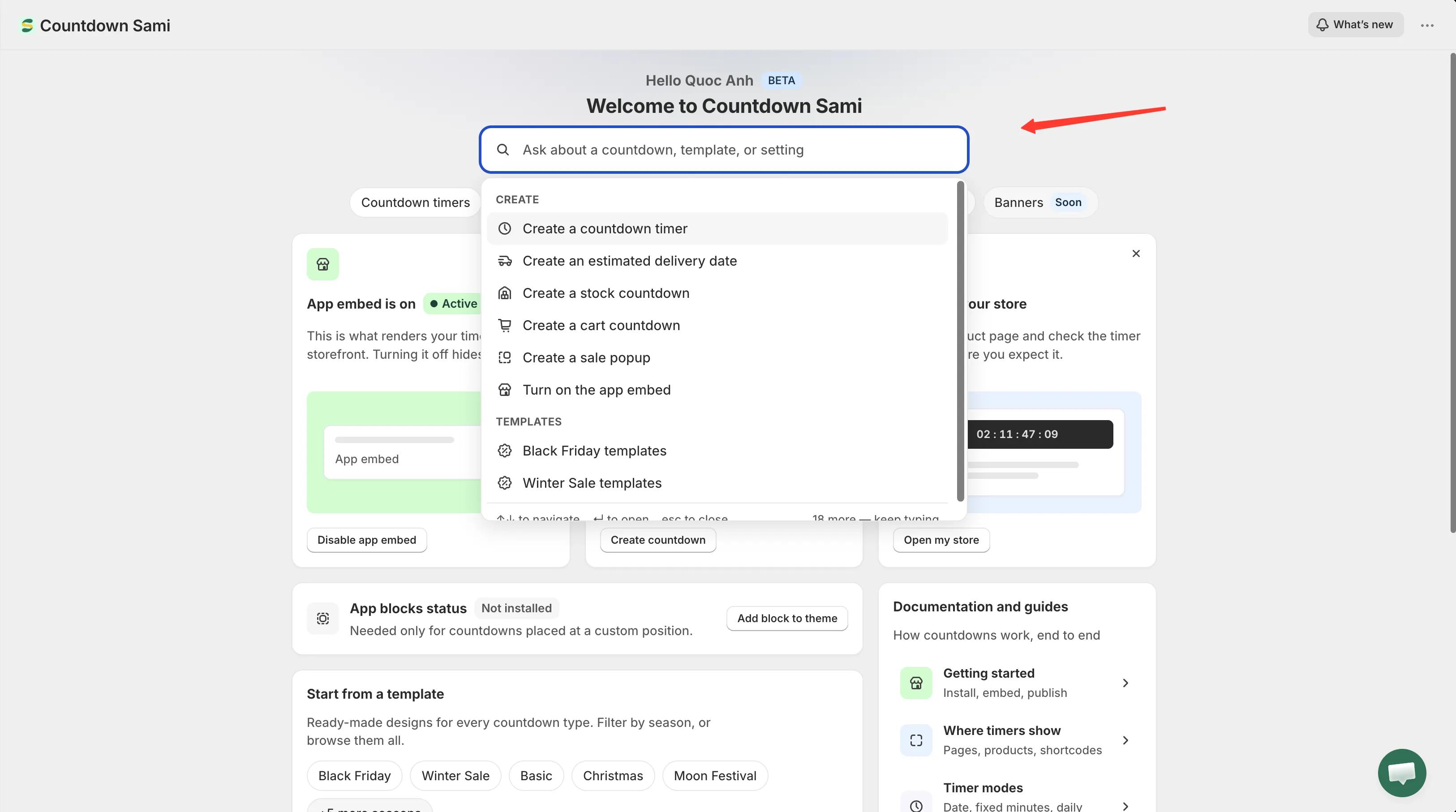
検索では、アプリのタスクと、すでに作成したレコードの両方を対象にできます。
検索フィールドの下に並ぶチップには、タイプごとに作成した数が表示されます。Countdown timers、Delivery dates、Stock countdowns、Cart countdowns、Sale popupsです。
チップをクリックすると、常に同じ場所ではなく、役に立つ場所に移動します。すでに使用しているタイプの場合は、そのタイプで絞り込まれたCountdownsリストが開きます。まだ使用していないタイプの場合は、絞り込んだ空のリストでは行き止まりになってしまうため、そのタブでテンプレートピッカーが開きます。
BannersチップにはSoonと表示されています。この機能はまだ利用できません。
セットアップカード
Section titled “セットアップカード”カウントダウンを表示するために必要なことは、3つのカードでカバーされています。
| カード | 機能 |
|---|---|
| App embed | ActiveまたはInactiveを表示し、切り替えるためにテーマエディタを開きます。アプリの埋め込みをオンにするをご覧ください。 |
| Create a countdown | テンプレートピッカーを開きます。テンプレートを選ぶをご覧ください。 |
| View it on your store | 結果を確認できるよう、本番のストアフロントを新しいタブで開きます。 |
これらのカードは、完了しても消えずにダッシュボードに残ります。特にアプリの埋め込みのカードは、すべてのカウントダウンを一度に非表示にする唯一のスイッチであるため、残しておく価値があります。
カードの角にある**✕**で、各カードを閉じることができ、残りのカードが広がって行を埋めます。アプリの埋め込みのカードを閉じても、ステータスは失われません。代わりに、下にあるテーマ連携パネルがステータスを表示します。
セットアップカードの下のパネルには、現在のテーマでアプリが有効にしている内容が表示されます。
- App embed status - ActiveまたはInactive。カウントダウンとセールポップアップを表示するスイッチです。
- App blocks status - InstalledまたはNot installed。ショートコードでカスタム位置に配置したカウントダウンでのみ必要です。
アプリがステータスを読み取れない場合(まれに起こります)、パネルはスピナーのまま待機せず、その旨を表示します。ページを再読み込みして、もう一度お試しください。
詳細は、テーマ連携ページをご覧ください。
テンプレートから始める
Section titled “テンプレートから始める”テンプレートピッカーへのショートカットです。最初のいくつかのシーン(Black Friday、Winter Sale、Basic、Christmas、Moon Festival)のチップと、そのほかすべてを表示するBrowse all templatesがあります。シーズンのチップを選ぶと、その絞り込みが適用された状態でピッカーが開きます。
ドキュメントとガイド
Section titled “ドキュメントとガイド”ドキュメントパネルには、ほとんどの質問に答える5つのガイドへのリンクがあります。
| 行 | リンク先 |
|---|---|
| Getting started - インストール、埋め込み、公開 | はじめに |
| Where timers show - ページ、商品、ショートコード | 表示の概要 |
| Timer modes - 日付、固定時間、毎日繰り返し | カウントダウンタイマーの概要 |
| Design and translate - 色、フォント、ラベルのテキスト | カウントダウンのデザイン |
| Timer not showing? - 確認すべき5つのこと | カウントダウンが表示されない |
フッター: ドキュメント、サポート、アプリの言語
Section titled “フッター: ドキュメント、サポート、アプリの言語”フッターには、このドキュメントへのリンク、Contact usフォームを開くChat with supportリンク、そしてアプリの言語ピッカーがあります。
言語ピッカーで変更されるのは、アプリ自体の管理画面の言語であり、ストアフロントには影響しません。選択した内容はストアに保存されるため、次回アプリを開いたときにも維持されます。アプリの言語をご覧ください。
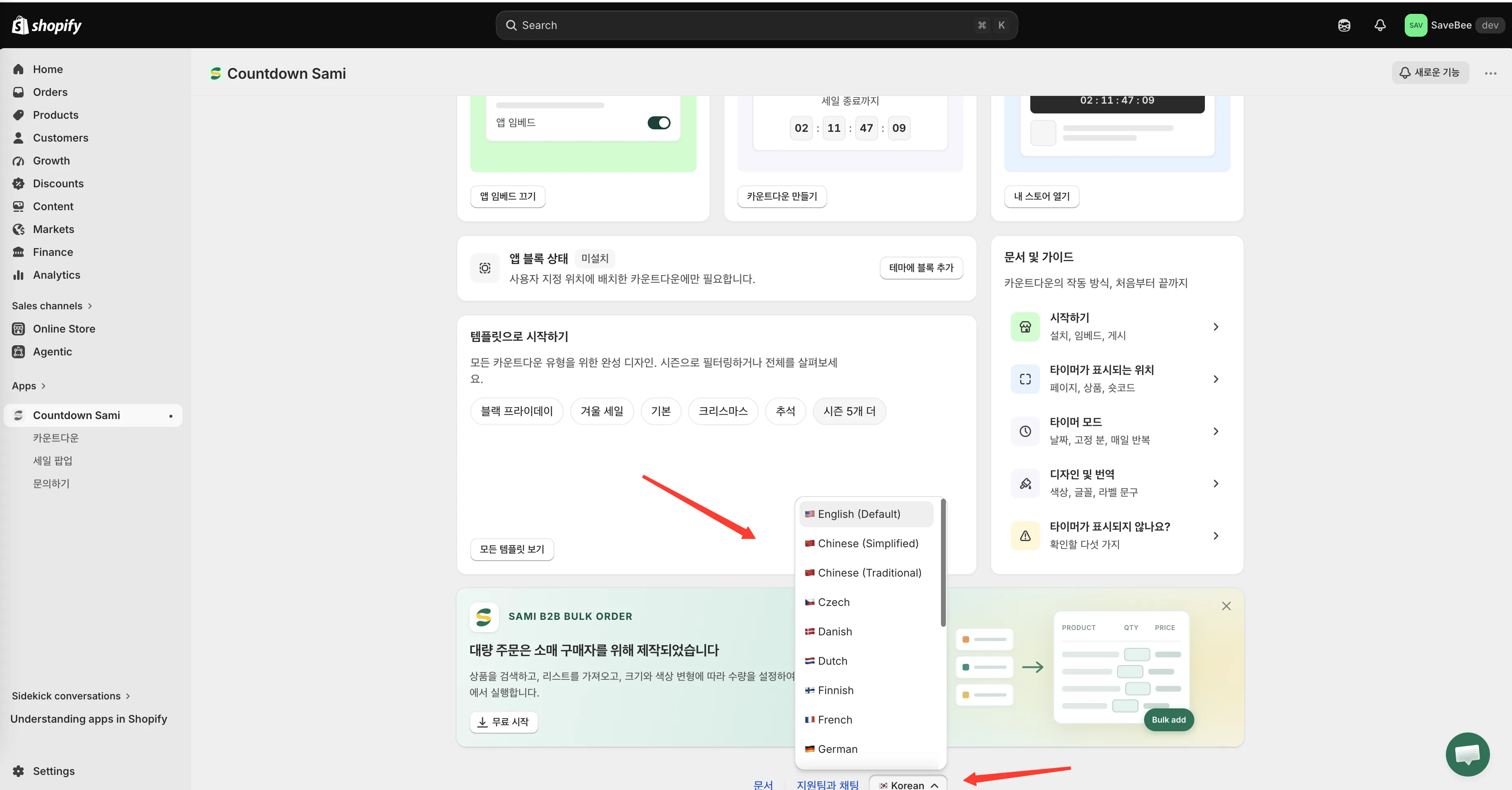
フッターの言語ピッカーで変更されるのは、管理画面の言語のみです。
ナビゲーション
Section titled “ナビゲーション”アプリのメインメニューは、Shopify管理画面のサイドバーのアプリ名の下にあり、Dashboard、Countdowns、Sale Popups、Contact usの4つの項目があります。