
セールポップアップの概要
ストアフロントに浮かんで表示される小さなプロモーション通知です。専用の一覧、エディタ、設定があります。
セールポップアップは、ストアフロントの隅に表示されるコンパクトな通知です。画像、見出し、1行のテキスト、閉じるボタンで構成され、必要に応じてリンクも設定できます。ページ全体を覆うことなく、「セール開催中」や「今週末は送料無料」などを伝えるのに適しています。
セールポップアップはカウントダウンの種類ではありません。アプリ内の独立したセクションにあり、アプリのメニューの Sale Popups から開きます。専用の一覧ページ、エディタ、共通の設定ページがあります。
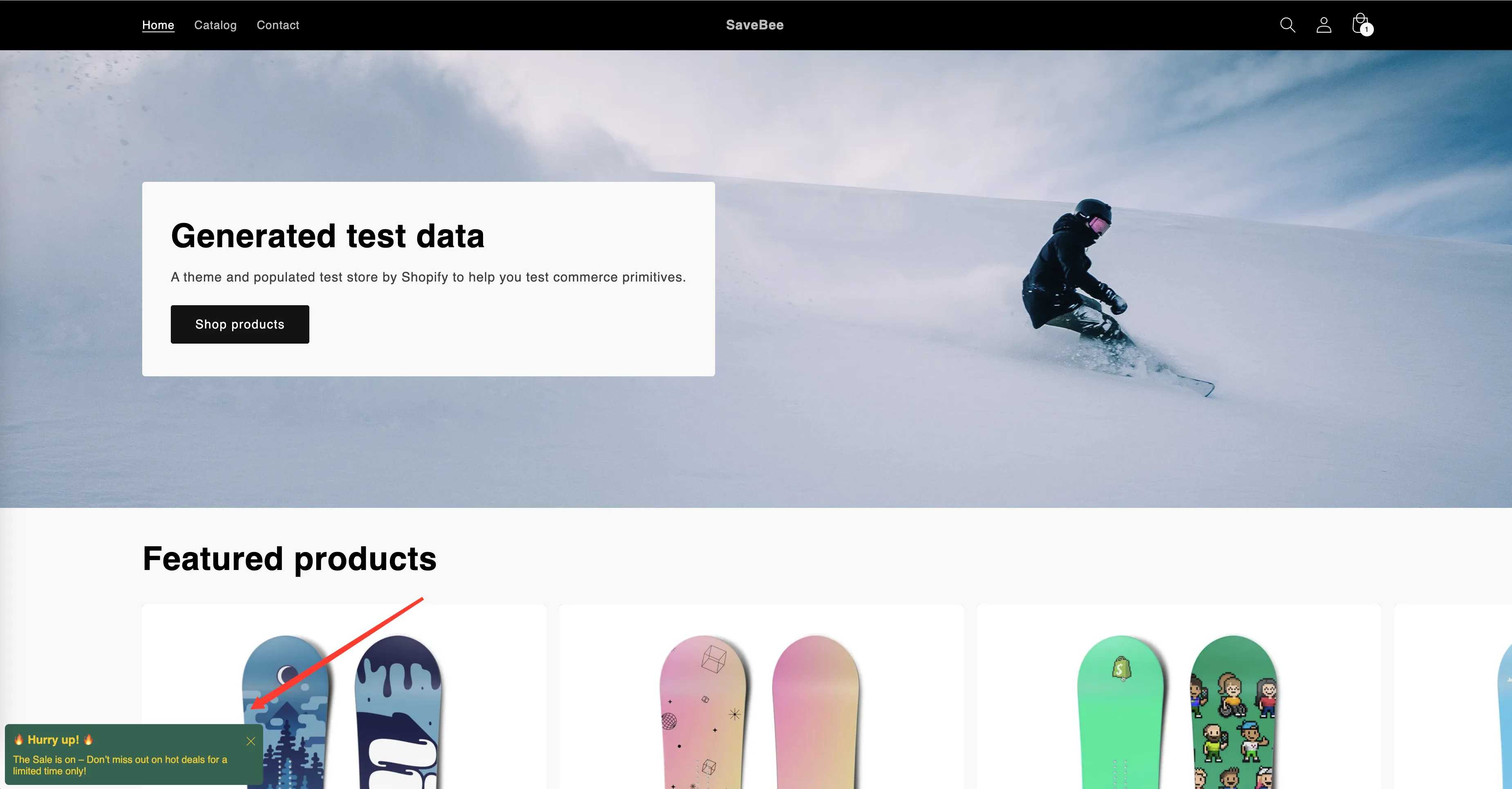
ストアフロントのセールポップアップ。初期値の左下に表示されています。
ポップアップの構成
Section titled “ポップアップの構成”エディタには4つのタブがあります。
| タブ | 設定内容 | ガイド |
|---|---|---|
| Component | 画像、見出し、テキスト、リンク | ポップアップのコンテンツと画像 |
| Design | 背景、位置、サイズ、枠線、フォント、カスタムCSS | デザインと位置 |
| Schedule | 動作する時期、表示時間、表示頻度 | 表示期間とスケジュール |
| Display | ポップアップを表示するページとお客様、ショートコード | 表示条件 |
これらに加えて、Popup General Settings ページでは、すべてのポップアップに共通する動作(ポップアップの間隔、同時に表示する数、表示順)を設定します。セールポップアップの全般設定をご覧ください。
自動で配置されます
Section titled “自動で配置されます”ポップアップをどこかに配置する必要はありません。Activeになり、条件に一致すると、アプリがDesignタブで設定した位置(初期値は左下)にポップアップをページ上に浮かせて表示します。
ページ内に固定したい場合は、Displayタブにショートコードがあります。デザインと位置をご覧ください。
ポップアップの管理
Section titled “ポップアップの管理”Sale Popups ページにはすべてのポップアップが一覧表示され、All、Active、Draft のタブ、検索、日付や名前での並べ替えが使えます。チェックボックスでポップアップを選択して、Set as active、Set as draft、Duplicate selected popup(s)、Delete selected popup(s) を実行できます。操作はカウントダウン一覧と同じです。
一覧には各ポップアップの Priority も表示されます。複数のポップアップが同時に表示される可能性がある場合に、どれを優先するかを決める値です。