
バナーのテキストを翻訳する
ストアの各言語でバーの内容を作成し、未翻訳のテキストは自動的にフォールバックさせます。
Shopifyストアが複数の言語で販売している場合、バナーも言語ごとに異なる内容を表示できます。
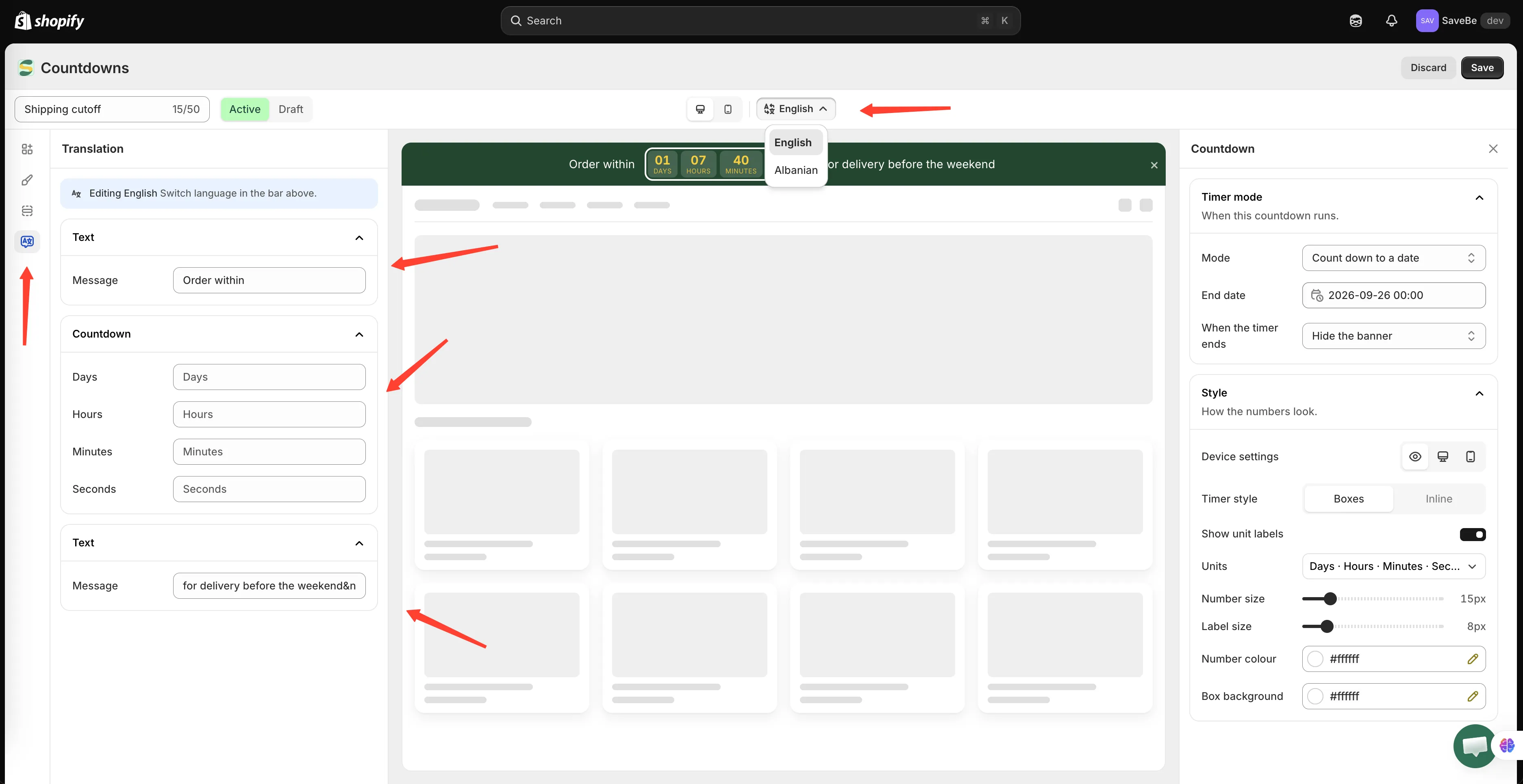
ピッカーにはストアの言語が一覧表示されます。各名前の下のコードが、翻訳の保存先になります。
ビルダーの上部バーにあるピッカーで、編集する言語を選択します。ストアのメイン言語には Default と表示されます。
別の言語に切り替えると、テキストフィールドも切り替わります。そこに入力すると、その言語版を作成することになり、メイン言語のテキストは変更されません。
-
まずメイン言語でバナーを作成する
Section titled “まずメイン言語でバナーを作成する”他の言語はすべてこれにフォールバックするため、他の言語を設定する前に、内容を正しくしておく必要があります。
-
言語を切り替える
Section titled “言語を切り替える”上部バーのピッカーをクリックして、言語を選択します。各行には言語名とコード(
fr、ja、ko)が表示されます。ストアフロントはコードで翻訳を取得するため、重要なのはコードです。 -
変更する部分を入力する
Section titled “変更する部分を入力する”フィールドは空で、その背後にメイン言語のテキストがグレーで表示されています。このグレーのテキストは、フィールドをそのままにした場合にお客様に表示される内容です。
翻訳が必要なフィールドを入力します。その他は、そのままで構いません。
-
Save を1回クリックすると、すべての言語が保存されます。
翻訳できるもの
Section titled “翻訳できるもの”| 要素 | フィールド |
|---|---|
| Text | メッセージ |
| Button | ラベルとリンク |
| Image | 画像そのものと代替テキスト |
| Countdown | 単位のキャプション(日、時間、分、秒) |
ボタンのリンクが対象に含まれているのは、複数言語のストアでは、お客様を別のページに誘導することが多いためです。たとえば /collections/sale ではなく /fr/collections/soldes のようにします。
画像が対象に含まれているのは、文字が入った画像は、別の言語では適切な画像にならないためです。
色、サイズ、余白、スケジュールも翻訳の対象ではありません。どの言語でも同じです。
お客様に実際に表示される内容
Section titled “お客様に実際に表示される内容”ストアフロントは、お客様が閲覧している言語を取得します。
- 翻訳がある場合は、その翻訳が表示されます
- フィールドが空のままの場合は、メイン言語が表示されます
- ストアが
pt-BRのような地域別の言語を使用していて、ptのみが入力されている場合は、ptが表示されます
そのため、一部だけ翻訳したバナーでも、問題なく読めます。まだ翻訳していない部分は、メイン言語で表示されるだけです。
知っておくと便利なショートカット
Section titled “知っておくと便利なショートカット”メイン言語でフィールドが空の状態で翻訳に入力すると、アプリがメイン言語にも同じ内容を入力します。翻訳を選択したまま作成したバナーにも、フォールバック先が確保されます。