
バナーを管理する
一覧ページでバナーの検索、並べ替え、複製、公開、削除を行います。
アプリメニューの Banners には、作成したすべてのバナーが一覧表示されます。
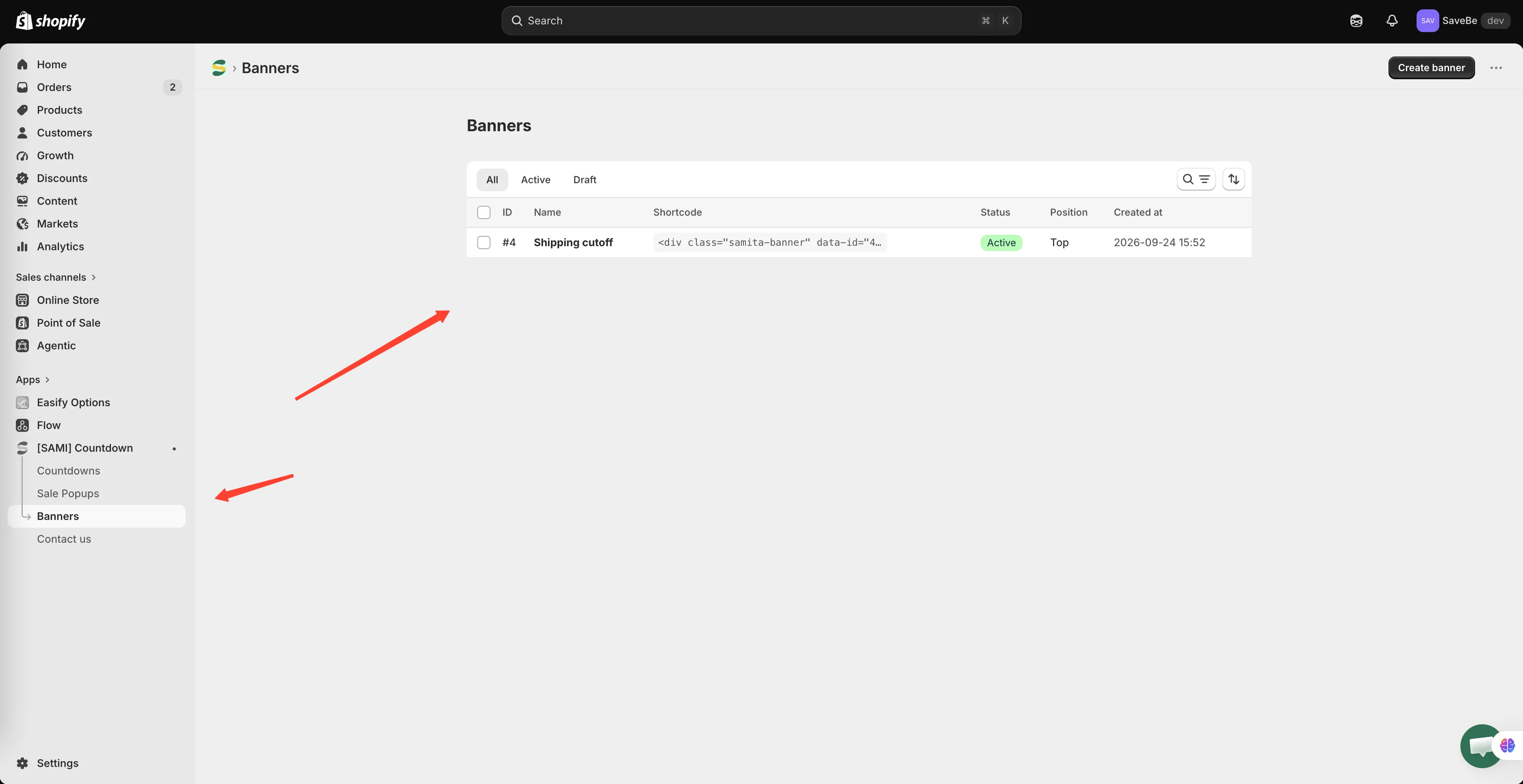
バナーごとに1行で、新しい順に表示されます。
| 列 | 内容 |
|---|---|
| ID | ショートコードで使用する番号 |
| Name | 付けた名前 |
| Shortcode | カスタム位置に配置するバナーに貼り付けるスニペット |
| Status | ActiveまたはDraft |
| Position | Top、Footer、Sticky、Custom |
| Created at | 作成した日時 |
バナーを探す
Section titled “バナーを探す”- All、Active、Draft のタブで、ステータスごとに絞り込みます
- 検索アイコンで、名前で絞り込みます
- 並べ替えアイコンで、日付または名前の新しい順、古い順に並べ替えます
複数のバナーをまとめて操作する
Section titled “複数のバナーをまとめて操作する”チェックボックスをオンにすると、操作の行が表示されます。
| 操作 | 動作 |
|---|---|
| Set as active | ストアフロントに公開します |
| Set as draft | 記録は残したまま、ストアフロントから非表示にします |
| Duplicate | コピーを作成します。元のバナーを残したまま、別のバリエーションを作れます |
| Delete | 完全に削除します |
バナーを編集する
Section titled “バナーを編集する”行をクリックします。一覧の上にビルダーが開き、閉じると元の画面に戻ります。
バナーが表示されない理由
Section titled “バナーが表示されない理由”バナーが Active であること、条件がページに一致していること、スケジュールの期間内であること、お客様がまだ閉じていないことが必要です。
アプリの埋め込みもオンになっている必要があります。アプリの埋め込みをオンにするとカウントダウンが表示されないをご覧ください。同じ確認が必要です。