
Wenn der Timer endet
Legen Sie fest, was ein Countdown-Timer bei null tut – stehen bleiben, verschwinden oder neu starten.
Jeder Countdown-Timer braucht ein Ende. Die Einstellung When countdown timer end unten im Abschnitt Setting timer im Tab Settings legt fest, was die Kundschaft sieht, sobald die Uhr null erreicht.
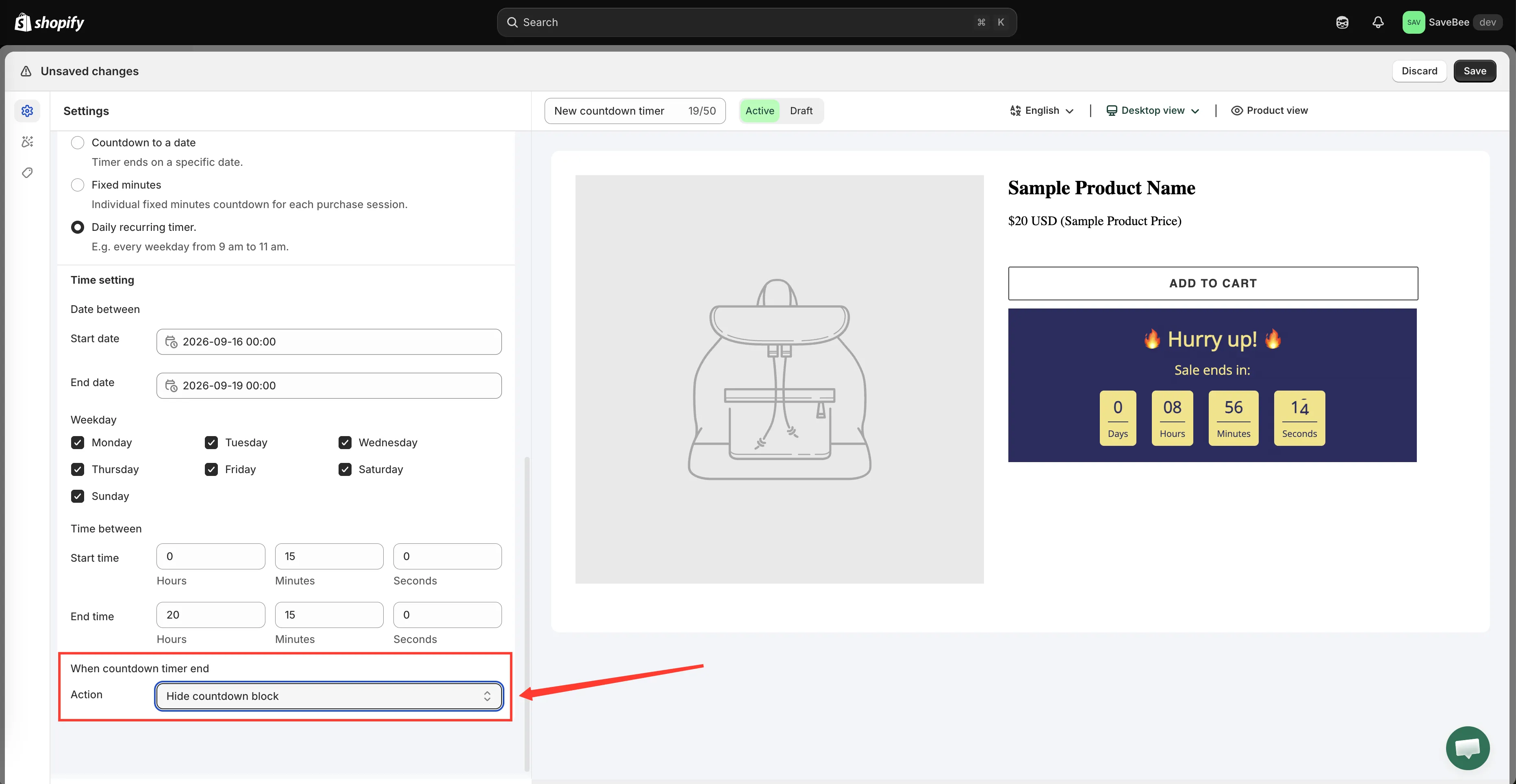
Legen Sie das Ende im Abschnitt Setting timer unterhalb der Zeitfelder fest.
Die drei Optionen
Abschnitt betitelt „Die drei Optionen“| Option | Was die Kundschaft sieht |
|---|---|
| Do nothing | Der Timer bleibt auf der Seite und zeigt Nullen |
| Hide countdown block | Der gesamte Countdown verschwindet von der Seite |
| Repeat the timer | Der Timer startet neu und läuft erneut |
Do nothing
Abschnitt betitelt „Do nothing“Der Countdown bleibt genau dort, wo er ist, mit jeder Zahl auf null. Sonst ändert sich nichts auf der Seite – Preise, Verfügbarkeit und der Button „In den Warenkorb“ bleiben unberührt, weil diese App nur den Timer zeichnet.
Das ist in einem Live-Onlineshop selten das, was Sie wollen. Ein bei 00:00:00 eingefrorener Timer sagt der Kundschaft, dass das Angebot vorbei ist, lässt den Block aber auf der Seite, was öfter vernachlässigt als dringlich wirkt. Nützlich ist es vor allem beim Testen, wenn Sie den Endzustand sehen wollen, statt dass er verschwindet.
Hide countdown block
Abschnitt betitelt „Hide countdown block“Der Countdown entfernt sich in dem Moment von der Seite, in dem er abläuft. Wer danach kommt, sieht die Seite genau so, wie sie war, bevor Sie den Timer hinzugefügt haben.
Das ist der richtige Standard für eine echte Deadline. Stellen Sie es bei jeder Kampagne Countdown to a date ein, und Sie müssen nicht daran denken, etwas abzuschalten, wenn der Sale endet – der Timer räumt sich selbst weg.
Repeat the timer
Abschnitt betitelt „Repeat the timer“Der Timer beginnt von vorn und läuft erneut über dieselbe Länge.
Das ergibt nur bei Fixed minutes Sinn, wo der Timer ein Fenster pro Person statt einer gemeinsamen Deadline ist: Sobald das Fenster einer Person endet, öffnet sich ein neues, sodass sie immer eine laufende Uhr sieht. Siehe Feste Minuten pro Person.
Was Sie wählen sollten
Abschnitt betitelt „Was Sie wählen sollten“| Ihr Timer ist … | Verwenden |
|---|---|
| Ein Countdown bis zu einer echten Deadline | Hide countdown block |
| Ein Fenster pro Person, das immer laufen soll | Repeat the timer |
| Ein täglich wiederkehrendes Fenster | Hide countdown block – er kehrt im nächsten Fenster von selbst zurück |
| In einem Entwurf in Tests | Do nothing, damit Sie den Nullzustand sehen können |