
アプリをインストールする
App StoreからCountdown Timer Bar SamitaをShopifyストアに追加します。
Countdown Timer Bar Samitaは、ほかのShopifyアプリと同じようにインストールします。Shopify App Storeから追加し、求められる権限を承認すると、Shopify管理画面内で開きます。
Shopify App Storeからインストールする
Section titled “Shopify App Storeからインストールする”-
App Storeのリスティングを開く
Section titled “App Storeのリスティングを開く”Shopify App StoreのCountdown Timer Bar Samitaに移動します。
-
Installをクリックする
Section titled “Installをクリックする”複数のストアにログインしている場合、Shopifyはどのストアにインストールするかを尋ねます。カウントダウンを表示したいストアを選択します。
-
権限を確認して承認する
Section titled “権限を確認して承認する”Shopifyは、インストールの前に、アプリがアクセスできる内容を正確に表示します。アプリは、商品、ファイル、テーマ、ストアフロントの言語の読み取りと、ファイルの書き込みを求めます。これらは、商品ピッカーの表示、ストアフロントでのカウントダウンの表示、アップロードした画像の保存に必要です。
各権限のわかりやすい説明は、権限とデータをご覧ください。
-
ダッシュボードが開く
Section titled “ダッシュボードが開く”承認すると、Shopify管理画面内で、アプリのDashboardが開きます。ここでカウントダウンを作成したり、アプリの埋め込みがオンになっているかを確認したり、アプリのほかのすべての部分にアクセスしたりできます。
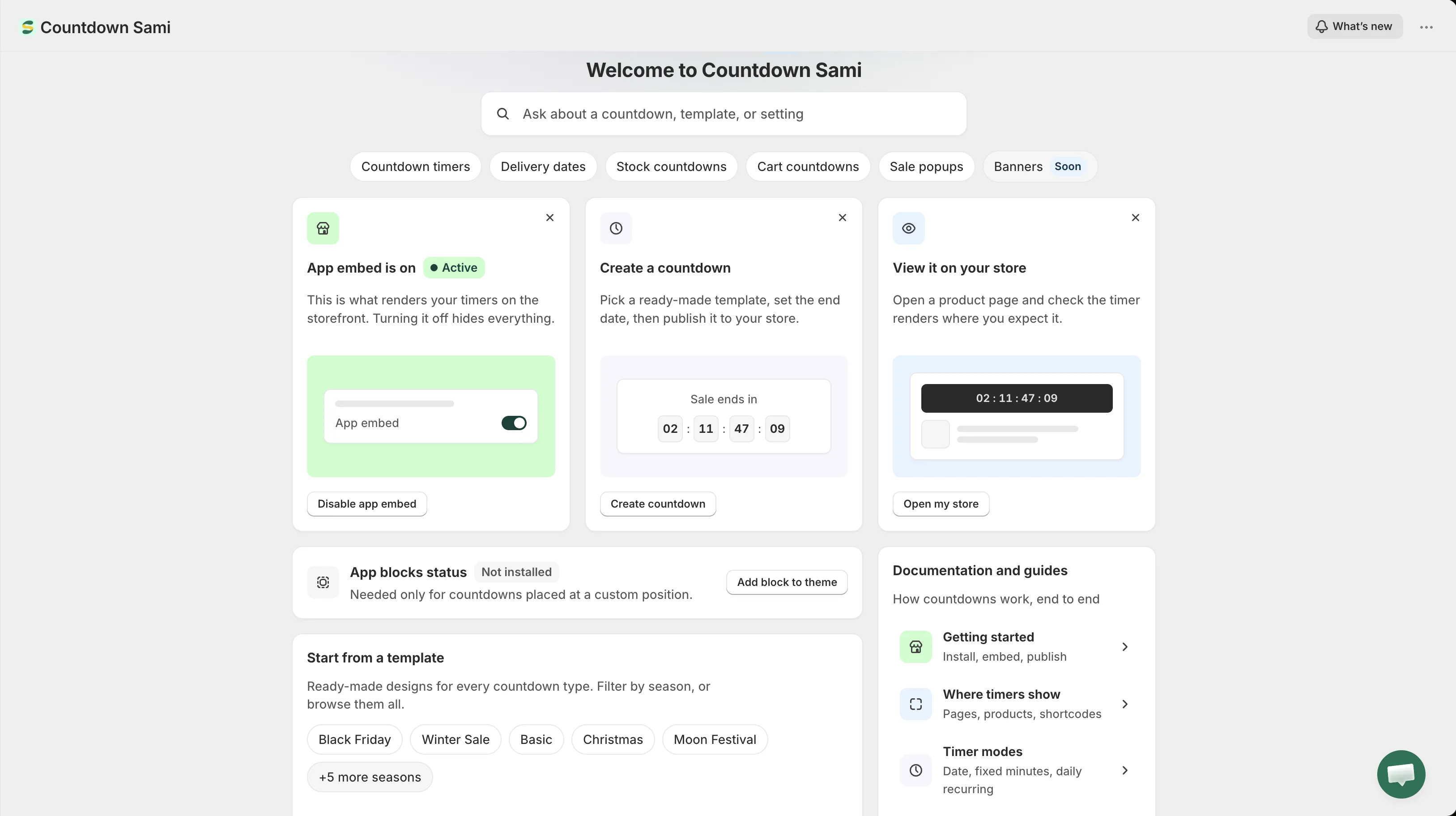
アプリのダッシュボード。インストール後に最初に表示される画面です。
後でアプリを見つける場所
Section titled “後でアプリを見つける場所”アプリは、Shopify管理画面のアプリにあります。いつでもアプリ → Countdown Timer Bar Samitaを開いて、戻ってくることができます。