
ポップアップのコンテンツと画像
セールポップアップの見出し、テキスト、リンク、画像を設定します。
セールポップアップでお客様が読んだりクリックしたりする内容は、すべて Component タブで設定します。アプリでは、このタブについて「Set up what your popup bar says, where it shows up, and how it looks — so it fits perfectly with your store and sales campaign.」と説明されています。
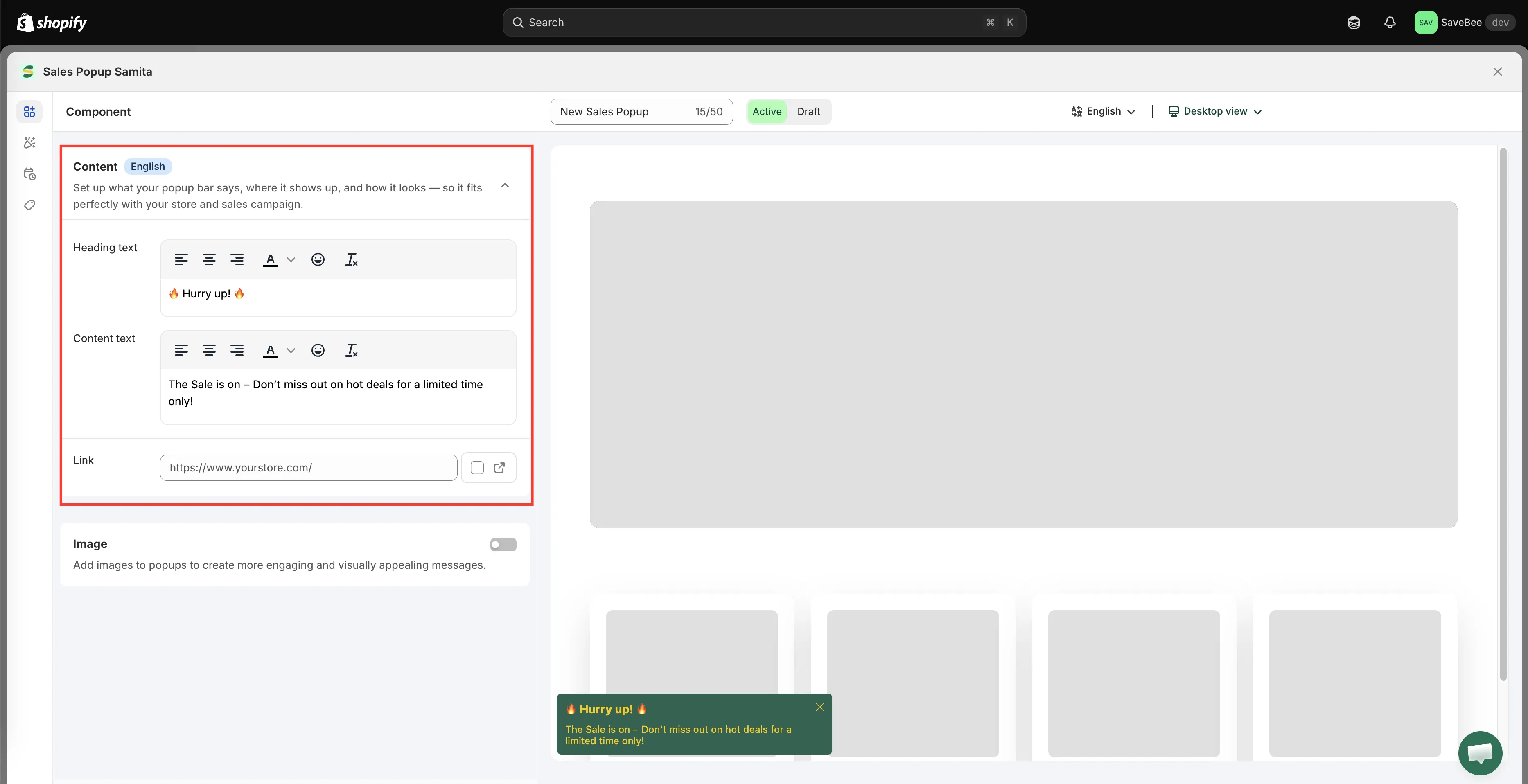
ポップアップエディタのComponentタブ。
見出しテキスト
Section titled “見出しテキスト”太字の最初の1行です。新しいポップアップの初期値は 🔥 Hurry up! 🔥 です。
ポップアップは小さく、お客様が別の操作をしている最中に表示されます。そのため、見出しの役割は何についてのポップアップかをひと目で伝えることです。「今週末は送料無料」のような短い言葉が適しており、完全な文章は向きません。
コンテンツテキスト
Section titled “コンテンツテキスト”見出しの下の行です。新しいポップアップの初期値は次のとおりです。
The Sale is on – Don’t miss out on hot deals for a limited time only!
適切な長さは1行です。2行が上限で、それを超えると、読まなければならない広告のように感じられてしまいます。
ポップアップはクリックできるようにできます。Link を設定すると、ポップアップ全体がそのリンク(コレクション、商品、ランディングページなど)になります。
Open link in new tab オプションをオンにすると、お客様が閲覧中のページが開いたままになります。自分のストア内へのリンクの場合は、オフのままにしておく方が一般的に適しています。お客様にはタブを増やすより、オファーをたどってもらいたいためです。
リンクを空のままにすると、ポップアップは情報の表示だけになり、操作できるのは閉じるボタンのみです。
テキストの横に表示できる任意の画像です。システムメッセージではなく、ストアの一部のような印象になります。
| 要件 | 値 |
|---|---|
| 形式 | PNG、JPEG、JPG |
| 最大サイズ | 1 MB |
サイズは Design タブで別途設定します。Image size では Small、Medium、Large を選べ、モバイルで別のサイズを使うこともできます。詳しくはデザインと位置をご覧ください。
画像のないポップアップは幅が狭く、目立ちにくくなります。テキストだけのお知らせには適した選択です。
ポップアップの翻訳
Section titled “ポップアップの翻訳”カウントダウンと同様に、エディタ上部バーの言語切り替えを使って、ストアフロントの言語ごとにポップアップのテキストを設定できます。手順は同じです。カウントダウンテキストを翻訳するをご覧ください。