
配送予定日の概要
購入前に、注文がいつ発送され、いつ届くかを買い物客に表示します。
配送予定日は、買い物客が購入を決める直前に抱く疑問に答えます。*これは実際にいつ届くのか。*刻々と進む時計の代わりに、計算された配送期間を表示します。「Order within the next 4h 12m for delivery between Mar 14 – Mar 16」のような表示です。さらに、Ordered、Dispatched、Deliveredと進む注文の進行バーも、任意で表示できます。
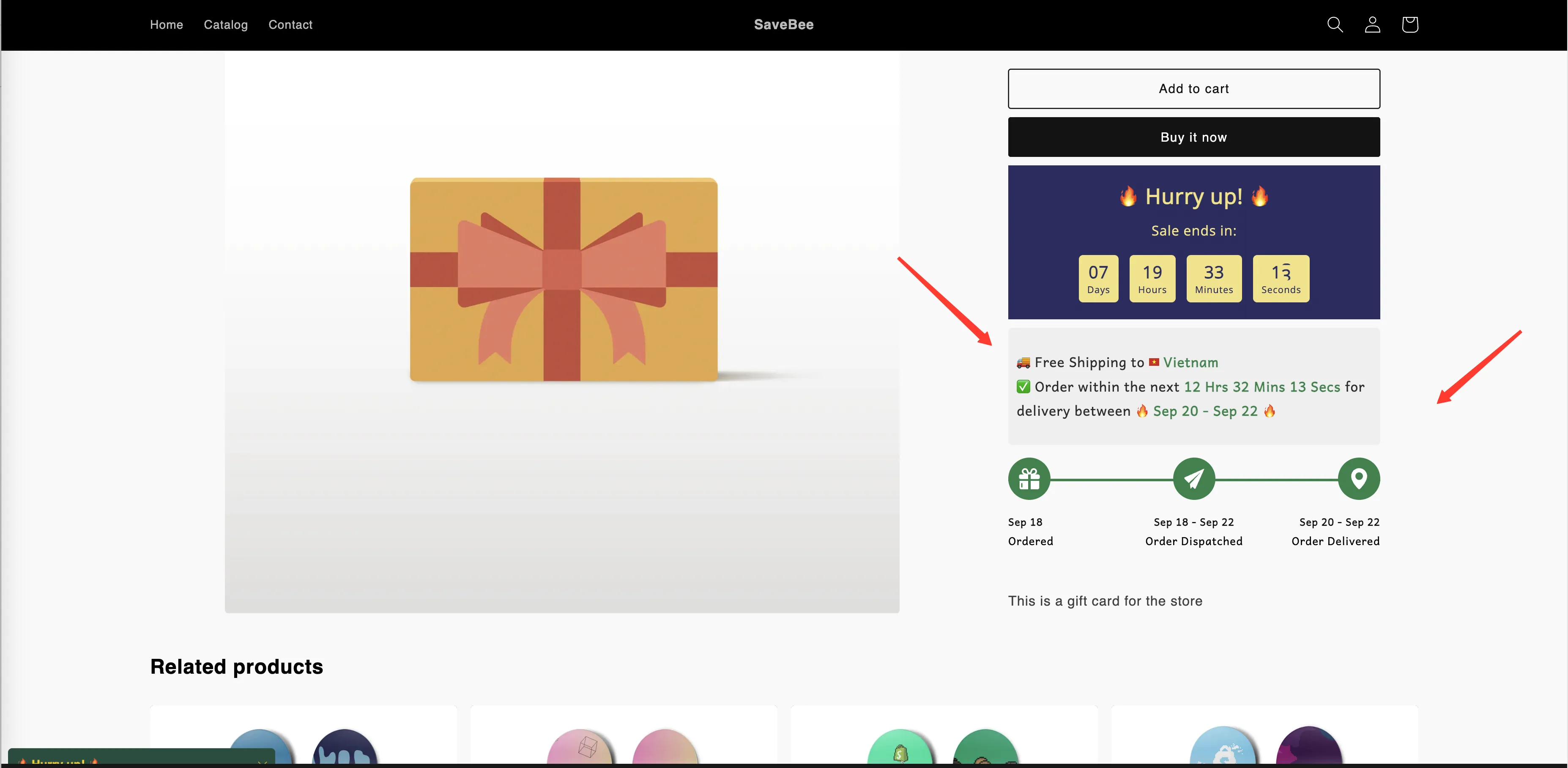
商品ページ上の配送日。上にメッセージ、下に進行バーが表示されます。
| 要素 | 役割 | ガイド |
|---|---|---|
| Layout | メッセージと進行バーのどちらを、どの順序で表示するか | 配送予定日を作成する |
| Message | 買い物客が読む文章。テキストと変数で構成されます | 配送変数 |
| Progress bar | アイコンとラベル付きの、Ordered → Dispatched → Deliveredのバー | 配送予定日を作成する |
| Date ranges | 発送と配送にそれぞれ何営業日かかるか | 日付範囲の設定 |
| Cut-off time | 当日の注文として扱う1日の期限 | 締め切り時刻 |
日付の算出方法
Section titled “日付の算出方法”アプリは、実際の出荷データを読み取りません。設定したルールから期間を計算します。
- 今日から数え始めます。今日の締め切り時刻をすでに過ぎている場合は、明日からです。
- 発送の範囲を加算します。発送の稼働日として指定した曜日のみを数えます。
- 配送の範囲を加算します。配送の稼働日として指定した曜日のみを数えます。
- 祝日として登録した日付をスキップします。
- 選択した日付形式で、結果を表示します。
各範囲の最小値と最大値が配送期間の両端になり、{delivered_min_date}と{delivered_max_date}でメッセージに配置します。
初めて設定する場合は、配送予定日を作成するに従ってください。カウントダウンの作成から、ストアフロントでの確認までを説明しています。
調整するときは、ほかのページに戻って確認してください。