
バナーの概要
すべてのページの上部または下部に表示するバーに、メッセージ、カウントダウン、ボタン、コード、画像を配置できます。
バナーは、ストアフロントの幅いっぱいに表示される帯状のエリアです。テーマを編集したりページを占有したりすることなく、送料無料、今夜終了のセール、割引コードなどを知らせられます。
バナーはカウントダウンの種類ではありません。アプリのメニューの Banners から開く専用のセクションにあり、独自の一覧ページとエディタがあります。
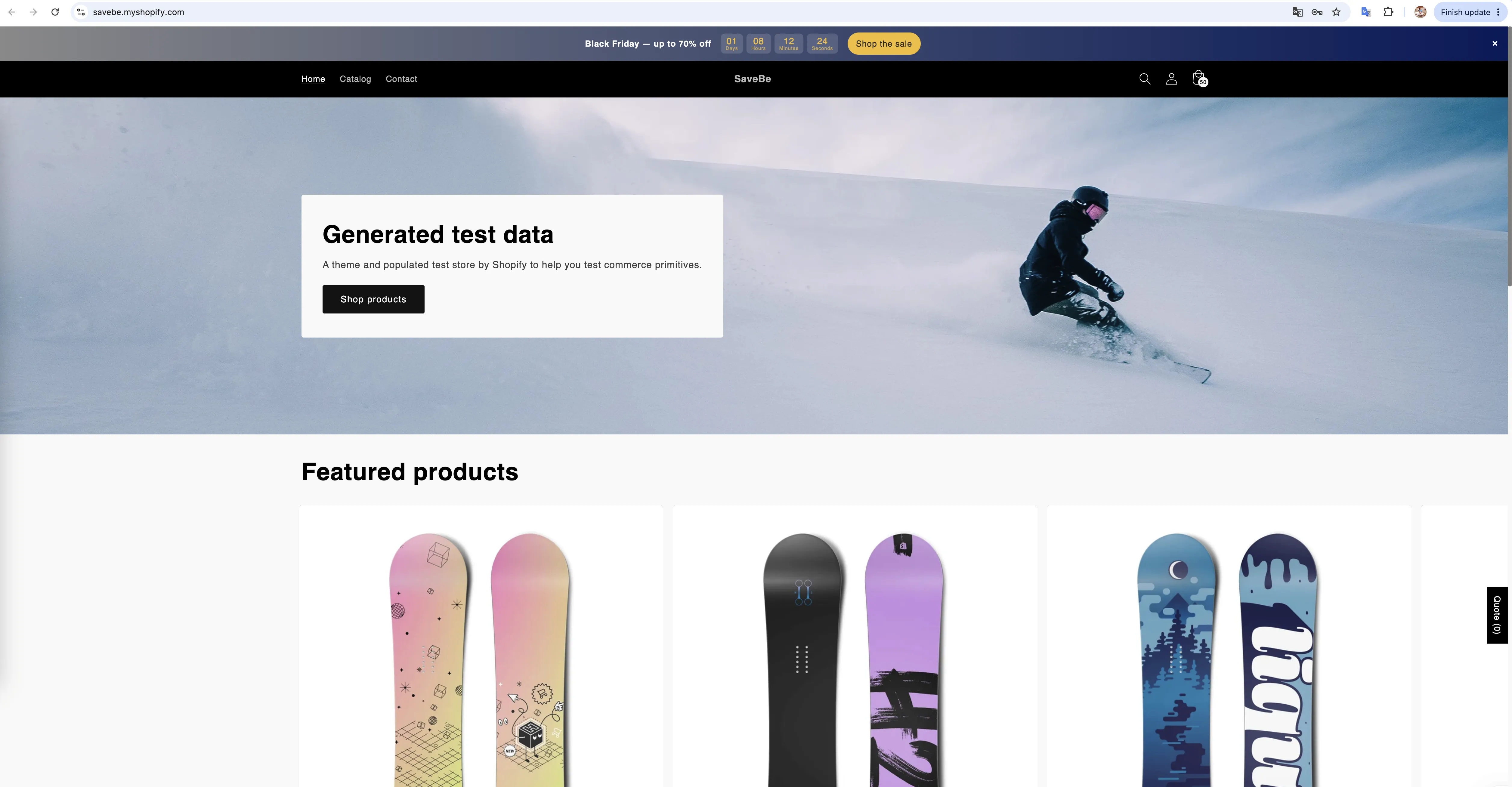
ストアフロントの上部のバナー。メッセージ、カウントダウン、ボタンが表示されています。
バナーの構成
Section titled “バナーの構成”バナーには、横一列に並んだ要素が含まれます。要素は6種類あります。
| 要素 | 内容 |
|---|---|
| Text | 文字の行。メッセージそのものです |
| Countdown | 日付まで、またはお客様ごとにカウントダウンするライブタイマー |
| Button | リンク、セクションへのジャンプ、お客様が適用する割引コード |
| Discount code | お客様がワンクリックでコピーできるコード |
| Image | ロゴ、バッジ、小さなイラスト |
| Line break | 新しい行を始めるため、バーを2行で表示できます |
要素はグループの中に配置されます。通常は1つのグループで、シンプルなバーとして表示されます。2つ目のグループを追加すると、バーがグループを切り替えながら表示するため、1つのバナーで2つのメッセージを順番に伝えられます。
エディタのレイアウト
Section titled “エディタのレイアウト”ビルダーは、左側に3つのパネルがあり、右側の4つ目のカラムには選択した要素の設定が表示されます。
| パネル | 設定内容 | ガイド |
|---|---|---|
| Content | グループ、要素、その順序 | バーのコンテンツと要素 |
| Design | 背景、色、余白、閉じるボタン、バーのリンク | バナーをデザインする |
| Placement | 配置位置、表示するページとデバイス、実行する時間帯 | バナーの表示場所 |
アニメーション(バーの表示方法とグループの切り替え方)は、Designパネルの一部で、専用のガイドがあります。
自動で配置されます
Section titled “自動で配置されます”テーマを編集する必要はありません。Top of the page または Bottom of the page を選ぶと、アプリが自動でバーを挿入します。
特定のセクションの下やランディングページの途中など、別の場所に表示したい場合は、Custom を選び、表示したい場所にショートコードを貼り付けます。バナーの表示場所をご覧ください。
まずはここから
Section titled “まずはここから”バナーを管理する
Section titled “バナーを管理する”Banners ページにはすべてのバナーが一覧表示され、All、Active、Draft のタブ、検索、並べ替えを使えます。バナーを管理するをご覧ください。