
バナーの表示場所
上部、下部、ショートコードのいずれかを選び、ページ、デバイス、日付でバナーの表示を絞り込みます。
Placement パネルは、ビルダーのレールの3番目のアイコンです。ページ上のどこに、どのページに、どのデバイスに、いつ表示するかという、4つの内容を設定します。
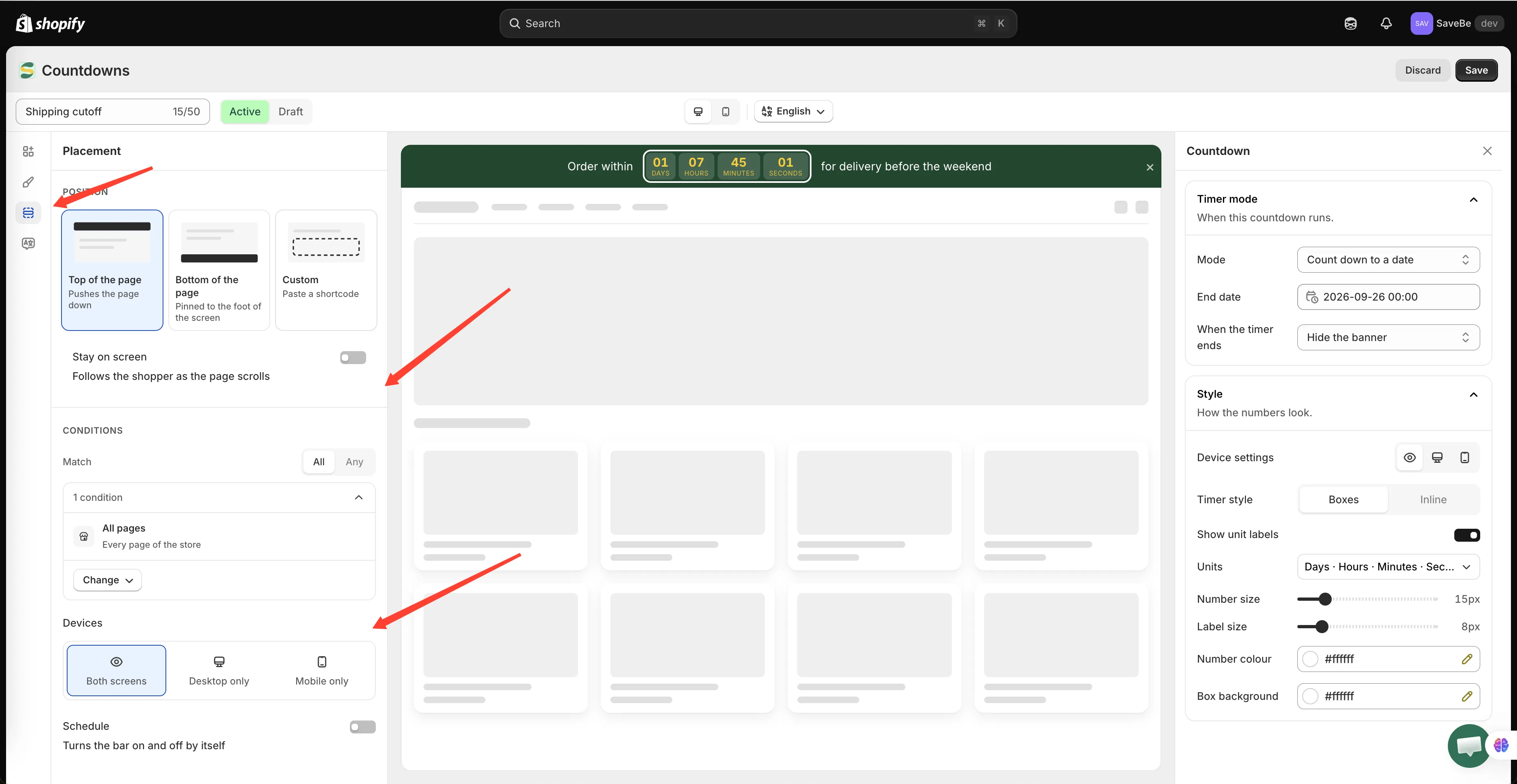
まず位置を決め、次に誰にいつ表示するかを設定します。
| 位置 | 動作 |
|---|---|
| Top of the page | すべての要素の上に配置され、ページを下に押し下げます |
| Bottom of the page | 画面の下部に固定されます |
| Custom | ショートコードを貼り付けた場所に表示されます |
TopとBottomは、特に作業は必要ありません。アプリがバーを自動で挿入します。
Stay on screen
Section titled “Stay on screen”オフの場合、バーはページの他の部分と一緒にスクロールして見えなくなります。オンの場合は、お客様のスクロールに合わせて追従します。
Custom とショートコード
Section titled “Custom とショートコード”Custom を選ぶと、パネルにコピー用のスニペットが表示されます。
<div class="samita-banner" data-id="9"></div>バーを表示したいテーマの場所に貼り付けます。内容はアプリが入力します。TopとBottomでは、貼り付けは不要です。
Conditions
Section titled “Conditions”Conditionsでは、どのページのどのお客様にバナーを表示するかを決めます。
上部の All conditions または Any condition で、すべてのルールが成立する必要があるか、1つだけでよいかを選択します。
その下にルールのリストがあります。ルールをクリックして開き、Add condition をクリックして別のルールを追加します。
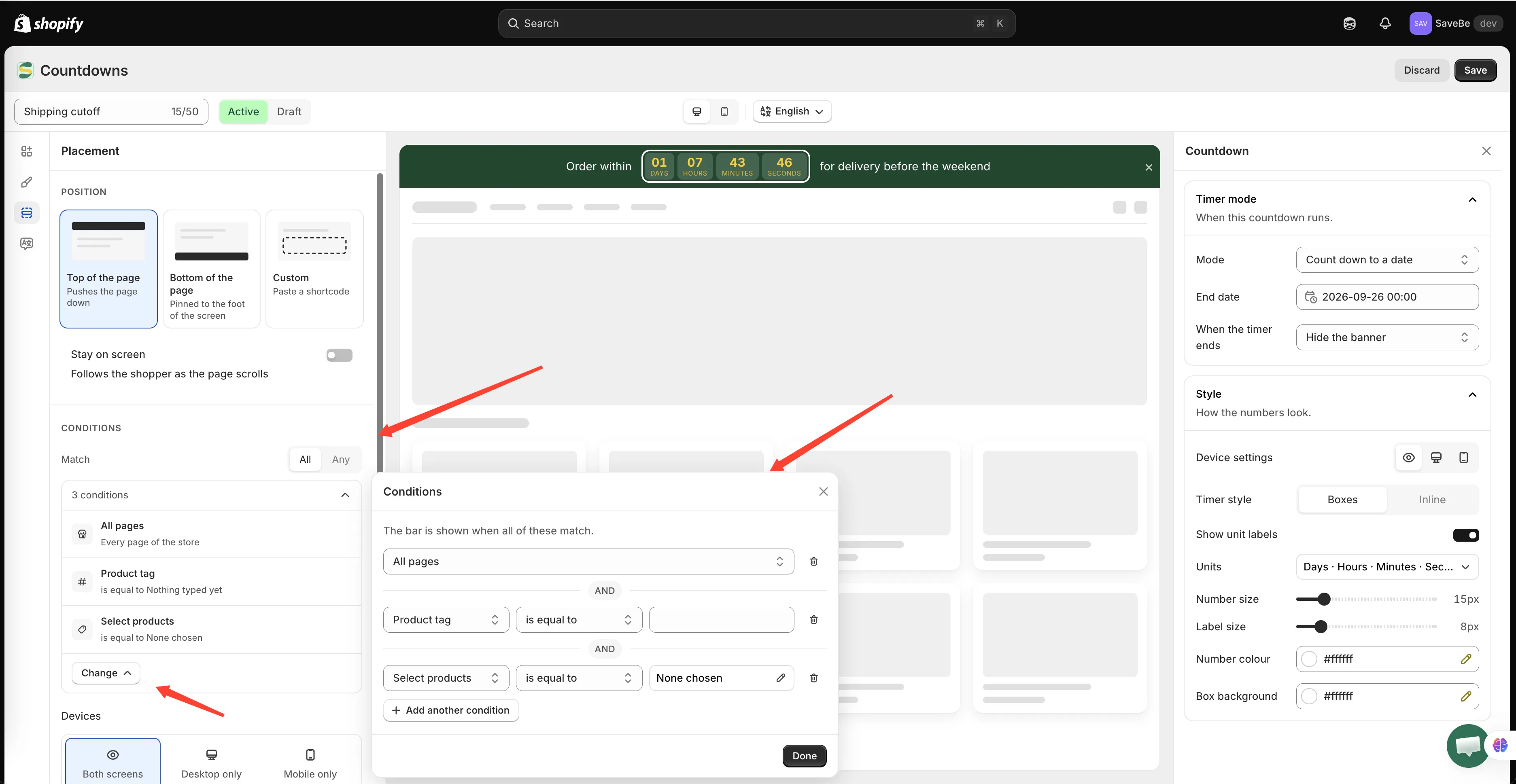
ルールが1つもない場合、バーはすべての場所に表示されます。
追加できるルール
Section titled “追加できるルール”| ルール | 一致対象 |
|---|---|
| All pages | ストアのすべてのページ |
| Page | ページタイプ(ホーム、商品、コレクション、カート、検索、ブログ、記事)または特定のURL |
| Select products | 選択した商品の商品ページ |
| Product tag | 商品にタグが付いている商品ページ |
| Collections | 選択したコレクションに含まれる商品の商品ページ |
| Customer | お客様がログインしているかどうか |
| Customer tag | ログイン中の顧客に付いているタグ |
| Language | お客様がストアを閲覧している言語 |
| Country | お客様の国 |
ルールを開くと Comparison が表示されます。is equal to、is not equal to、テキストのルールでは starts with、ends with、contains、does not contain を選べます。
ルールを削除する
Section titled “ルールを削除する”ルールを開き、下部の Remove condition をクリックします。
Devices
Section titled “Devices”バナー全体に対して、Both screens、Desktop only、Mobile only から選択します。
バー全体ではなく、スマートフォンで1つの要素だけを非表示にしたい場合や、スマートフォン専用のサイズや色を設定したい場合は、その要素の Device settings を使用します。1つの要素、2つの画面をご覧ください。
Schedule
Section titled “Schedule”バーを自動でオンとオフにするため、後でDraftに戻すことを覚えておく必要がありません。
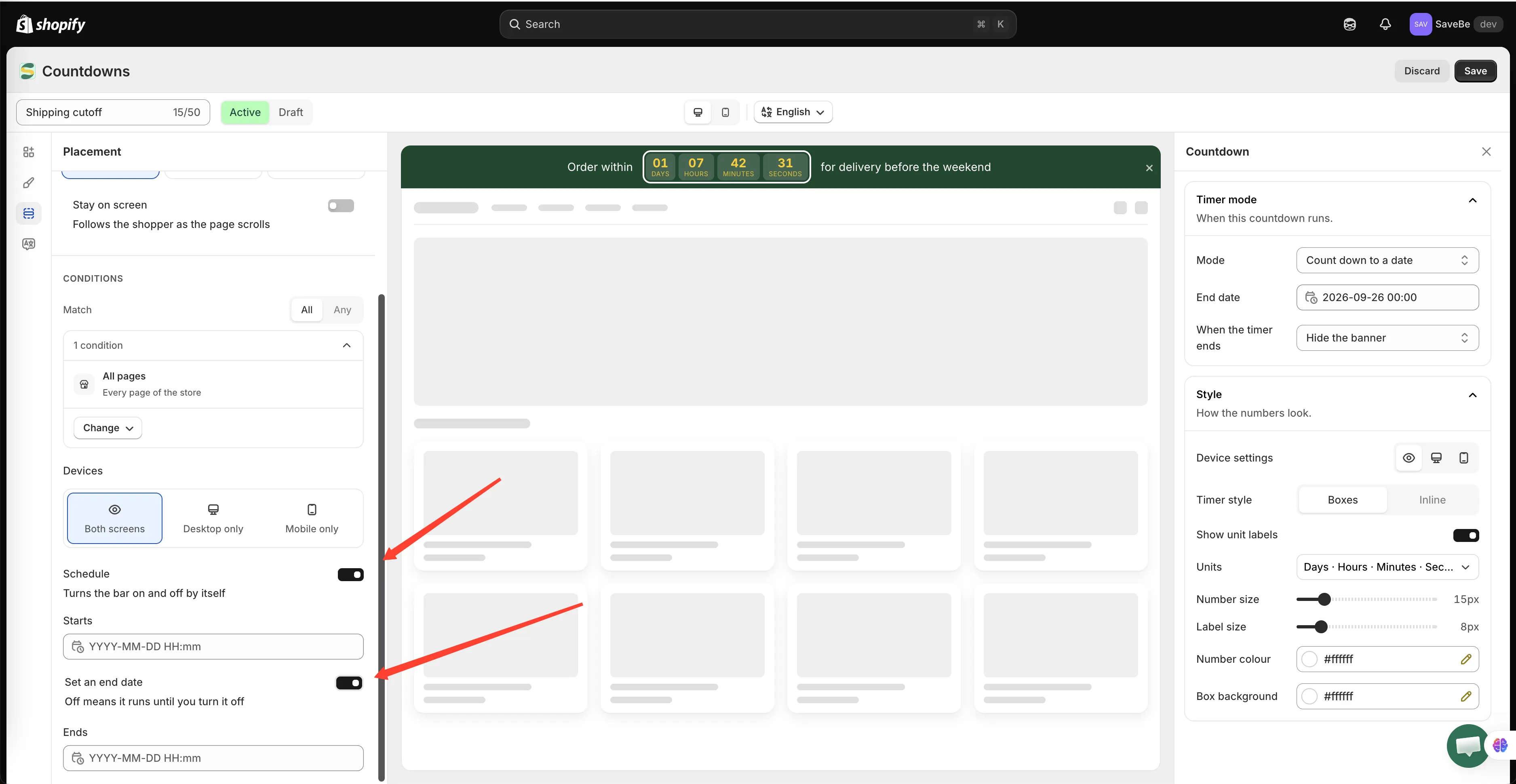
開始前または終了後は、バーは表示されません。
-
Schedule をオンにする
Section titled “Schedule をオンにする”Starts フィールドが表示されます。
-
開始日時を設定する
Section titled “開始日時を設定する”日付と時刻を選択します。その時刻になるまでは、Activeでもバナーは表示されません。
-
終了がある場合は設定する
Section titled “終了がある場合は設定する”Set an end date をオンにすると、Ends フィールドが表示されます。
オフのままにすると、自分でオフにするまでバナーが表示され続けます。
終了は開始より後にする必要があります。そうでない場合は、アプリがメッセージで知らせます。