
在庫の追跡と在庫スライダー
在庫数の取得元、バーを表示するタイミング、品薄を示すスライダーの目盛りを設定します。
Settings stock セクションの3つの設定で、在庫カウントダウンが実際に何を表示するかが決まります。数値の取得元、表示を許可するタイミング、スライダーの表示量です。
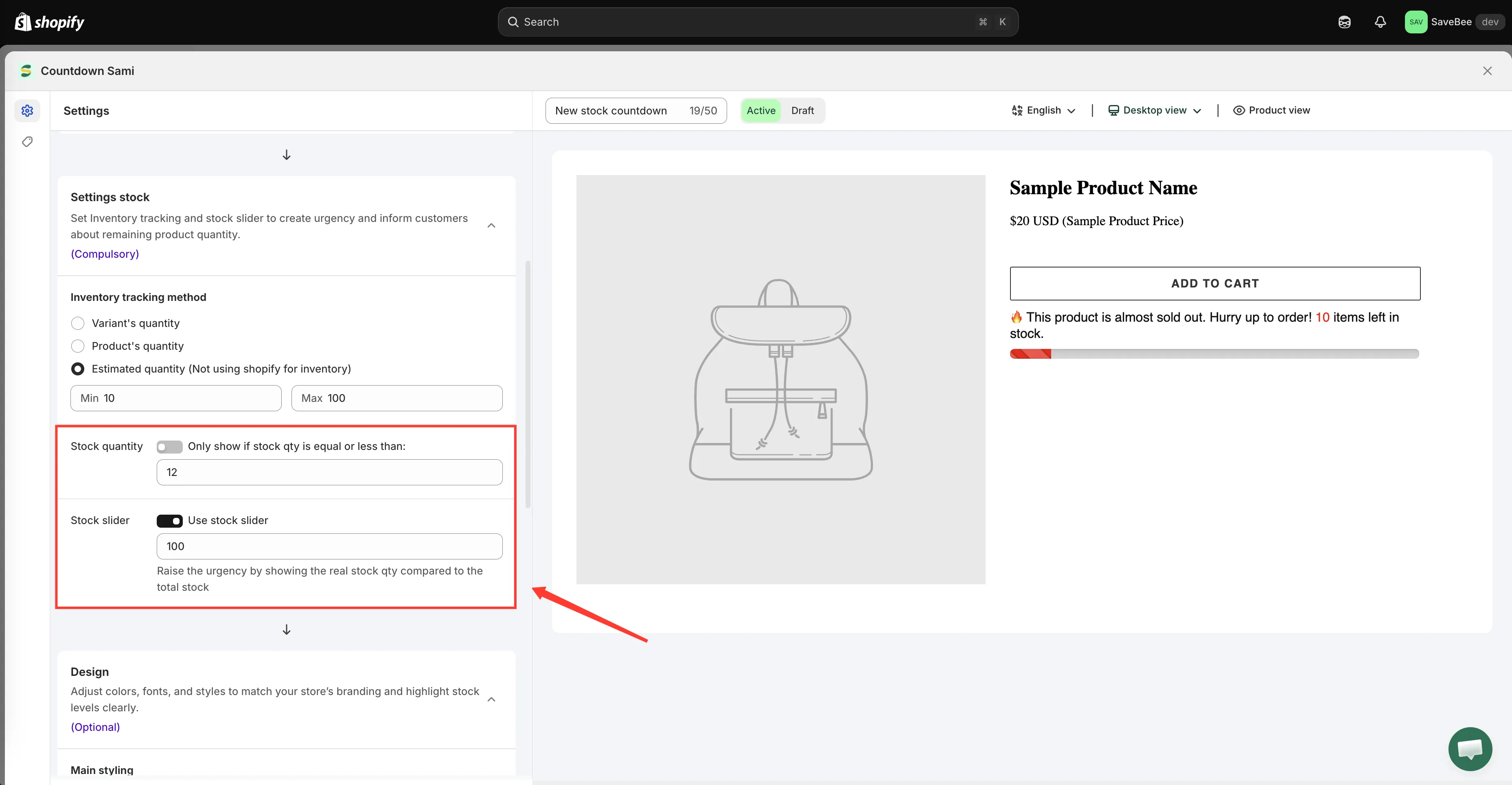
在庫カウントダウンの表示内容を制御する3つの設定。
Inventory tracking method
Section titled “Inventory tracking method”Variant’s Quantity
Section titled “Variant’s Quantity”デフォルトです。メッセージには、お客様が現在選択しているバリエーションの在庫数が表示され、バリエーションを切り替えると更新されます。
バリエーションごとに売れるペースが異なる場合に使います。多くの場合がそうです。サイズXLを見ているお客様には、在庫が豊富なサイズMの分を含んだ合計ではなく、XLの在庫数を表示すべきです。
Product’s Quantity
Section titled “Product’s Quantity”すべてのバリエーションを合計した商品の在庫数を、1つの数値として表示します。
商品単位で売り切れる場合や、バリエーション単位の数値だと誤解を招くほど少なくなる場合に使います。たとえば、3種類のフレームから選べるプリントで、重要なのはプリントの残り枚数である場合です。
Estimated Quantity (Not using shopify for inventory)
Section titled “Estimated Quantity (Not using shopify for inventory)”Shopifyで在庫を管理していないストア向けです。実際の数値を読み取る代わりに、設定した Min と Max の間でアプリが数値を生成します。デフォルトは10と100です。
在庫が少ないと判断するしきい値
Section titled “在庫が少ないと判断するしきい値”Only show if stock qty is equal or less than には数値(デフォルトは10)を入力します。在庫がこの数値を超えている間は、カウントダウンが完全に非表示になります。
この設定が、メッセージの信頼性を保ちます。在庫が350個ある商品に「残りわずか」と表示すると、お客様はサイトに表示されるほかの情報もすべて割り引いて受け取るようになります。
商品の売れ方に合ったしきい値を選んでください。
| 商品の売れ方 | 適切なしきい値 |
|---|---|
| 週に数個 | 3〜5 |
| 1日に数個ずつコンスタントに | 10〜20 |
| 大量に | より高く設定するか、コレクションごとに独自のしきい値を持つカウントダウンを使う |
在庫スライダー
Section titled “在庫スライダー”Use stock slider を使うと、メッセージの下に、合計数に対する残りの在庫数を示すバーが追加されます。アプリでは「Create a sense of urgency by showing the real stock quantity vs total stock」と説明されています。
合計のデフォルトは100です。これはバーの目盛りの基準となる値であり、何かを実測したものではありません。残りの在庫7個に対して合計が100の場合、ほぼ空のバーが表示されます。
バーが数値と同じ内容を伝えるように、設定したしきい値に合わせて合計を選んでください。
- しきい値10、合計100:バーは常にほぼ空です。印象は強いものの、残りが9個でも2個でも同じに見えます。
- しきい値10、合計20:在庫が9から2に減るにつれて、バーが目に見えて動きます。より多くの情報が伝わります。
色とアニメーション
Section titled “色とアニメーション”Design セクションで見た目を設定します。Alignment と、メッセージのテキスト、スライダー、在庫数、背景それぞれの色です。
Animation には None、Flash、Pulse があります。アニメーションのオプションは、どちらもお客様がページを見ている間ずっと繰り返されます。決める前にページ全体を確認してください。カルーセルと固定バーがある商品ページでは、3つ目の動く要素は多すぎます。