
セールポップアップを作成する
コンテンツの設定からストアフロントでの公開まで、セールポップアップを最初から最後まで作成します。
このガイドでは、画像、見出し、1行のテキスト、リンク、位置、スケジュール、表示するページを含む、完全なセールポップアップを1つ作成します。
開始する前に、アプリの埋め込みがオンになっていることを確認してください。埋め込みは、カウントダウンだけでなくセールポップアップの表示にも使われます。
-
Sale Popupsを開いて作成する
Section titled “Sale Popupsを開いて作成する”アプリのメニューで Sale Popups をクリックし、Create popup をクリックします。
-
名前を付ける
Section titled “名前を付ける”エディタの上部で名前を付けます(例:「春のセールバナー」)。この名前は自分にだけ表示されます。
-
コンテンツを入力する
Section titled “コンテンツを入力する”Component タブで、次の項目を入力します。
- Heading text:太字の最初の1行。新しいポップアップの初期値は
🔥 Hurry up! 🔥です - Content text:見出しの下の行。新しいポップアップの初期値は「The Sale is on – Don’t miss out on hot deals for a limited time only!」です
- Link:クリックしたときの移動先。新しいタブで開くオプションもあります
- Image:テキストの横に表示する任意の画像
詳しくはポップアップのコンテンツと画像をご覧ください。
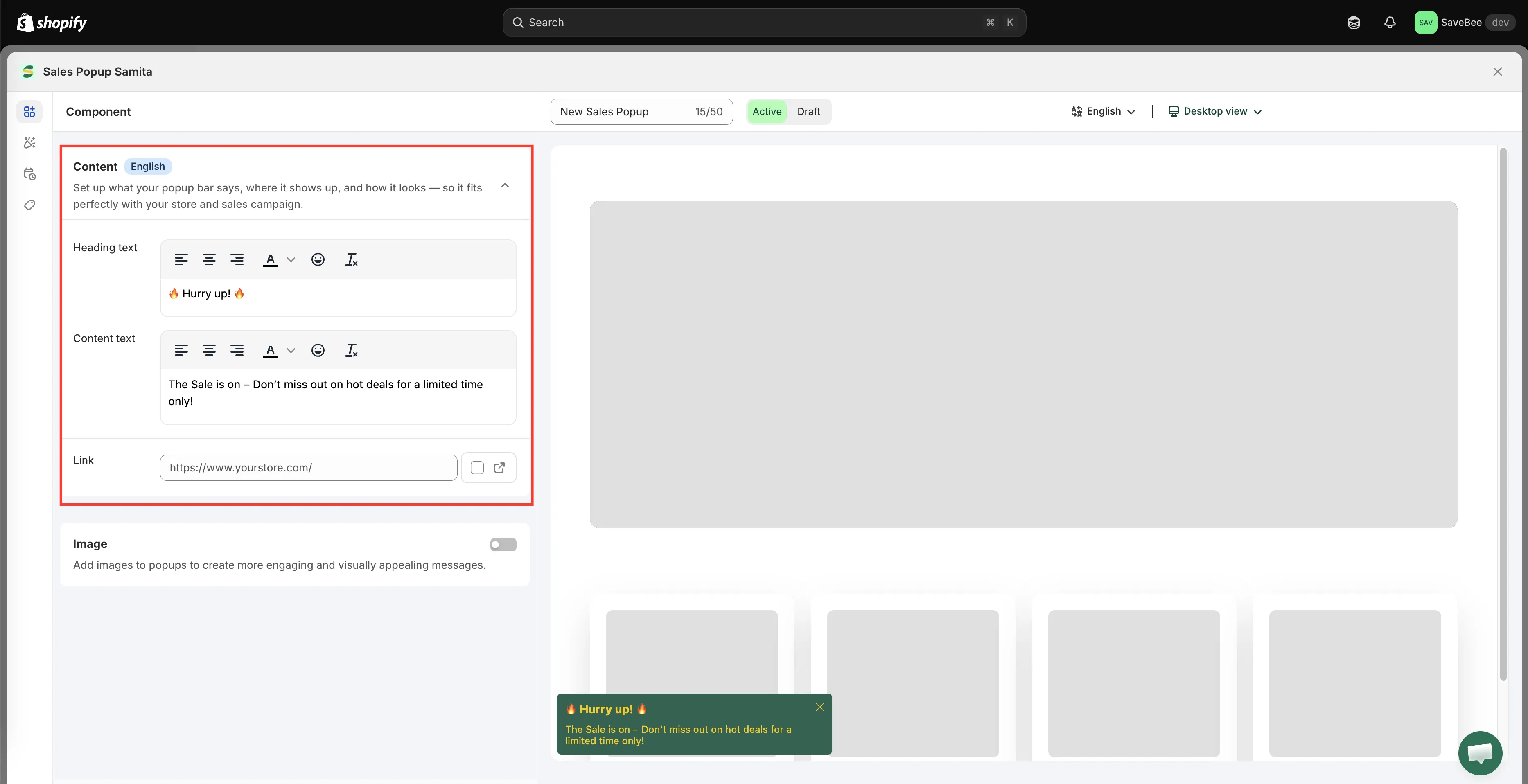
Componentタブには、お客様が読んだりクリックしたりする内容がすべてあります。
- Heading text:太字の最初の1行。新しいポップアップの初期値は
-
スタイルと位置を設定する
Section titled “スタイルと位置を設定する”Design タブに切り替えます。
- Appearance and background:単色、グラデーション、画像の塗りつぶし。不透明度、枠線、パディング、マージンも設定できます
- Position settings:浮かんで表示される位置。デスクトップとモバイルで別々に設定でき、アニメーションも選べます
- Size settings:ポップアップのサイズと画像のサイズ。モバイルで別のサイズにすることもできます
- Font family and font size:見出しとコンテンツのフォントサイズ
詳しくはデザインと位置をご覧ください。
-
スケジュールを設定する
Section titled “スケジュールを設定する”Schedule タブに切り替えます。
- Schedule date:Start at と End at
- Times shown:1人のお客様に表示される回数
- Duration:画面に表示される時間(秒)
- Always visible:時間が経っても消さずに表示し続ける
詳しくは表示期間とスケジュールをご覧ください。
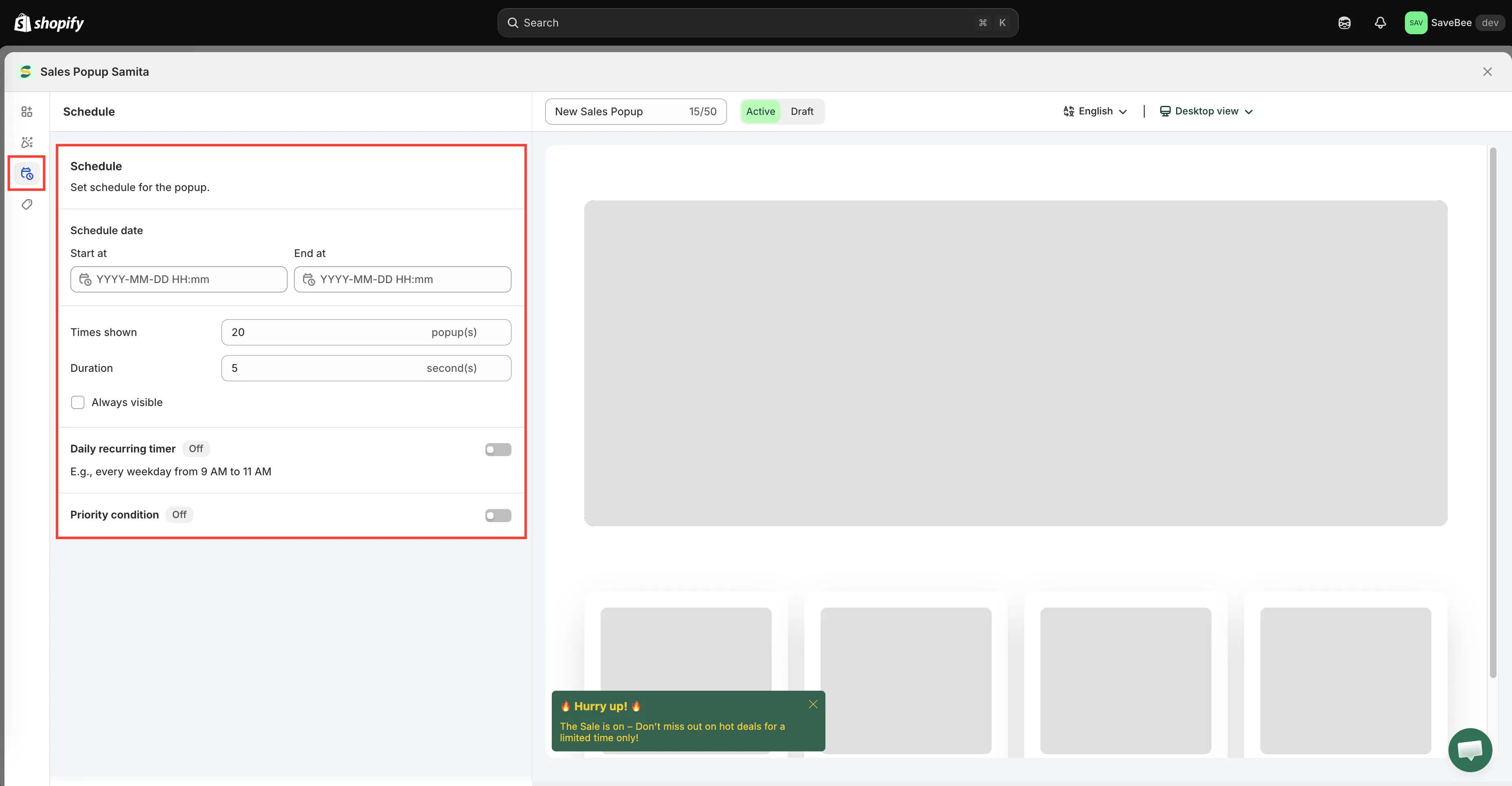
Scheduleタブでは、ポップアップが動作する時期と表示時間を設定します。
-
表示対象を選ぶ
Section titled “表示対象を選ぶ”Display タブに切り替えて、Conditions を設定します。ポップアップは All pages、Select products、Collections、Page、Customer、Customer tag、Language、Country で対象を絞り込めます。表示条件をご覧ください。
同じタブの Custom location to show popup には、ポップアップを浮かせずにページ内に固定したい場合のショートコードがあります。
-
共通設定を確認する
Section titled “共通設定を確認する”Popup General Settings を開き、すべてのポップアップに適用されるタイミング(最初のポップアップが表示されるまでの時間、ポップアップの間隔、最大数)を確認します。新しいストアの初期値は意図的に低めに設定されています。セールポップアップの全般設定をご覧ください。
-
Activeで保存する
Section titled “Activeで保存する”ステータスを Active にして、Save をクリックします。Draft のポップアップは表示されません。
-
ストアフロントで確認する
Section titled “ストアフロントで確認する”ポップアップの条件に一致するページでライブのストアフロントを開き、ポップアップが表示されるのを待ちます。全般設定の Time before the first pop の遅延があることに注意してください。
次の3点を確認します。
- 選んだ隅に表示され、重要な要素を隠していない。
- 閉じるボタンが動作する。
- リンクが意図した場所に移動する。
その後、スマートフォンでも確認します。小さな画面ではポップアップが占める割合が大きくなるため、モバイルの位置とサイズの設定が重要になります。