
アプリの埋め込みをオンにする
テーマのアプリの埋め込みをオンにして、カウントダウンとセールポップアップをストアフロントに実際に表示します。
Countdown Timer Bar Samitaは、Shopifyのテーマのアプリの埋め込みを通じてストアフロントに表示されます。テーマエディタのアプリの埋め込みパネルでは、Samita Countdown Timer Barとして表示されます。この埋め込みがオンになるまでは、アプリでカウントダウンを問題なく保存できますが、買い物客にはどれも表示されません。
ダッシュボードからオンにする
Section titled “ダッシュボードからオンにする”最も手早い方法です。適切なパネルまでスクロールされた状態でテーマエディタが開くため、埋め込みを探す必要がありません。
-
ダッシュボードを開く
Section titled “ダッシュボードを開く”アプリを開きます。ダッシュボードの最初のセットアップカードに、現在の埋め込みのステータスがActiveまたはInactiveで表示されます。
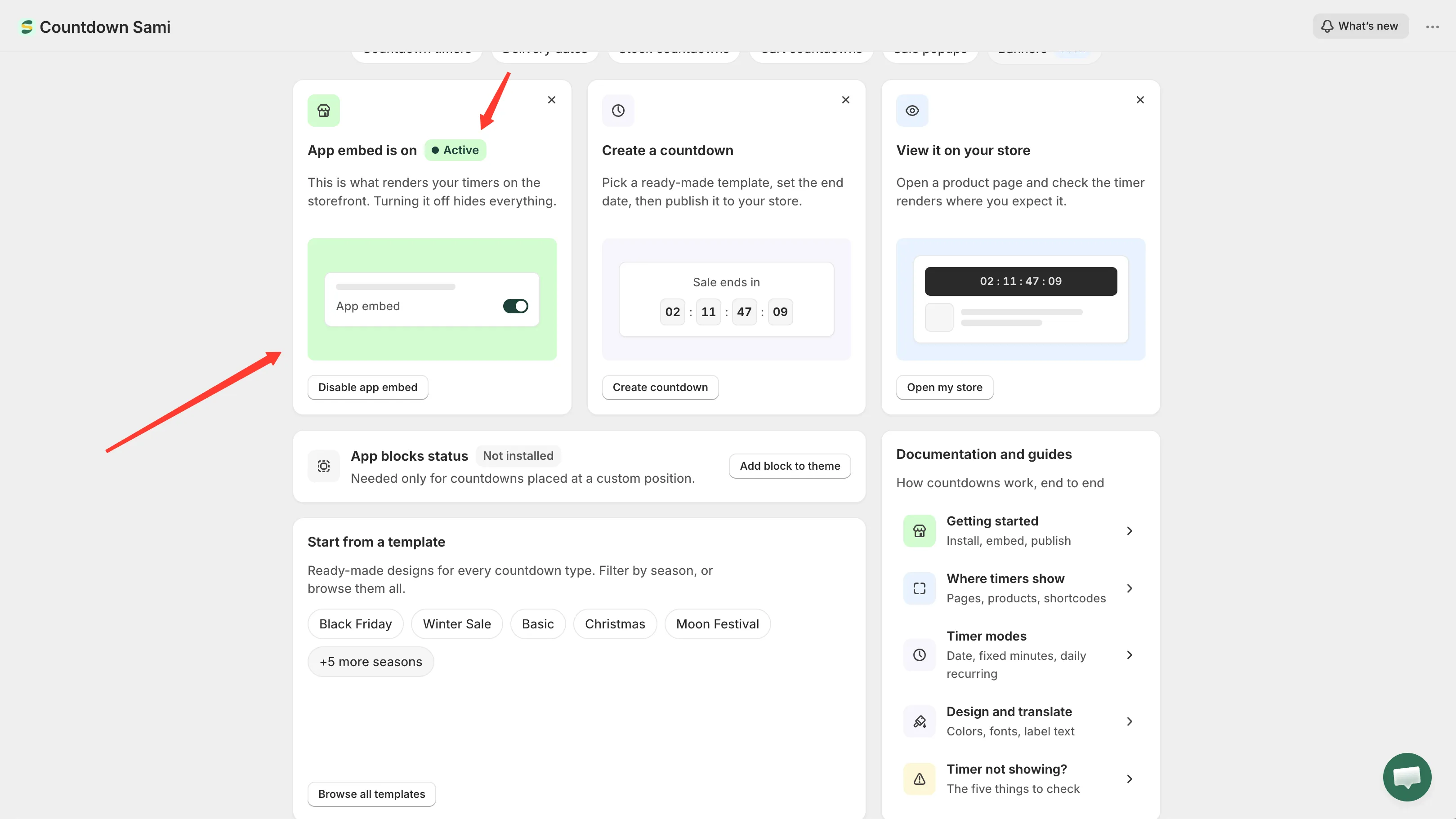
ダッシュボードのアプリの埋め込みカードに、現在のステータスが表示されます。
-
Enable app embedをクリックする
Section titled “Enable app embedをクリックする”アプリが新しいブラウザタブでテーマエディタを開き、アプリの埋め込みパネルがこのアプリで絞り込まれた状態で表示されます。
-
埋め込みをオンに切り替える
Section titled “埋め込みをオンに切り替える”アプリの埋め込みパネルでSamita Countdown Timer Barを見つけ、トグルをオンにします。
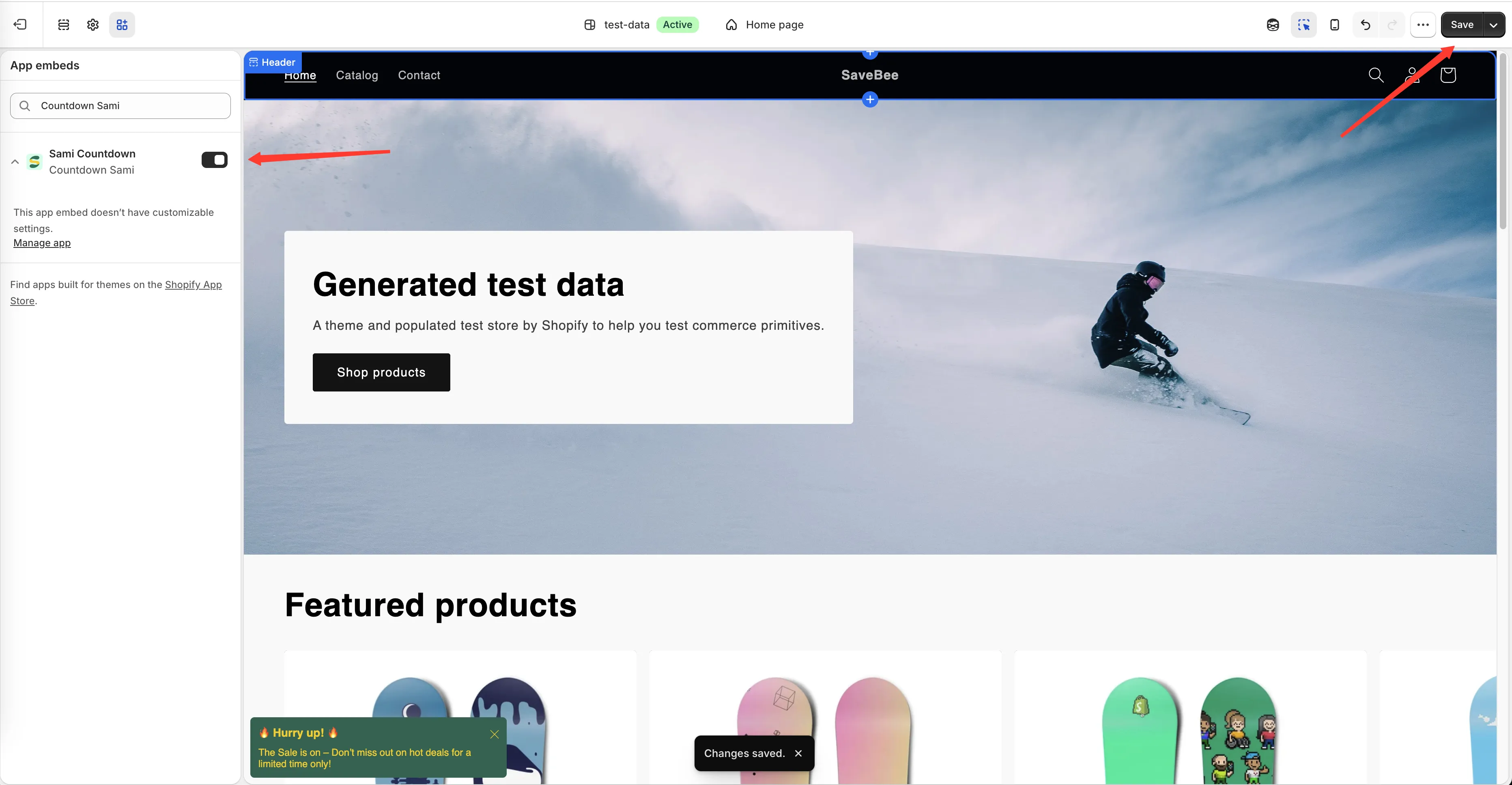
テーマエディタのアプリの埋め込みパネルで、埋め込みをオンにします。
-
テーマエディタで保存をクリックする
Section titled “テーマエディタで保存をクリックする”テーマを保存するまで、何も反映されません。
-
アプリのタブに戻る
Section titled “アプリのタブに戻る”ダッシュボードに戻ると、埋め込みのステータスが再確認されるため、カードは自動的にActiveに切り替わるはずです。それでもInactiveのままの場合は、ページを再読み込みしてください。
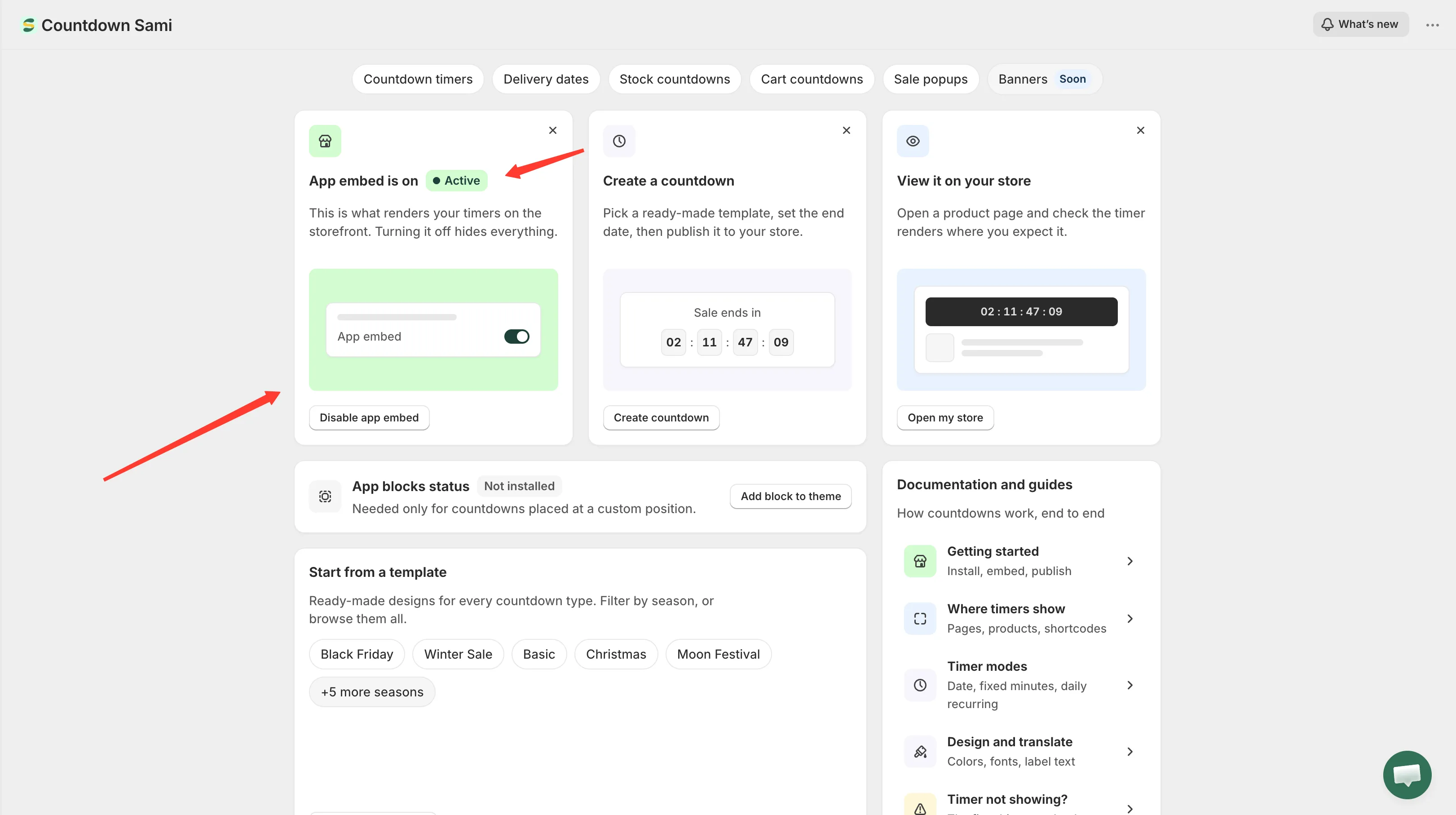
ダッシュボードに戻ると、カードにActiveと表示されます。
埋め込みはテーマごとの設定です
Section titled “埋め込みはテーマごとの設定です”表示されるステータスは、作業しているテーマに対するものです。1つのテーマで埋め込みを有効にして別のテーマをプレビューしても、そこには何も表示されません。
複数のテーマを運用している場合(たとえば、公開中のテーマと、準備中の下書きテーマなど)は、カウントダウンを表示したいテーマごとにテーマエディタを開いて、それぞれ埋め込みをオンにします。テーマの切り替えとステータスの確認は、テーマ連携ページで行えます。
アプリブロックは別のものです
Section titled “アプリブロックは別のものです”埋め込みとは別に、ダッシュボードにはApp blocks statusが表示されます。これは別の仕組みで、アプリに自動で配置させるのではなく、テーマ内の正確な位置にカウントダウンを配置したい場合にのみ必要です。ショートコードでカウントダウンを配置するをご覧ください。