
在庫カウントダウンを作成する
メッセージと在庫の取得元の設定から、ライブの商品ページでの確認まで、残りわずかバーを最初から最後まで作成します。
このガイドでは、残りの在庫数を表示するメッセージ、在庫が本当に少ないときだけ表示するためのしきい値、品薄感を視覚的に伝えるスライダーを備えた、完全な在庫カウントダウンを作成します。
開始する前に、アプリの埋め込みがオンになっていることを確認してください。
-
カウントダウンを作成する
Section titled “カウントダウンを作成する”ダッシュボードまたは Countdowns ページで Create countdown をクリックします。
-
Stock countdownレイアウトを選ぶ
Section titled “Stock countdownレイアウトを選ぶ”Countdown templates ページで、タイプのタブを Stock countdown に切り替え、デフォルトのレイアウトで Select をクリックします。
-
名前を付ける
Section titled “名前を付ける”「Low stock bar — all products」のような名前にします。
-
メッセージを入力する
Section titled “メッセージを入力する”Settings タブで Content を開き、Message を編集します。新しい在庫カウントダウンの初期値は次のとおりです。
🔥 This product is almost sold out. Hurry up to order! {stock_number} items left in stock.
{stock_number}は、ページの読み込み時に実際の数値に置き換えられます。アプリのプレビューでは10と表示されます。変数は文中のどこかに必ず入れてください。数字のない在庫メッセージは、ただの主張にすぎません。
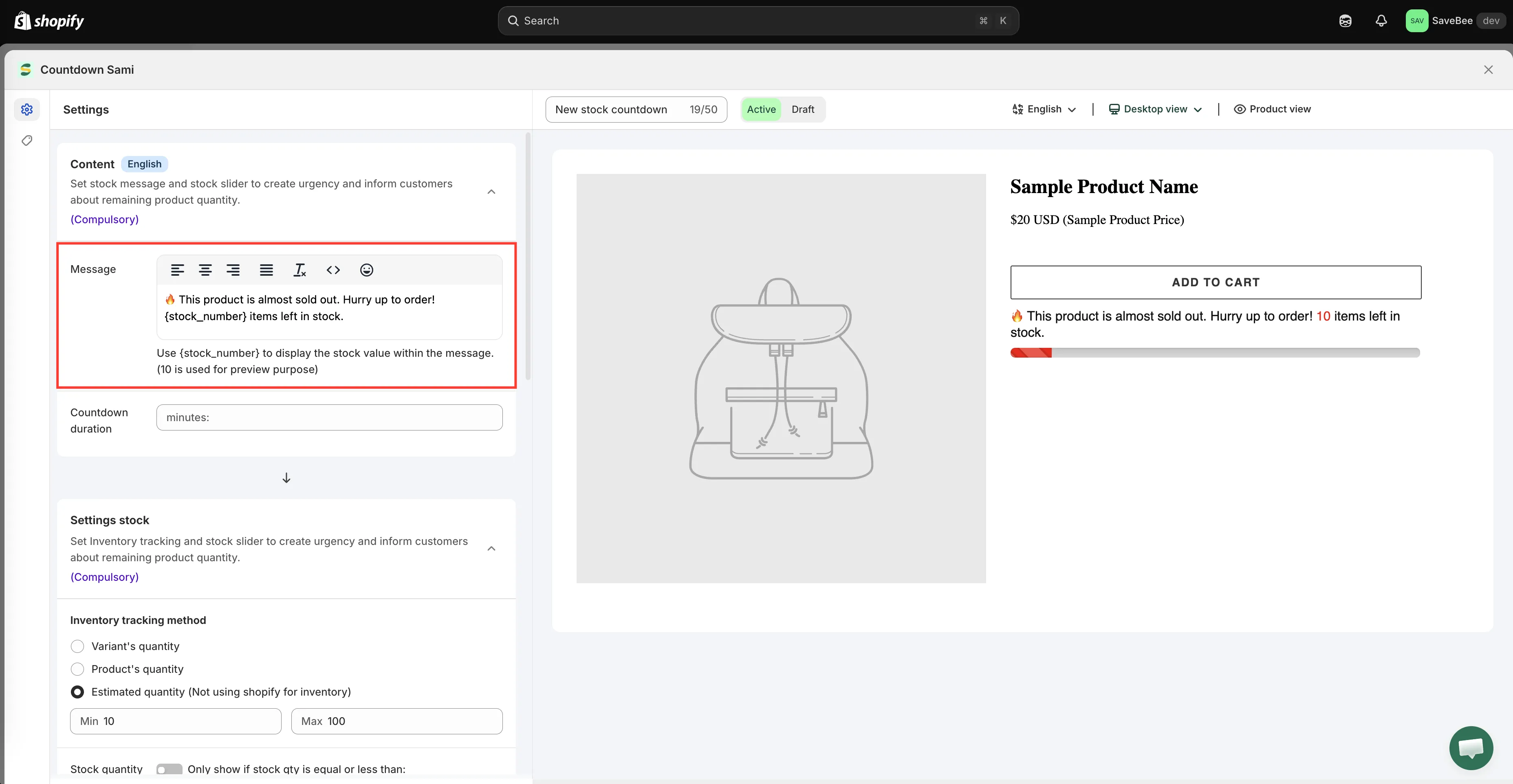
{stock_number}を使うと、実際の在庫数をメッセージに表示できます。
-
数値の取得元を選ぶ
Section titled “数値の取得元を選ぶ”Settings stock セクションを開き、Inventory tracking method を設定します。
方法 使用する値 Variant’s Quantity お客様が現在見ているバリエーションの在庫数。デフォルトです Product’s Quantity すべてのバリエーションを合計した商品の在庫数 Estimated Quantity (Not using shopify for inventory) 設定した Min と Max の間で生成される数値 バリエーションごとに在庫数が大きく異なる場合は Variant’s Quantity を使います。残りわずかのサイズが、在庫の多いサイズに隠れてしまうことがないようにするためです。商品単位で売り切れる場合は Product’s Quantity を使います。
詳しくは在庫の追跡と在庫スライダーをご覧ください。
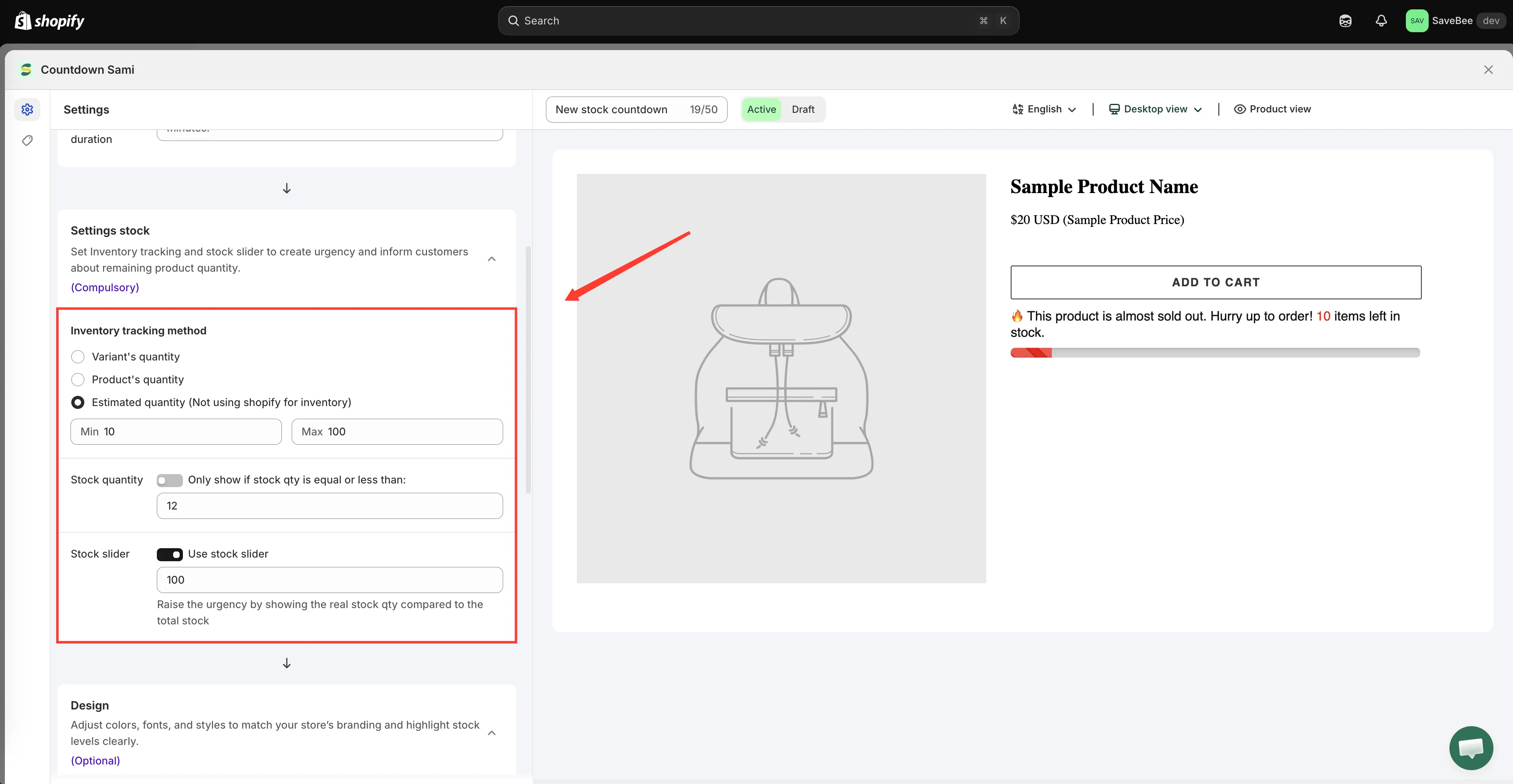
メッセージに表示する数値の取得方法は3種類あります。
-
在庫が少ないと判断するしきい値を設定する
Section titled “在庫が少ないと判断するしきい値を設定する”引き続き Settings stock で、Only show if stock qty is equal or less than をオンにして、数値を入力します。デフォルトは10です。
この数値以下になるとカウントダウンが表示され、それを超えると何も表示されません。これにより、在庫が数百ある商品に「残りわずか」のバナーが表示され続けるのを防げます。
-
在庫スライダーをオンにする
Section titled “在庫スライダーをオンにする”Use stock slider をオンにして、基準となる合計数を設定します。デフォルトは100です。
スライダーは、残りの在庫数をこの合計数に対する割合で表示します。そのため、合計100に対して「残り7個」は、ほぼ空のバーになります。
-
スタイルを設定する
Section titled “スタイルを設定する”Design セクションを開き、Alignment、メッセージ、スライダー、在庫数、背景の色、Animation(None、Flash、Pulse)を設定します。
FlashとPulseは目を引きますが、それが狙いです。ただし、すでに動きのあるページでは目立ちすぎることがあります。ページ全体を確認してから決めてください。
-
表示場所を選ぶ
Section titled “表示場所を選ぶ”Display タブの Show countdown on で Product page にチェックを入れるか、任意の位置に配置するには Shortcode をコピーします。
Conditions を使うと、限定版のコレクションなど、品薄が実際に起きている商品だけに絞り込めます。表示条件をご覧ください。
-
Activeで保存する
Section titled “Activeで保存する”ステータスを Active にして、Save をクリックします。
-
ストアフロントで確認する
Section titled “ストアフロントで確認する”在庫がしきい値を下回っている商品を開きます。実際の数値が入ったメッセージが表示され、スライダーが減った状態で表示されます。
次に、しきい値を大きく上回っている商品を開き、何も表示されないことを確認します。これは不具合ではなく、しきい値が機能している状態です。
Variant’s Quantity を使っている場合は、商品ページでバリエーションを切り替えて、数値が選択に合わせて変わることを確認します。