
カートカウントダウンを作成する
メッセージと時間の設定から、公開されたカートページまで、カートタイマーを最初から最後まで作成します。
このガイドでは、タイマーが動くメッセージ、時間、スタイル、時間切れ時のアクションを含む、カートカウントダウンを完成させます。
始める前に、アプリの埋め込みがオンになっていることを確認してください。
-
カウントダウンを作成する
Section titled “カウントダウンを作成する”ダッシュボードまたは Countdowns ページで Create countdown をクリックします。
-
Cart countdown レイアウトを選ぶ
Section titled “Cart countdown レイアウトを選ぶ”Countdown templates ページで、タイプのタブを Cart countdown に切り替え、デフォルトのレイアウトの Select をクリックします。
-
名前を付ける
Section titled “名前を付ける”「Cart hold — 10 minutes」のような名前にします。
-
メッセージを入力する
Section titled “メッセージを入力する”Settings タブで Content を開き、Message を編集します。新しいカートカウントダウンには、最初に次のメッセージが入力されています。
🔥 Hurry up! Your cart will be lost in {timer} !!
{timer}は、動いているタイマーに置き換えられます。文中に残しておいてください。ないと、カウントダウンではなく、ただの警告になります。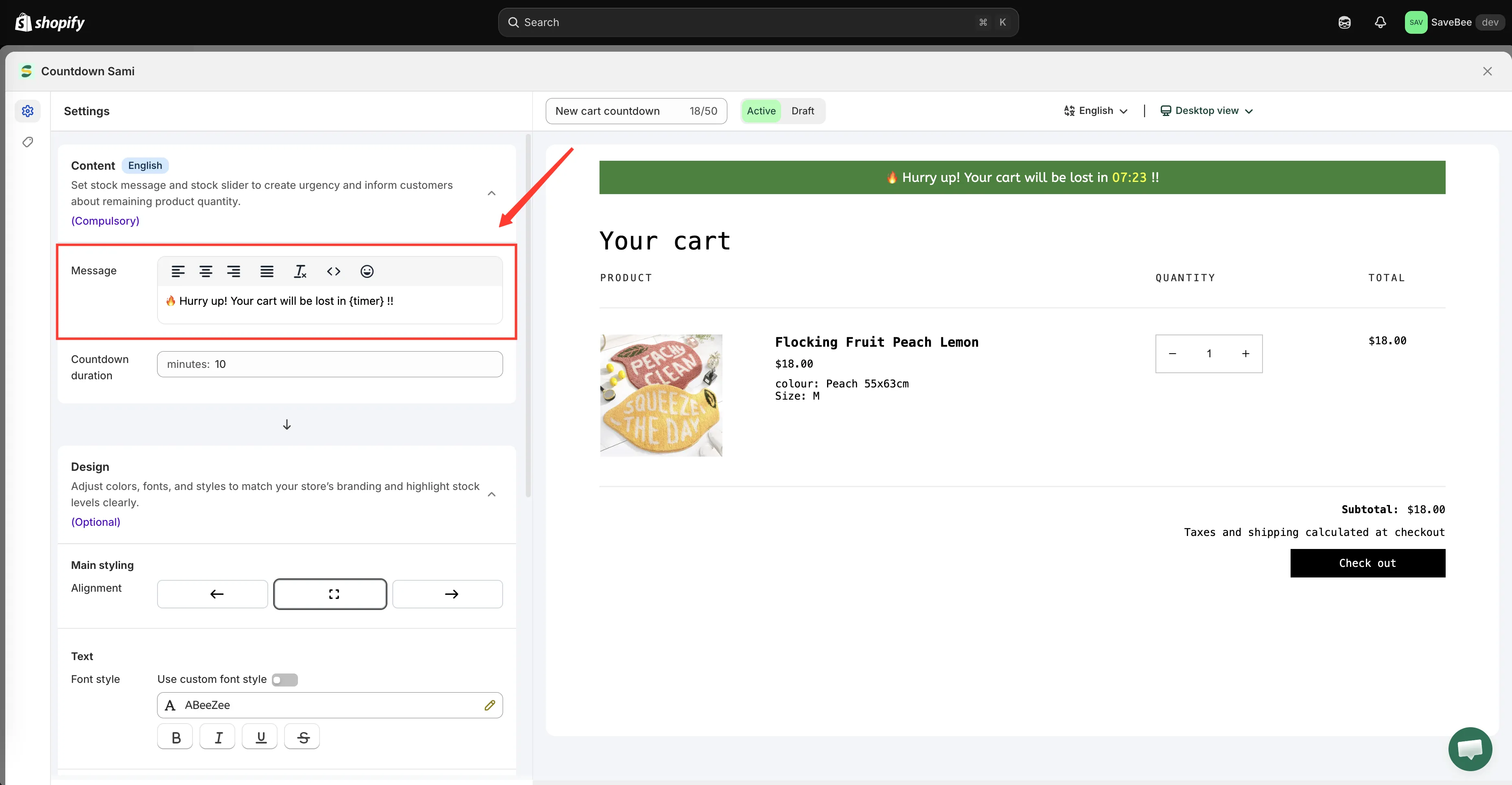
{timer} は、メッセージ内で動いているタイマーに置き換えられます。
-
時間を設定する
Section titled “時間を設定する”引き続き Content で、Countdown duration を分単位で設定します。デフォルトは10です。
お客様が急かされていると感じずにチェックアウトを完了できる長さで、かつ効果が出る短さにします。多くのストアでは10分から20分に設定しています。
-
スタイルを設定する
Section titled “スタイルを設定する”Settings タブのデザインコントロールで、位置、メッセージ、タイマー、背景の色、枠線、フォントを設定します。カートカウントダウンには別の Design タブがなく、オプションはここにあります。
メッセージはカートの上部に表示されるため、チェックアウトボタンよりも目立たないようにしておくとよいでしょう。
-
ゼロになったときの動作を選ぶ
Section titled “ゼロになったときの動作を選ぶ”Display タブに切り替えます。カートカウントダウンでは、このタブに Action after time expired があります。
- Go to the homepage without clearing cart — デフォルトです
- Hide the message and do nothing
- Clear the cart and redirect to — URLフィールドがあります
慎重に選んでください。1つはお客様のカートを削除します。選ぶ前に、カートタイマーが期限切れになったときをご覧ください。
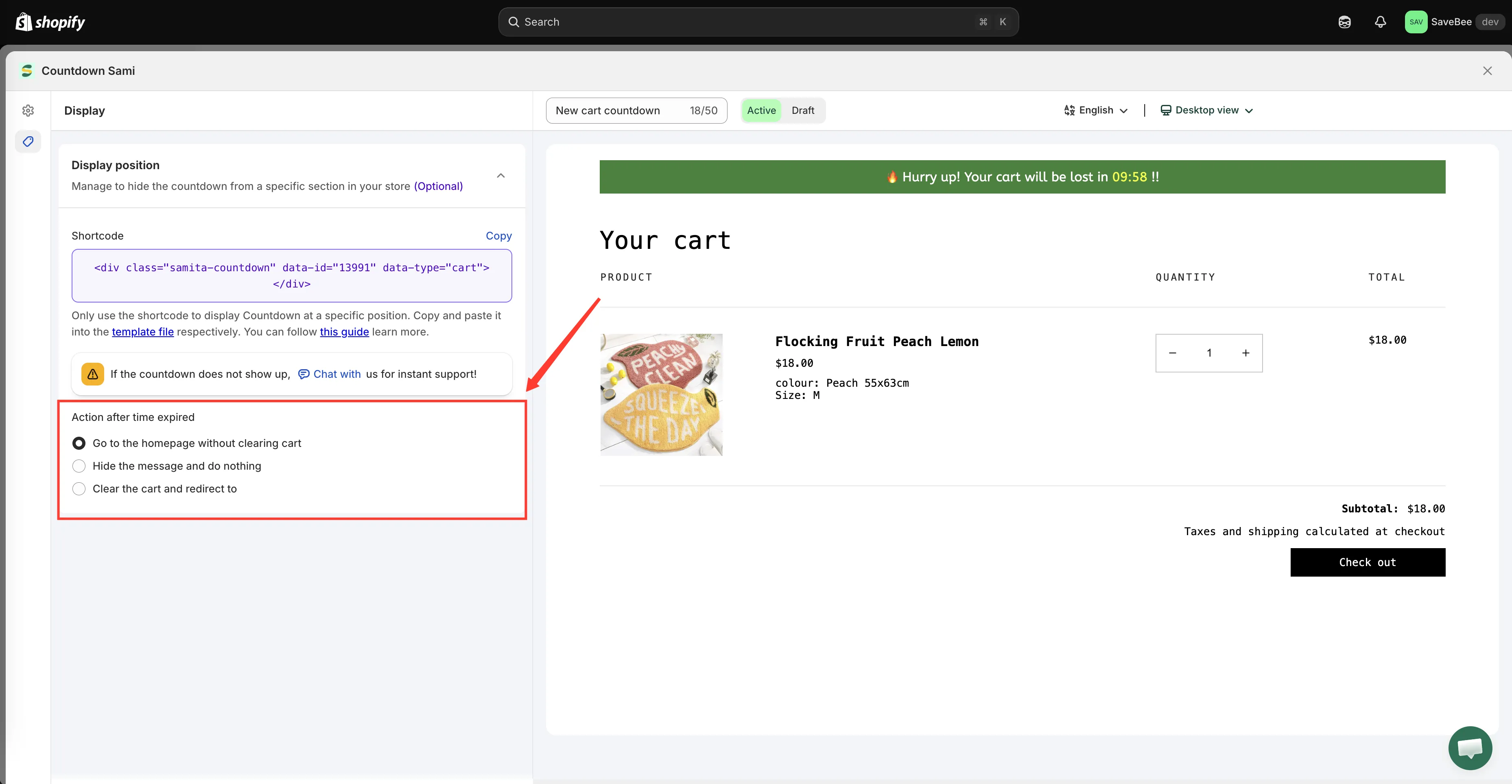
カートカウントダウンのDisplayタブには、期限切れ時のアクションがあります。
-
必要に応じて条件を設定する
Section titled “必要に応じて条件を設定する”Conditions セクションも引き続き利用できます。たとえば、顧客、言語、国でカートカウントダウンを制限できます。そのままにしておくと、すべてのカートにタイマーが表示されます。表示条件をご覧ください。
-
Active で保存する
Section titled “Active で保存する”ステータスを Active に設定し、Save をクリックします。
-
ストアフロントで確認する
Section titled “ストアフロントで確認する”公開中のストアフロントで商品をカートに追加し、カートページを開きます。上部にタイマーが表示され、設定した時間からカウントダウンしているはずです。
テーマにカートドロワーがある場合は、そちらも開いてください。カウントダウンはそこにも表示されます。
次に、カートが空の場合も確認します。カートからすべてを削除します。商品がない場合は、カウントダウンは表示されません。これが正しい動作です。
-
期限切れを一度確認する
Section titled “期限切れを一度確認する”プライベートブラウザのウィンドウでタイマーを最後まで進め、期限切れ時のアクションが想定どおりに動作することを確認してください。とくに Clear the cart and redirect to を選んだ場合は重要です。サポートへの問い合わせで予想外の動作を知るより、ここで確認しておくほうがはるかに安心です。